ps怎样把图片嵌入圆形

 时间:2026-04-23 13:29:12

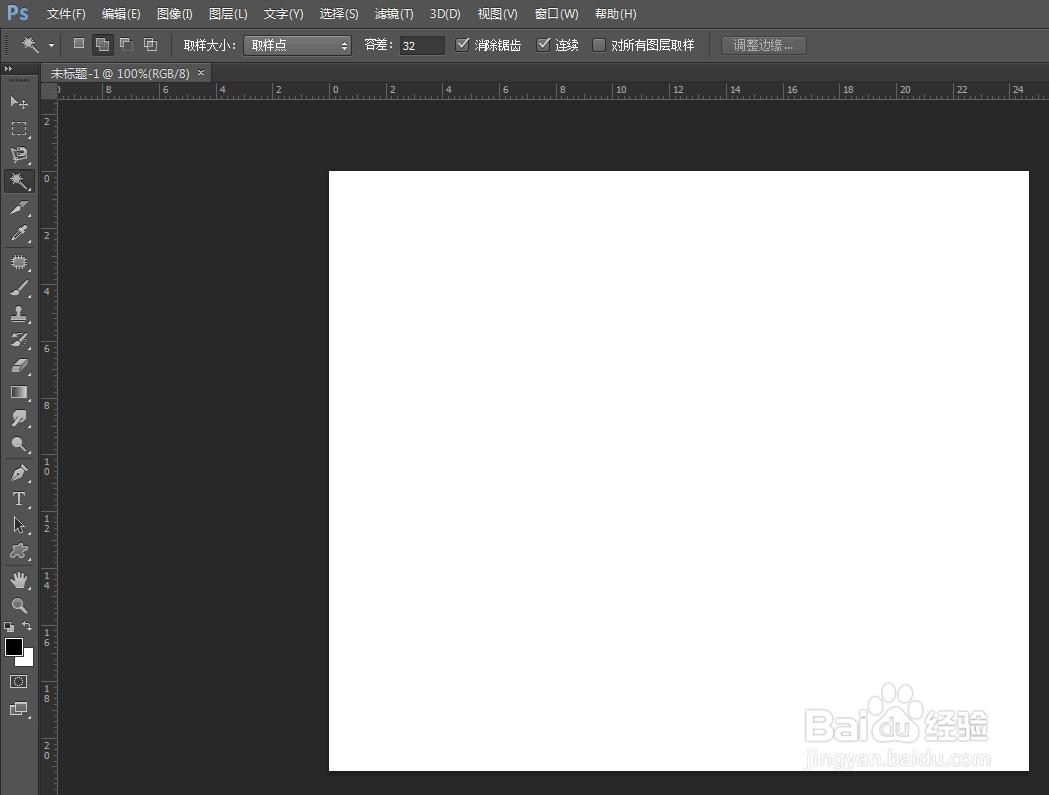
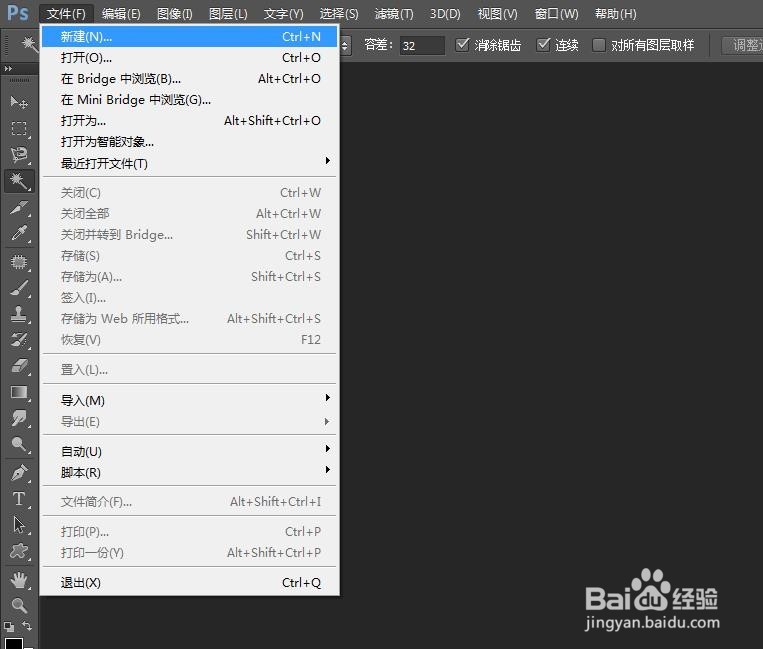
1、第一步:打开ps软件,选择菜单栏“文件--新建”,新建一个白色画布,尺寸根据自己的需要设置。
ps怎样把图片嵌入圆形

ps怎样把图片嵌入圆形

ps怎样把图片嵌入圆形

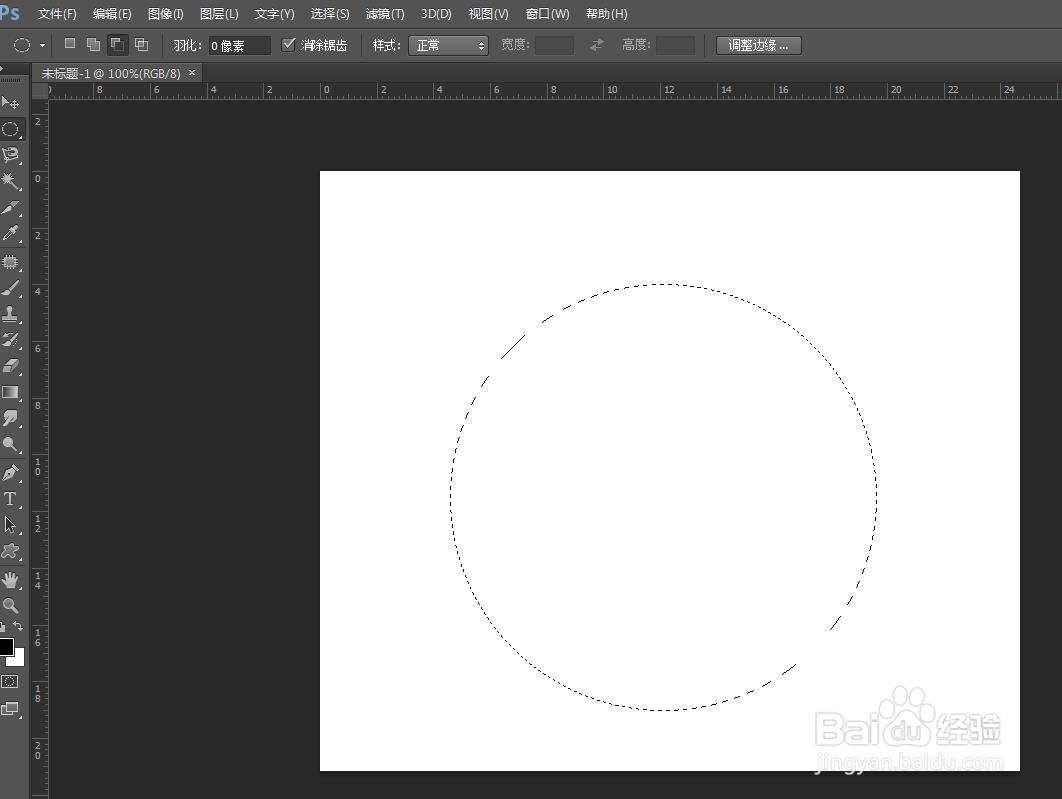
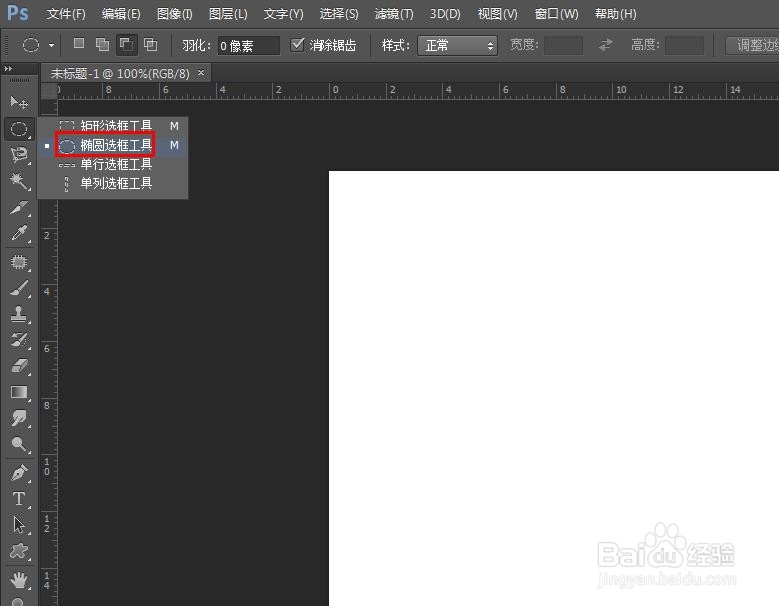
2、第二步:用左侧工具栏中的“椭圆选框工具”,在画布中,按住shift键,同时拖动鼠标左键,创建一个圆形选区。
ps怎样把图片嵌入圆形

ps怎样把图片嵌入圆形

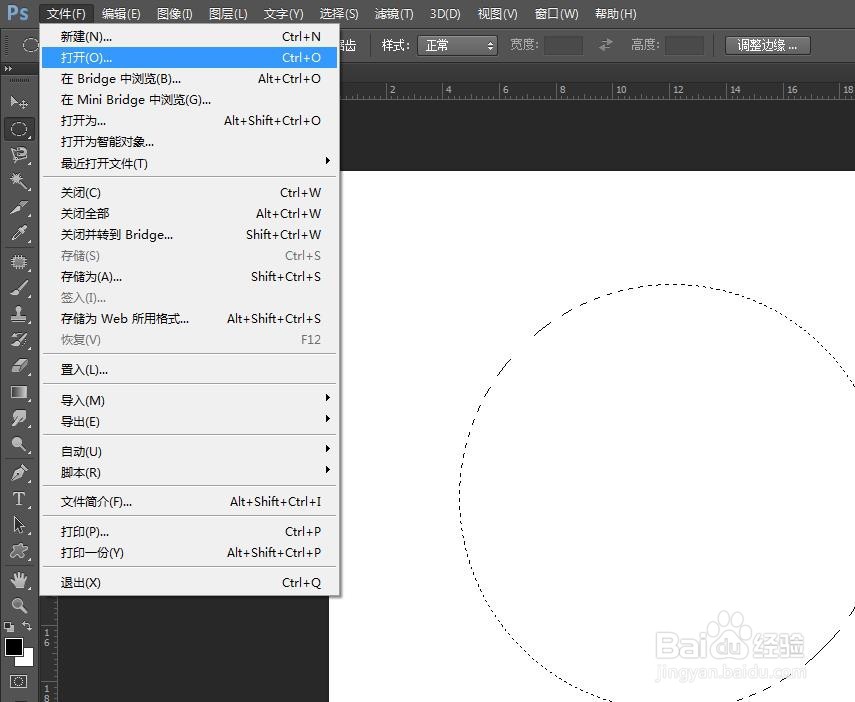
3、第三步:选择菜单栏“文件”中的“打开”选项。

ps怎样把图片嵌入圆形

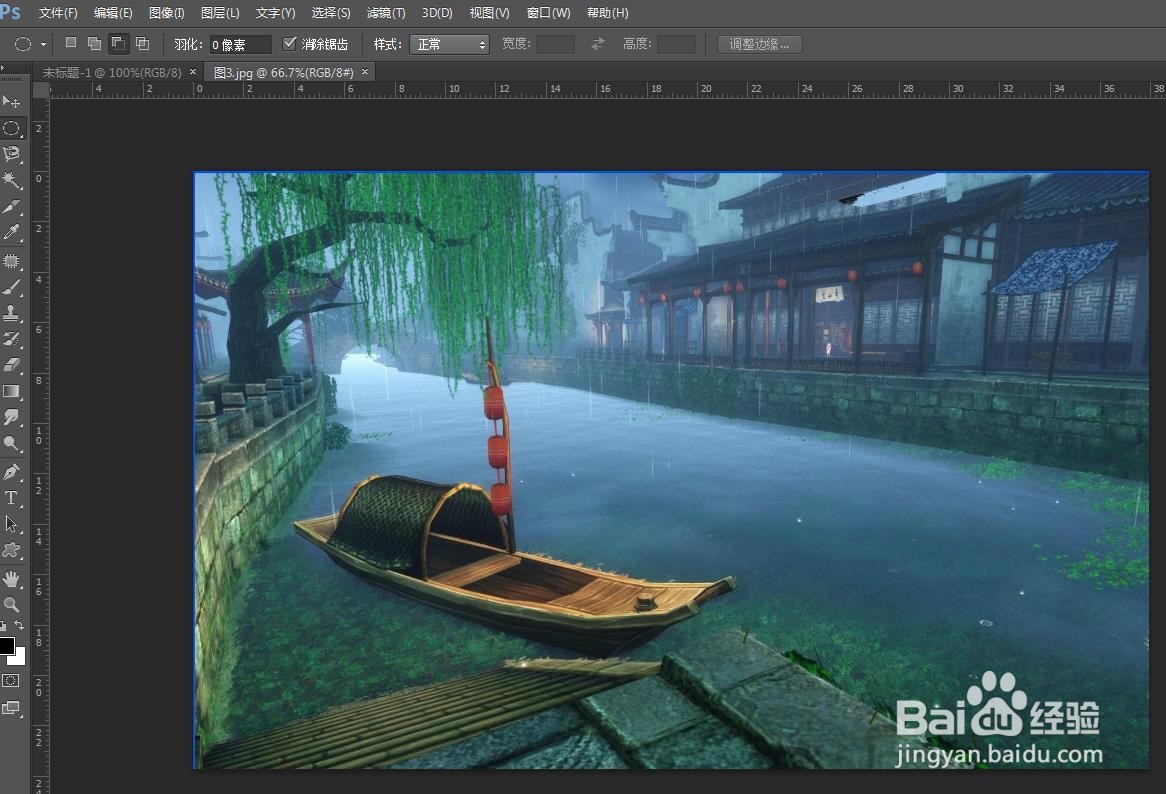
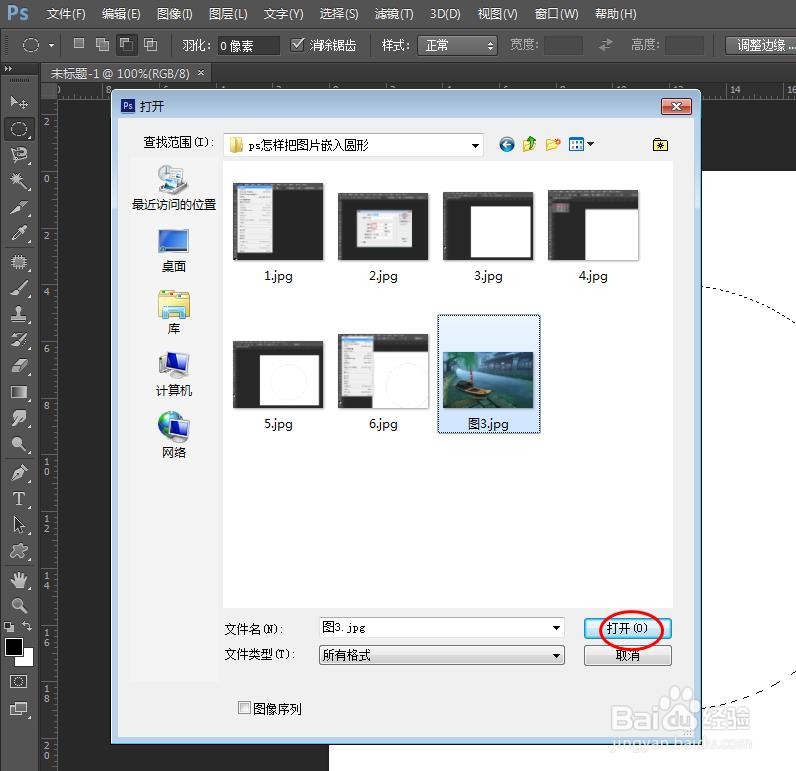
4、第四步:在弹出的打开对话框中,选中一张需要嵌入到圆形中的图片,单击“打开”按钮。
ps怎样把图片嵌入圆形

ps怎样把图片嵌入圆形

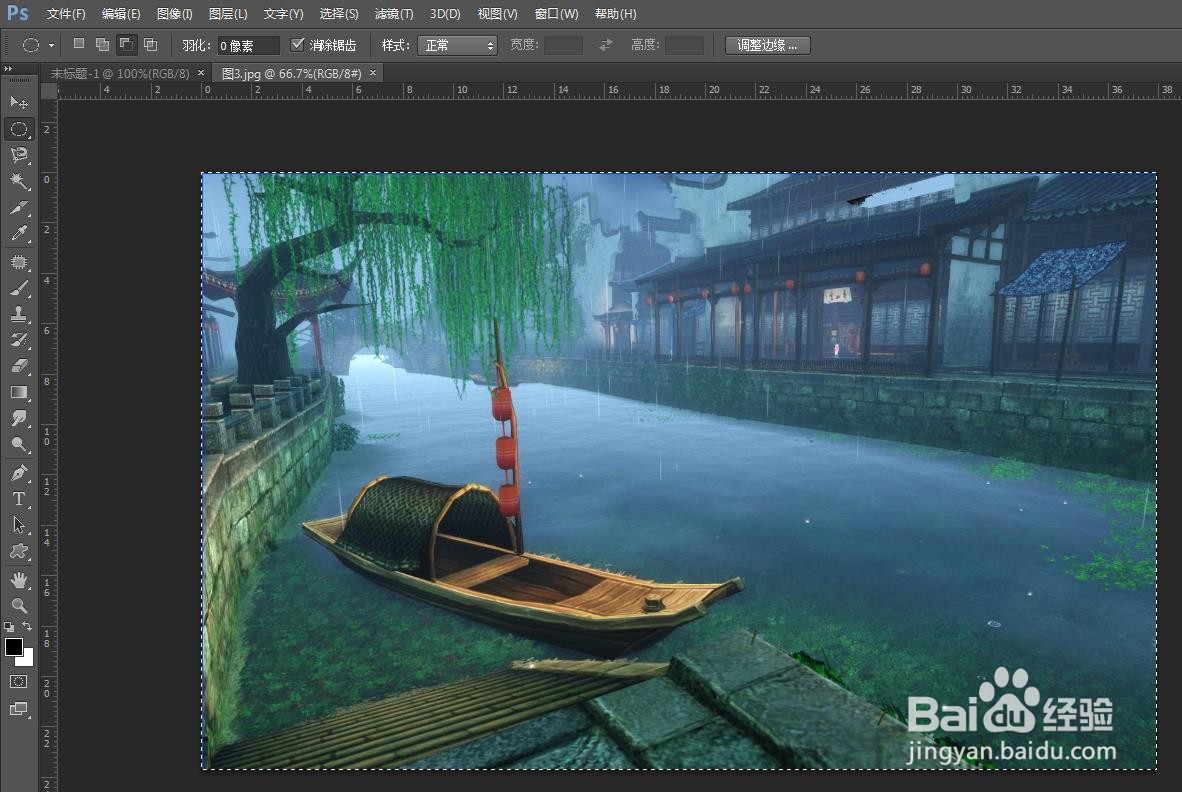
5、第五步:在图片操作窗口中,使用快捷键Ctrl+A键和Ctrl+C键,全选并复制图片。
ps怎样把图片嵌入圆形

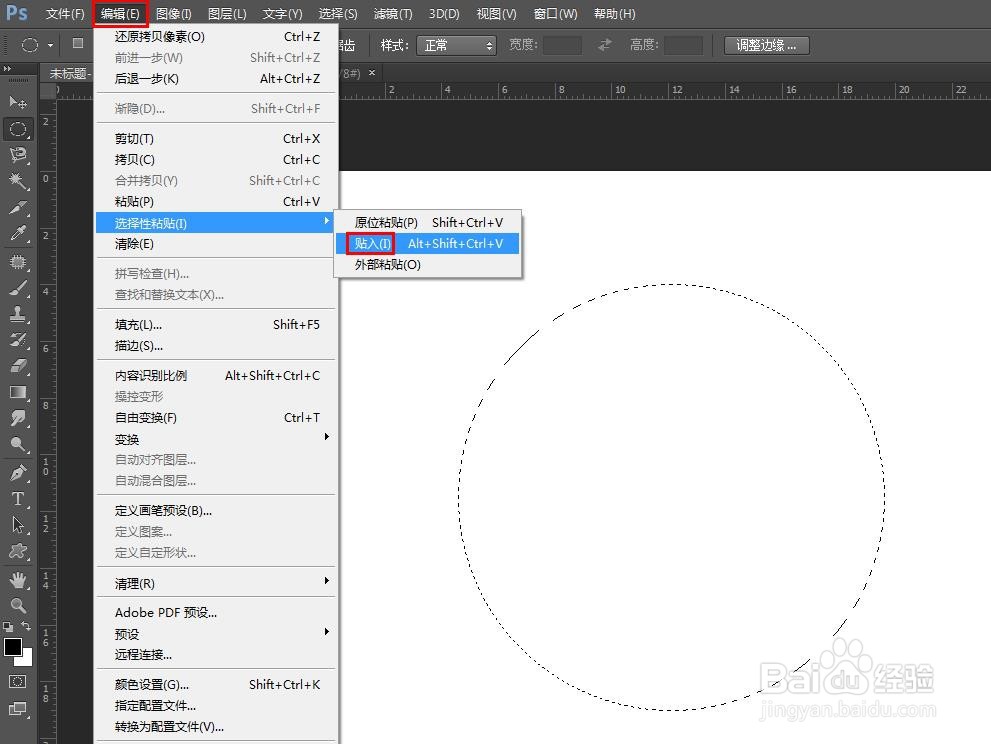
6、第六步:切换至画布中,选择菜单栏中的“编辑--选择性粘贴--贴入”。

ps怎样把图片嵌入圆形

7、如下图所示,图片被嵌入到圆形中。

ps怎样把图片嵌入圆形

  • PS快速设计印章
  • ps如何画出网格线
  • 怎么样制作文本的毛糙边效果?
  • PS中如何将普通文字转为可以编辑的矢量文字
  • PS沿着圆形内写字的操作方法
  • 热门搜索
    雪花怎么剪 仙客来怎么养 芝麻酱怎么调 dinosaur怎么读 萨摩耶怎么养 qq共同好友怎么看 轮胎花纹型号怎么看 苹果apple id怎么注册 怎么看电脑ip 貂毛怎么洗