使用CAD绘制重介质旋流器

 时间:2026-02-14 09:05:03

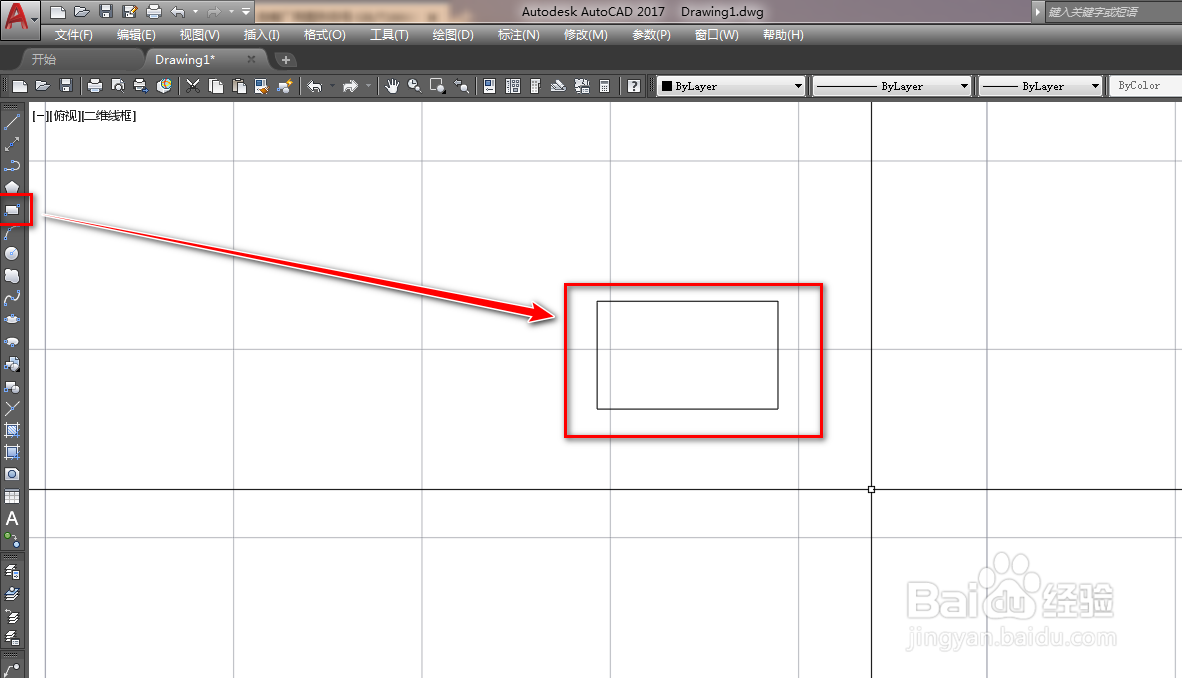
1、打开CAD,使用矩形工具在作图区绘制一个矩形,如下图。
使用CAD绘制重介质旋流器

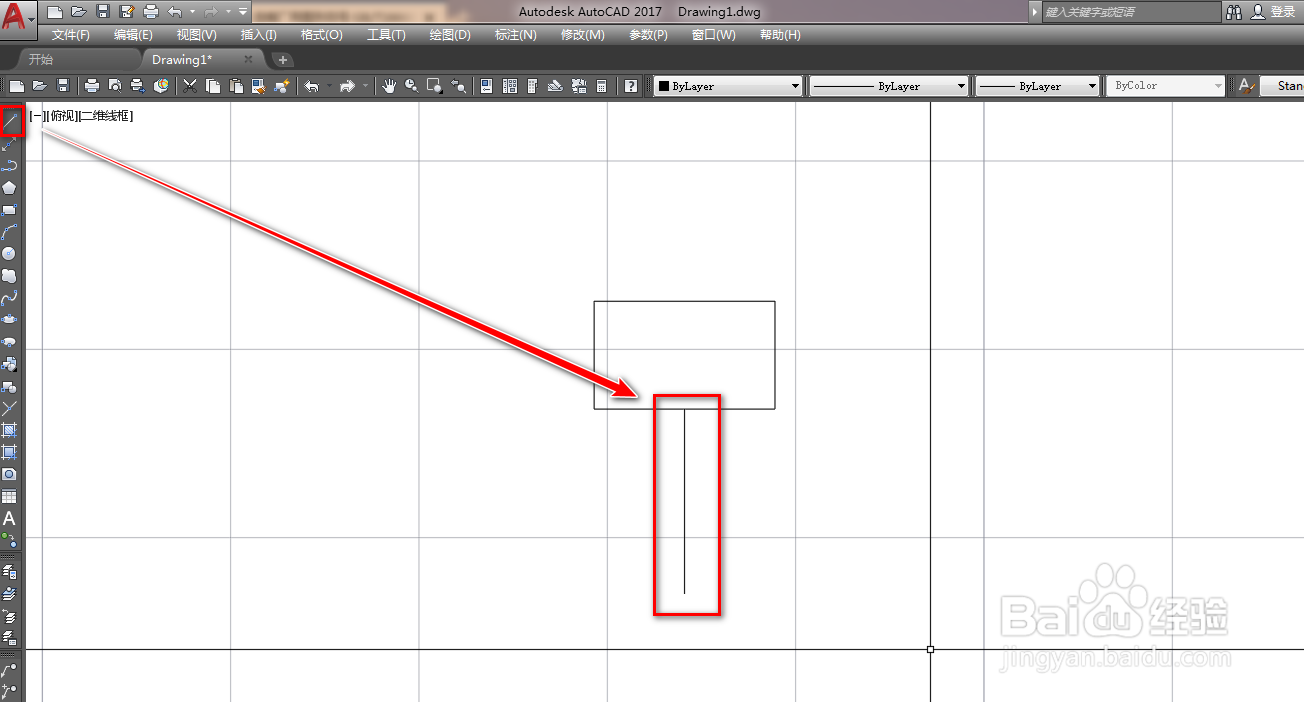
2、使用直线工具,以矩形下边的中点为起点绘制一条竖线辅助线,如下图。

使用CAD绘制重介质旋流器

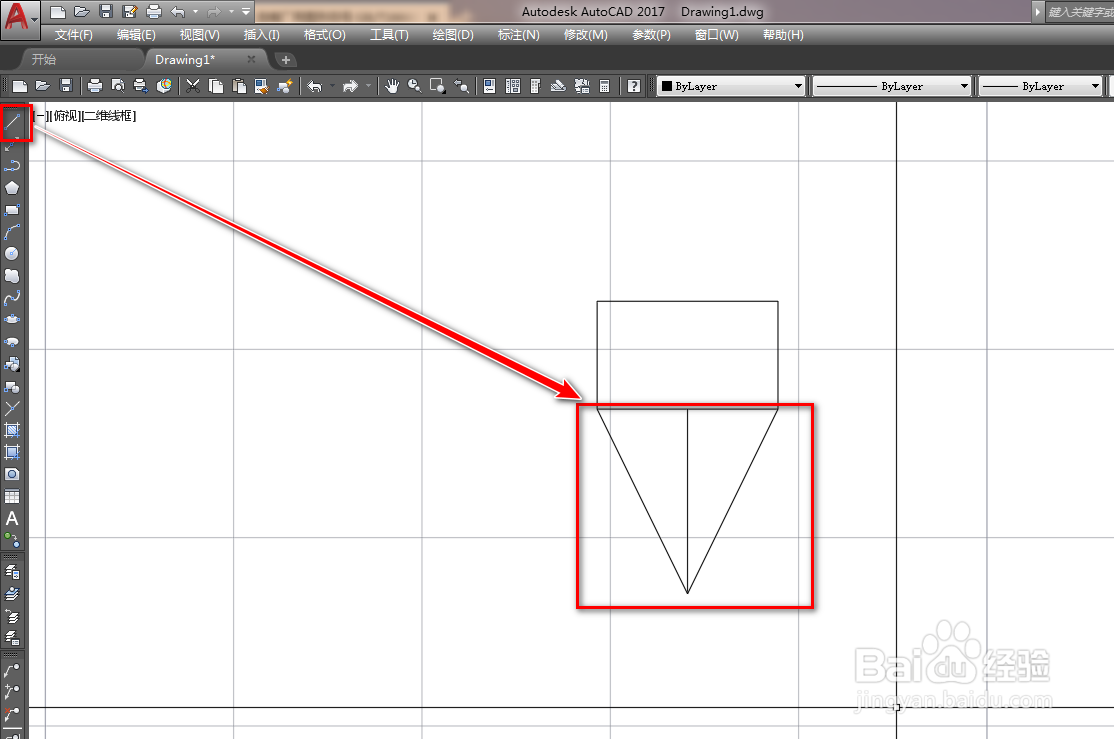
3、使用直线工具,连接矩形两个顶点和竖线端点,如下图。

使用CAD绘制重介质旋流器

4、使用多段线工具,绘制一条箭线,如下图。

使用CAD绘制重介质旋流器

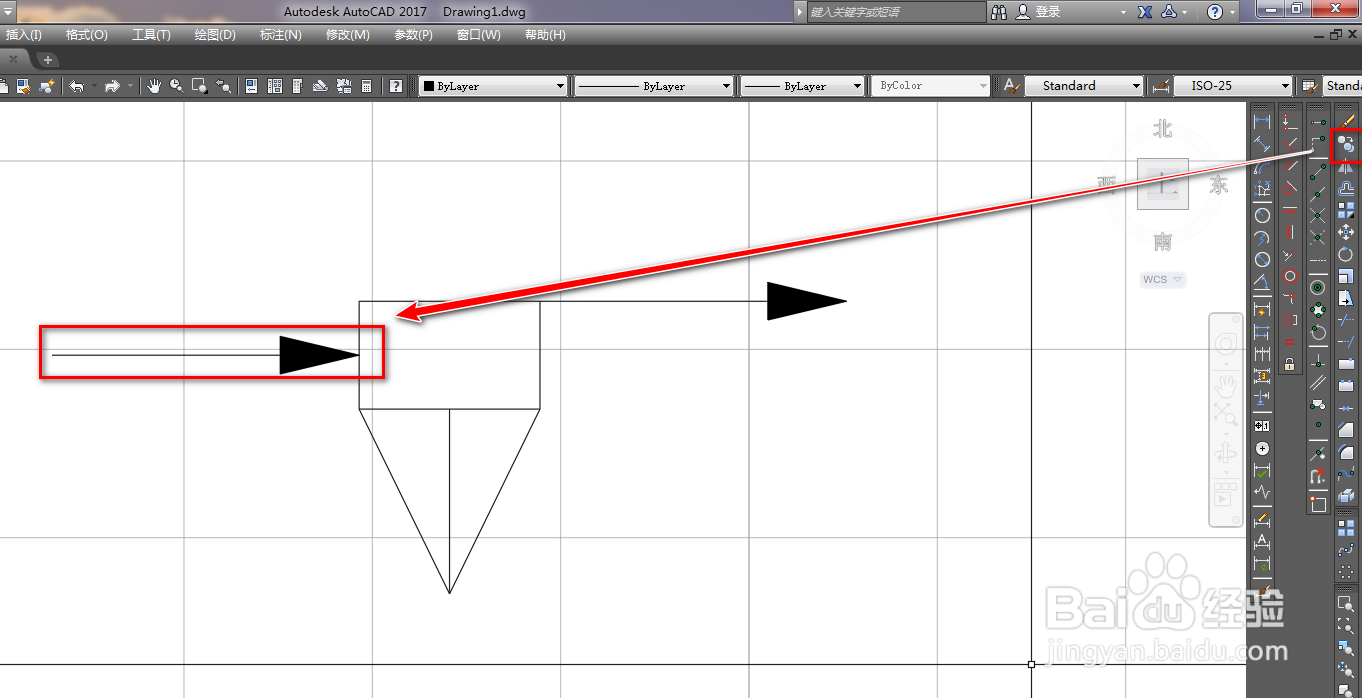
5、使用复制工具,将箭线复制到对边中点位置,如下图。

使用CAD绘制重介质旋流器

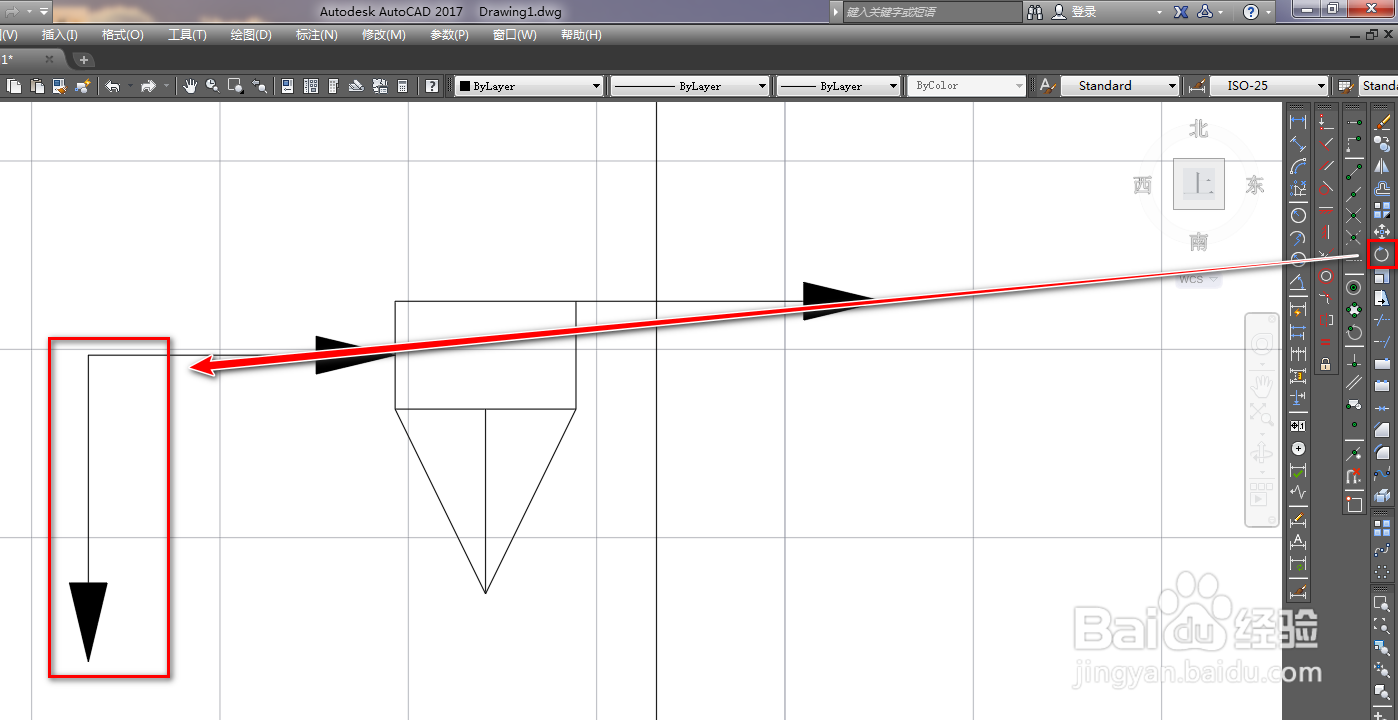
6、使用旋转工具,以复制的方式将箭线旋转-90度,如下图。

使用CAD绘制重介质旋流器

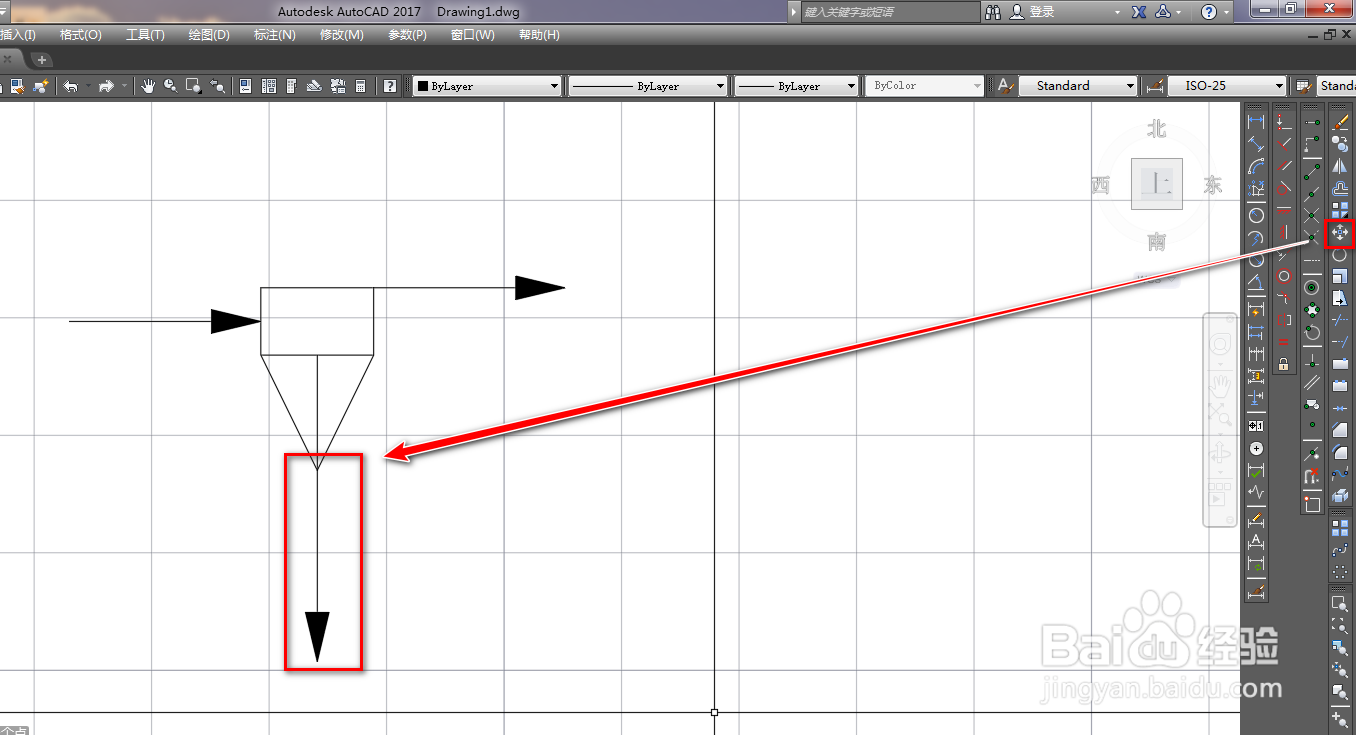
7、使用移动工具,将箭线移动到下方顶点位置,如下图。

使用CAD绘制重介质旋流器

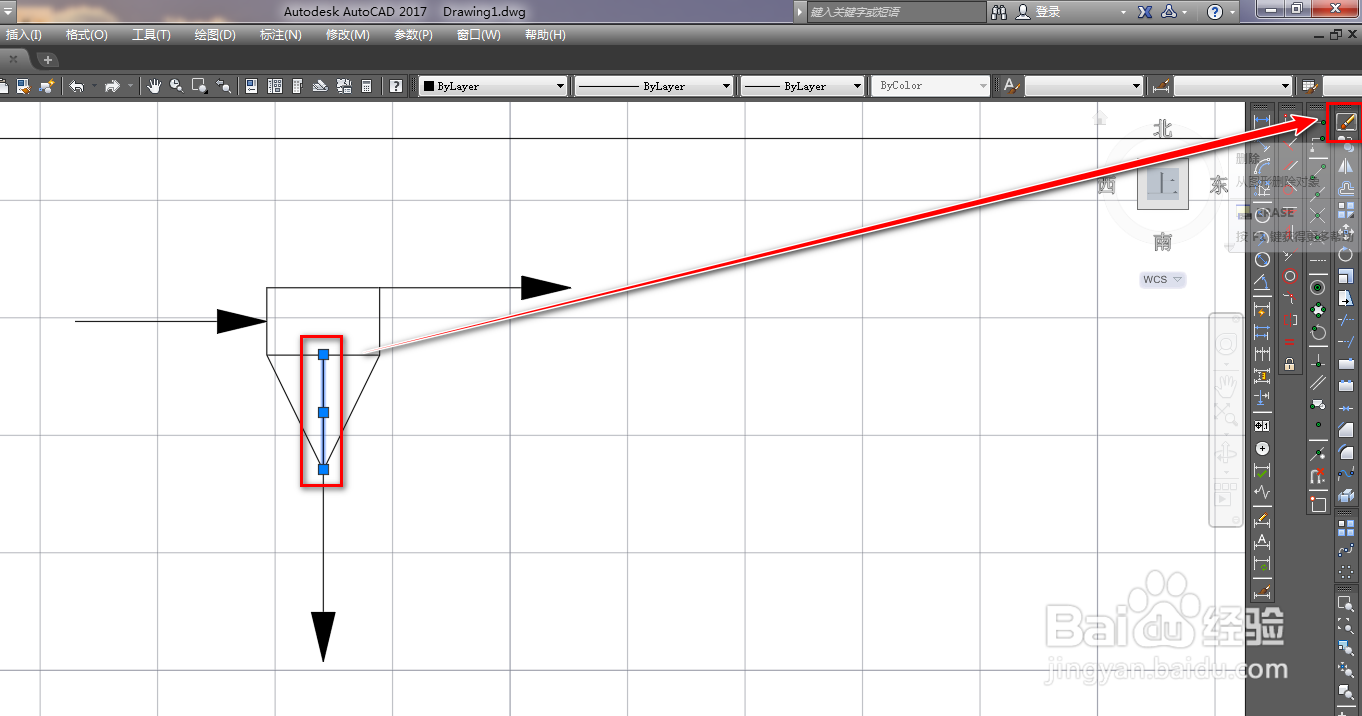
8、选中竖线,使用删除工具将其删除,如下图。

使用CAD绘制重介质旋流器

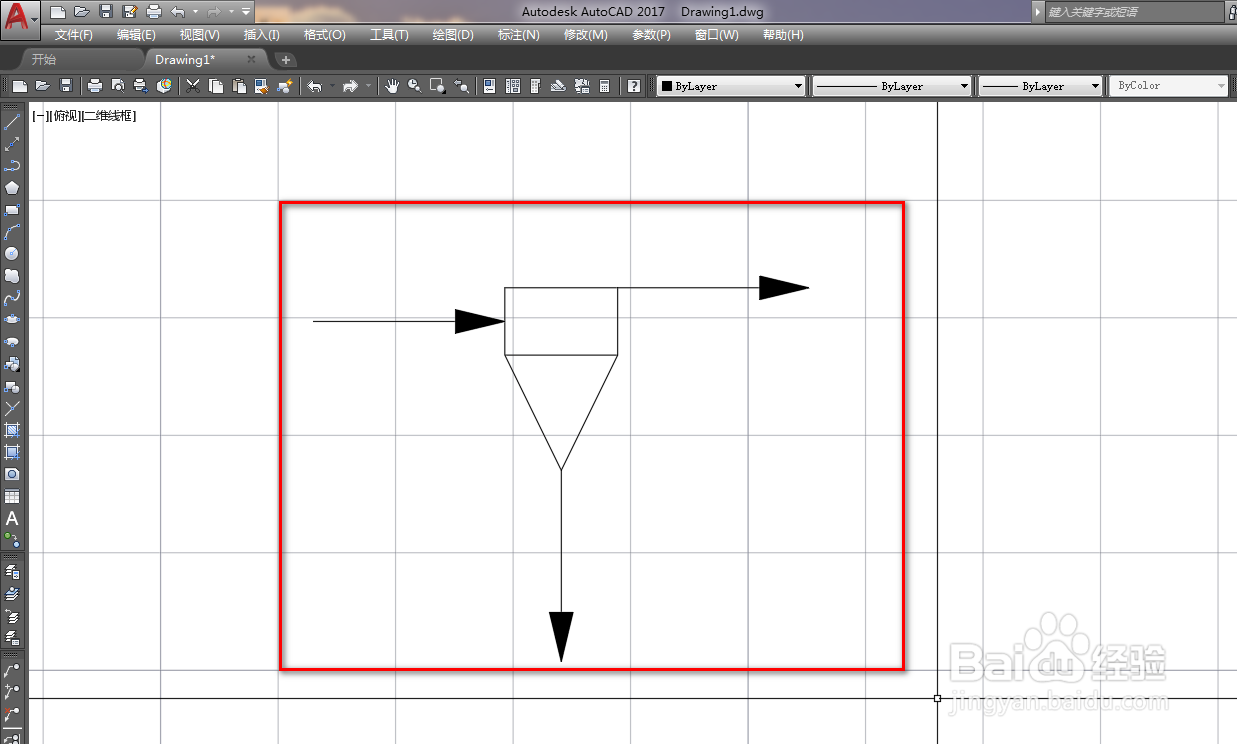
9、确定后,我们就完成了重介质旋流器图形符号的绘制,如下图。

使用CAD绘制重介质旋流器

  • UG如何进入草绘模式,如何结束草绘?
  • 国家保护动物咬死人怎么处理
  • 如何在CAD中画出三维图形??
  • cad2014教你转换经典版本
  • CAD里面怎么只把点删除
  • 热门搜索
    华凌空调怎么样 思想汇报怎么写 榆树盆景怎么养 好奇纸尿裤怎么样 新闻标题怎么写 怎么用ps抠图 怎么杀人 天猫怎么开店 元芳你怎么看 农村淘宝怎么加盟