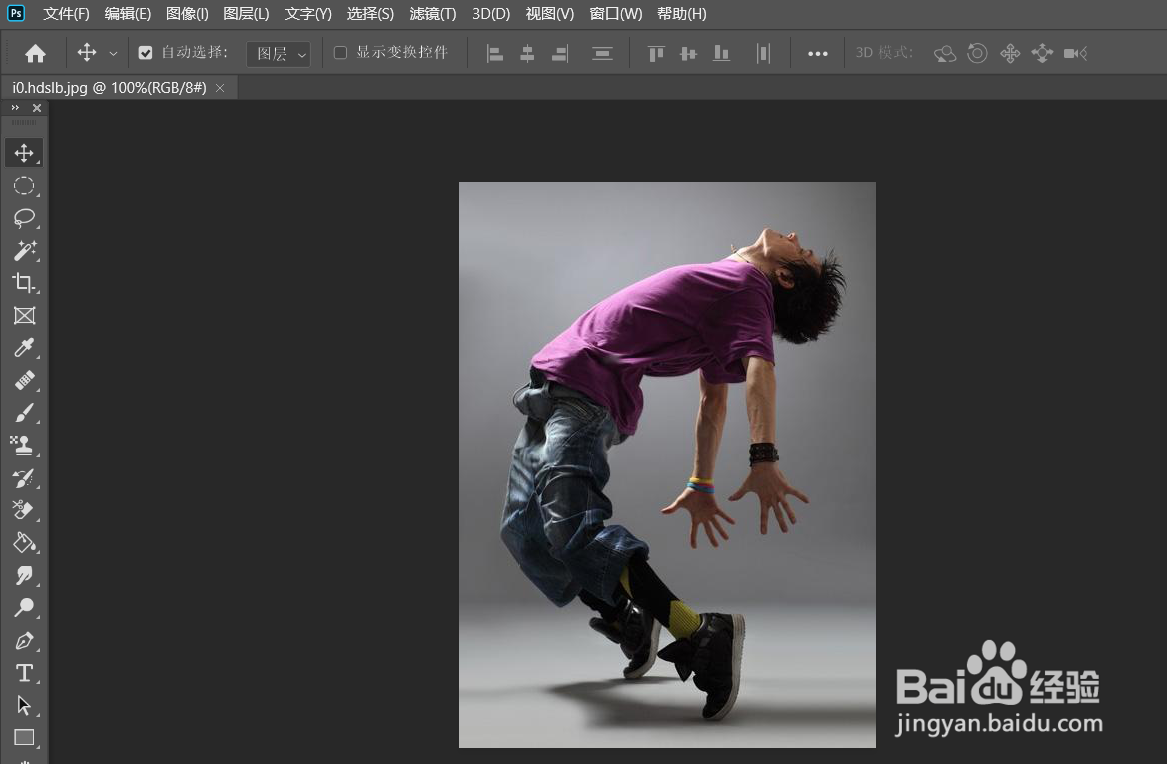
1、首先·将图片打开。
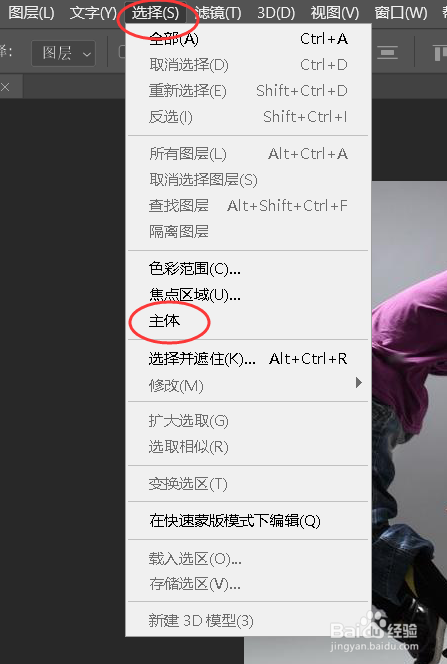
2、点击上方的【选择】-【主体】。
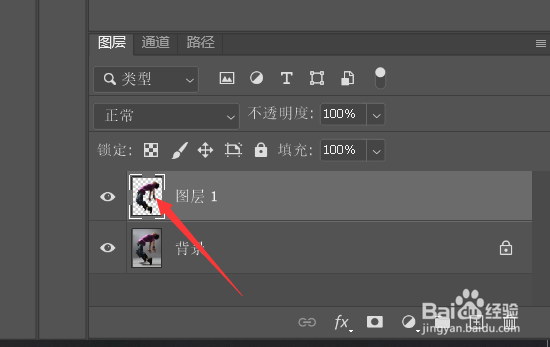
3、快捷键ctrl+J将其复制.
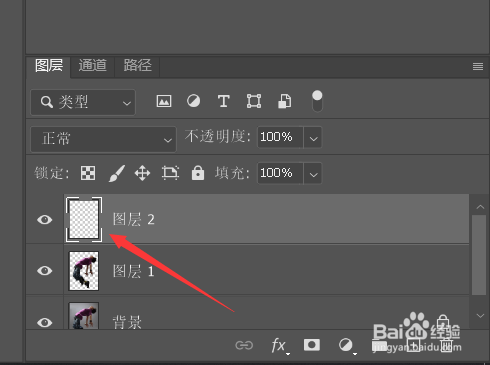
4、新建一个透明图层。
5、将背景色设置为黑色。
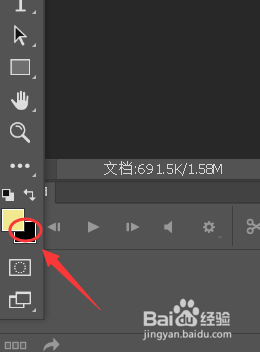
6、快捷键ctrl+delete将其填充为黑色。
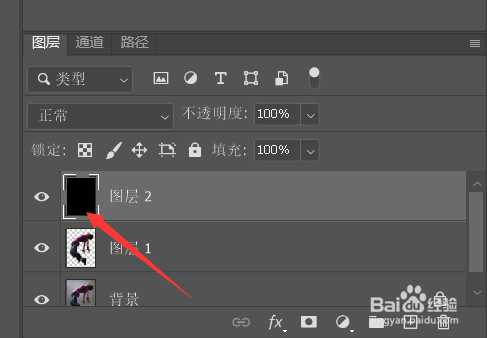
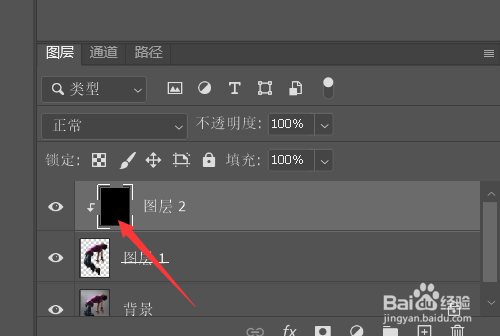
7、为图层裁剪剪贴蒙版。
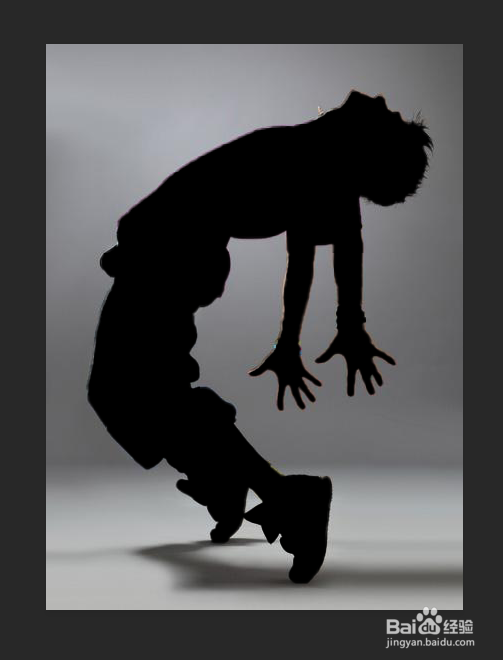
8、如图所示,剪影效果就出来了。
时间:2026-05-09 14:29:55
1、首先·将图片打开。
2、点击上方的【选择】-【主体】。
3、快捷键ctrl+J将其复制.
4、新建一个透明图层。
5、将背景色设置为黑色。
6、快捷键ctrl+delete将其填充为黑色。
7、为图层裁剪剪贴蒙版。
8、如图所示,剪影效果就出来了。
