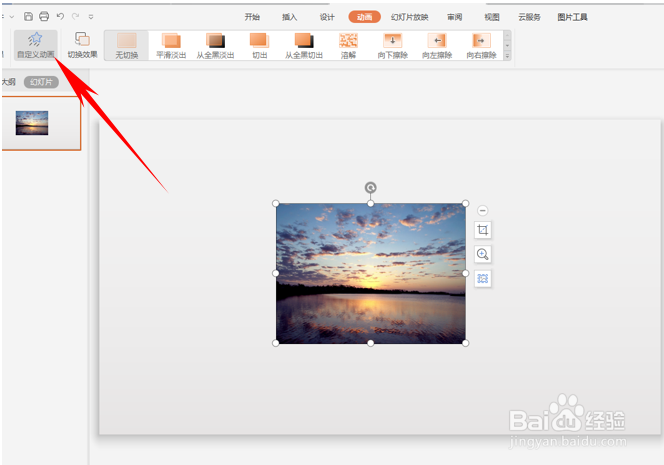
1、插入一张图片为例,单击工具栏动画下的自定义动画。
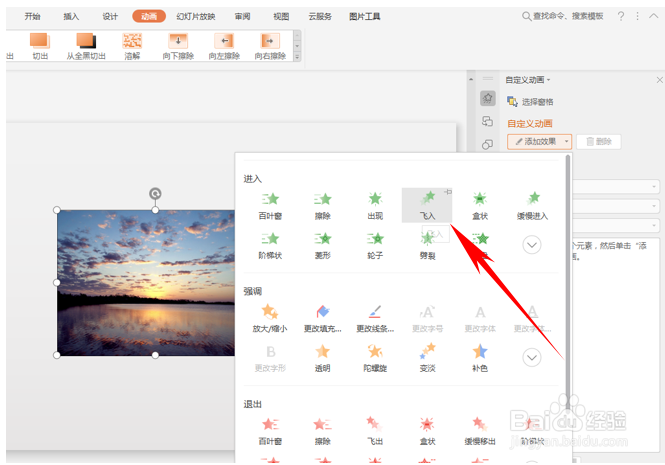
2、先给图片设置一种动画,单击添加效果,在下拉菜单当中选择飞入效果。
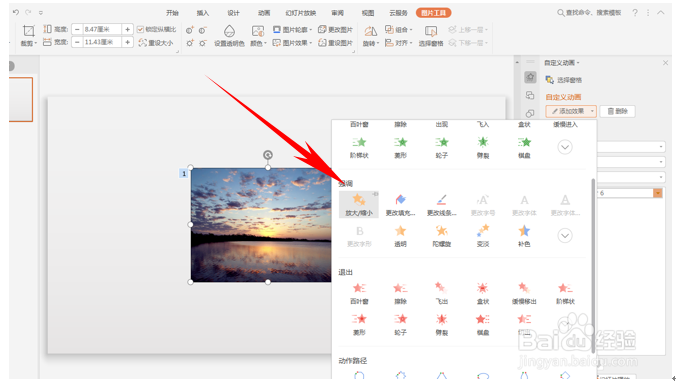
3、设置完毕后再次打开添加效果,选择放大/缩小效果。
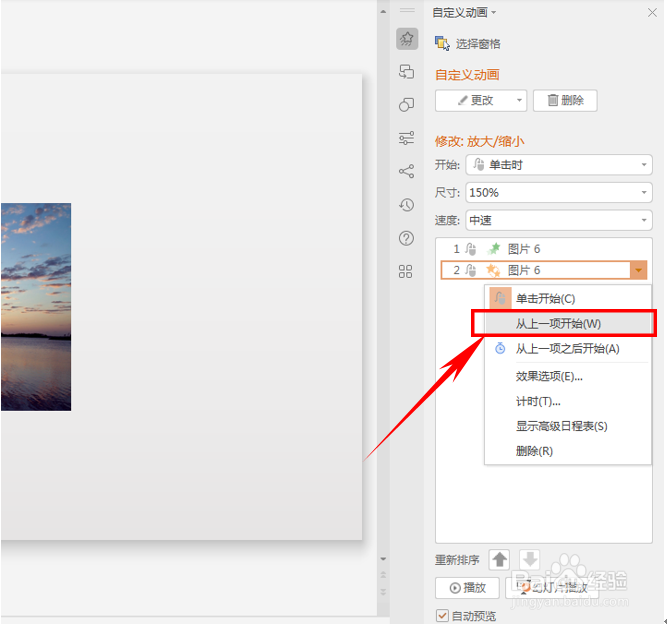
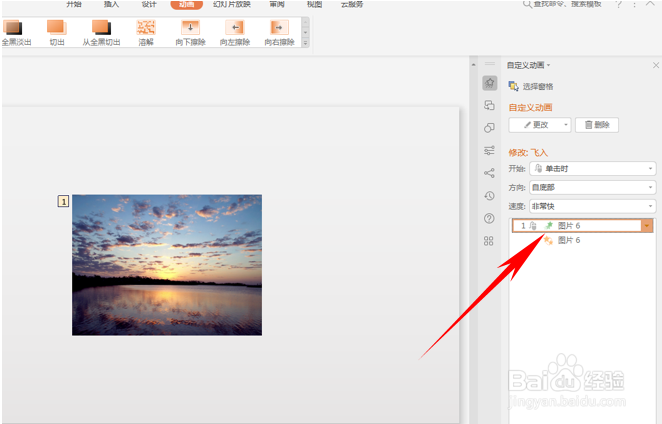
4、然后我们就看到旁边的动画窗格里显示了两个动画,选中第二个放大缩小的动画,单击右键,选择“从上一项开始”。
5、然后我们发现两个动画就合并到一个动画当中了,单击幻灯片放映就发现,图片边放大边飞入了幻灯片当中。
时间:2026-05-04 21:22:46
1、插入一张图片为例,单击工具栏动画下的自定义动画。
2、先给图片设置一种动画,单击添加效果,在下拉菜单当中选择飞入效果。
3、设置完毕后再次打开添加效果,选择放大/缩小效果。
4、然后我们就看到旁边的动画窗格里显示了两个动画,选中第二个放大缩小的动画,单击右键,选择“从上一项开始”。
5、然后我们发现两个动画就合并到一个动画当中了,单击幻灯片放映就发现,图片边放大边飞入了幻灯片当中。
