photoshop怎么用图片填充圆环?

 时间:2026-05-03 16:15:57

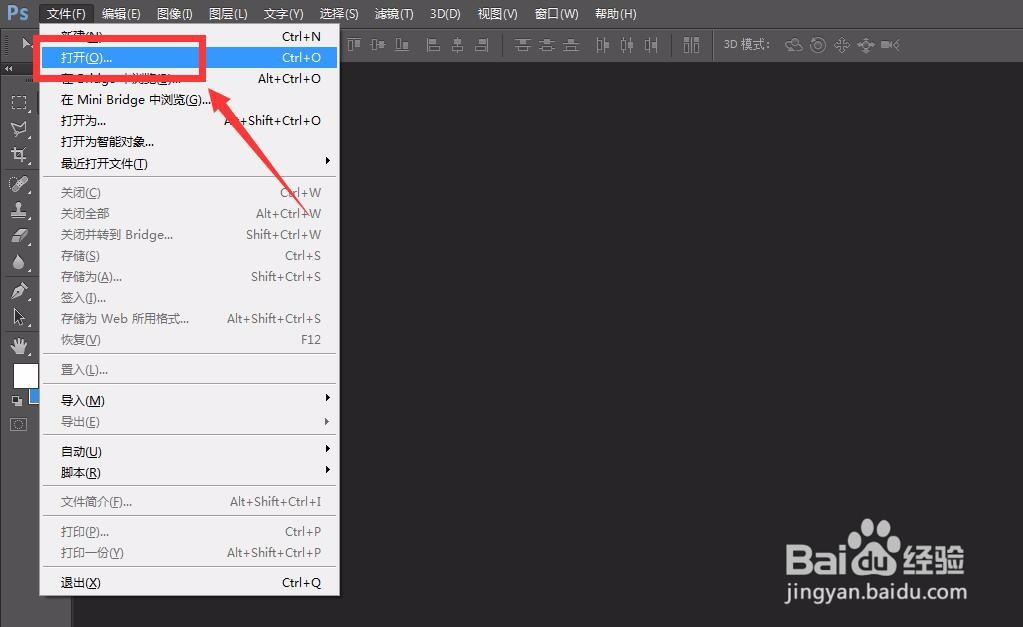
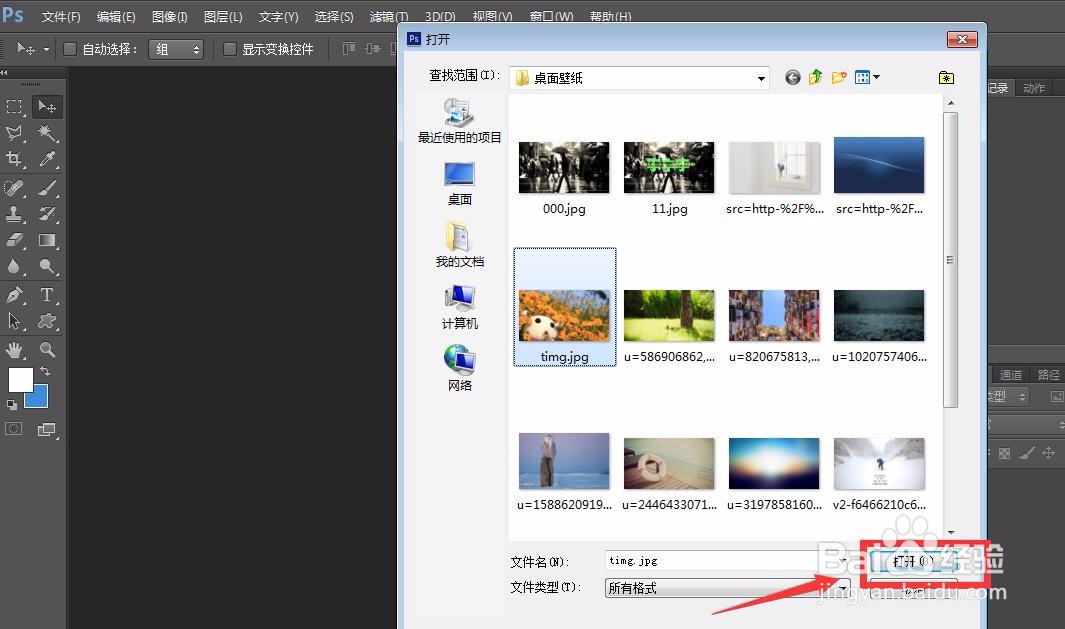
1、首先,我们打开photoshop,点击左上角【文件】——【打开】,导入想要填充的图片。
photoshop怎么用图片填充圆环?

photoshop怎么用图片填充圆环?

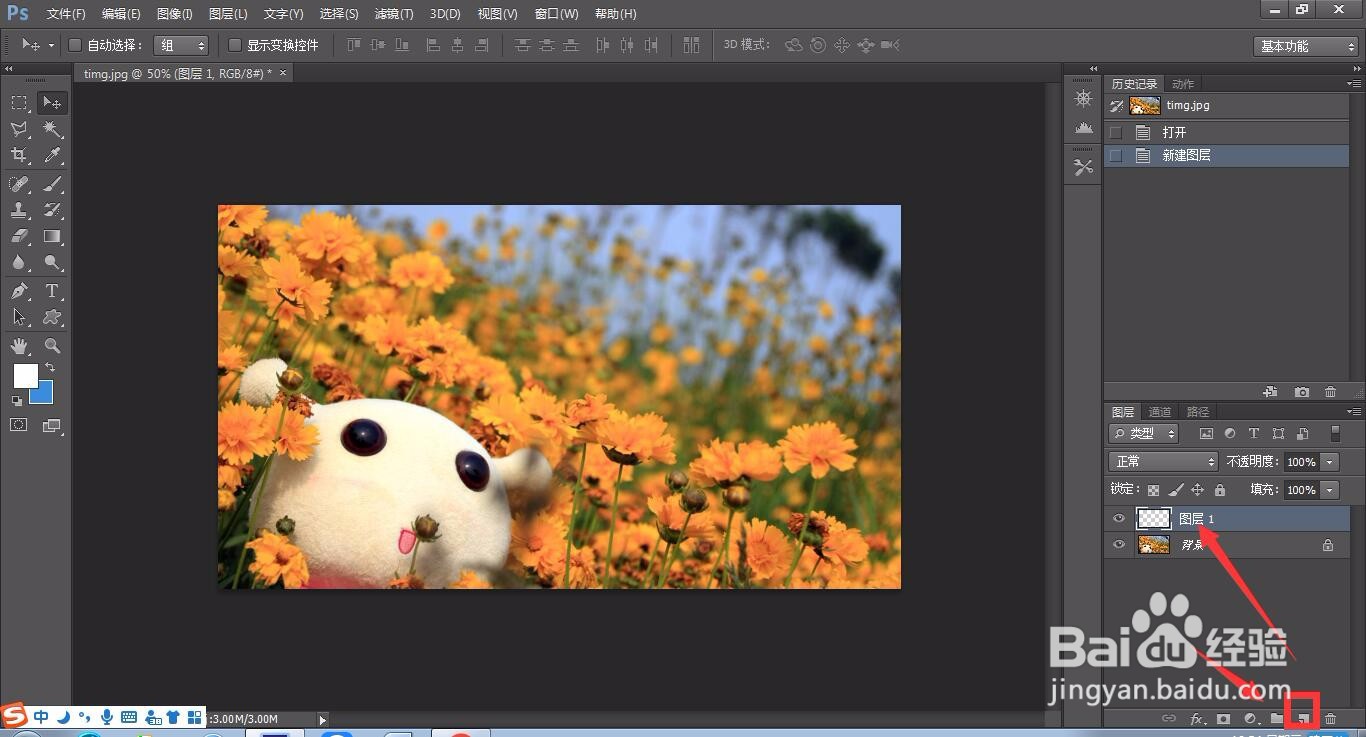
2、点击页面右下角的图层面板爬暗上的新建图层图标,新建一个图层。

photoshop怎么用图片填充圆环?

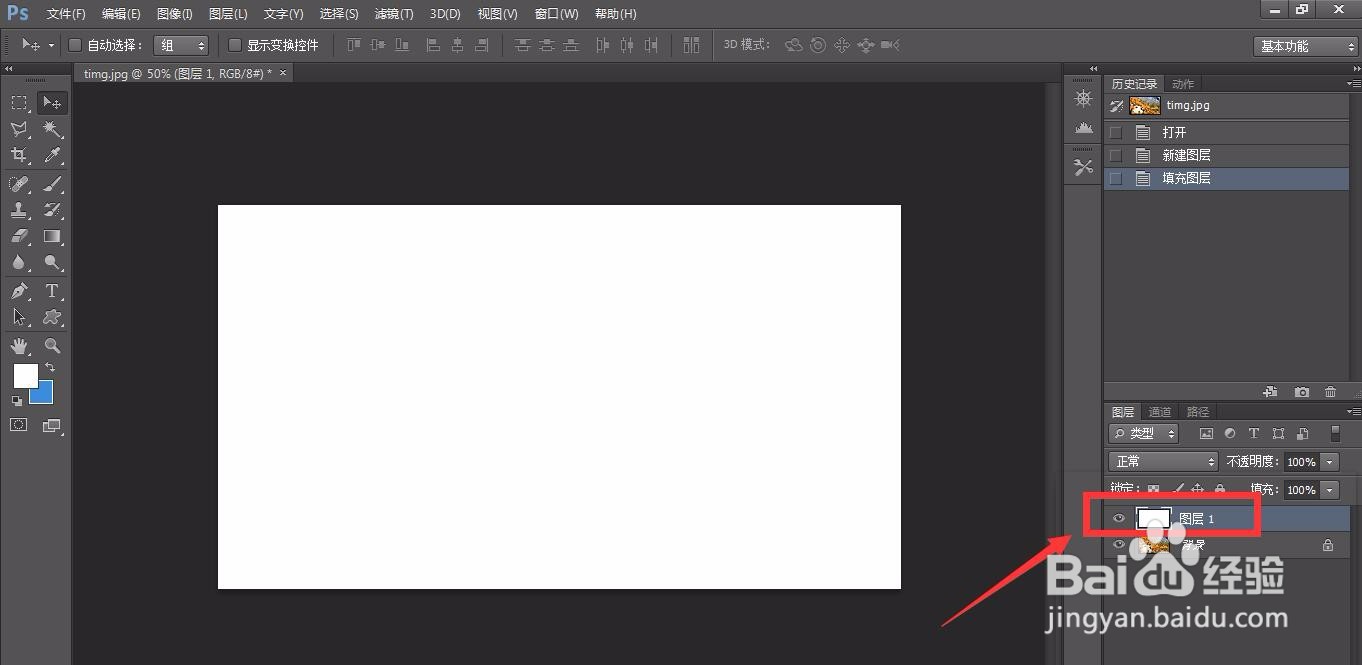
3、按住alt和delete键,将缝泥新建的图层填充为白色。

photoshop怎么用图片填充圆环?

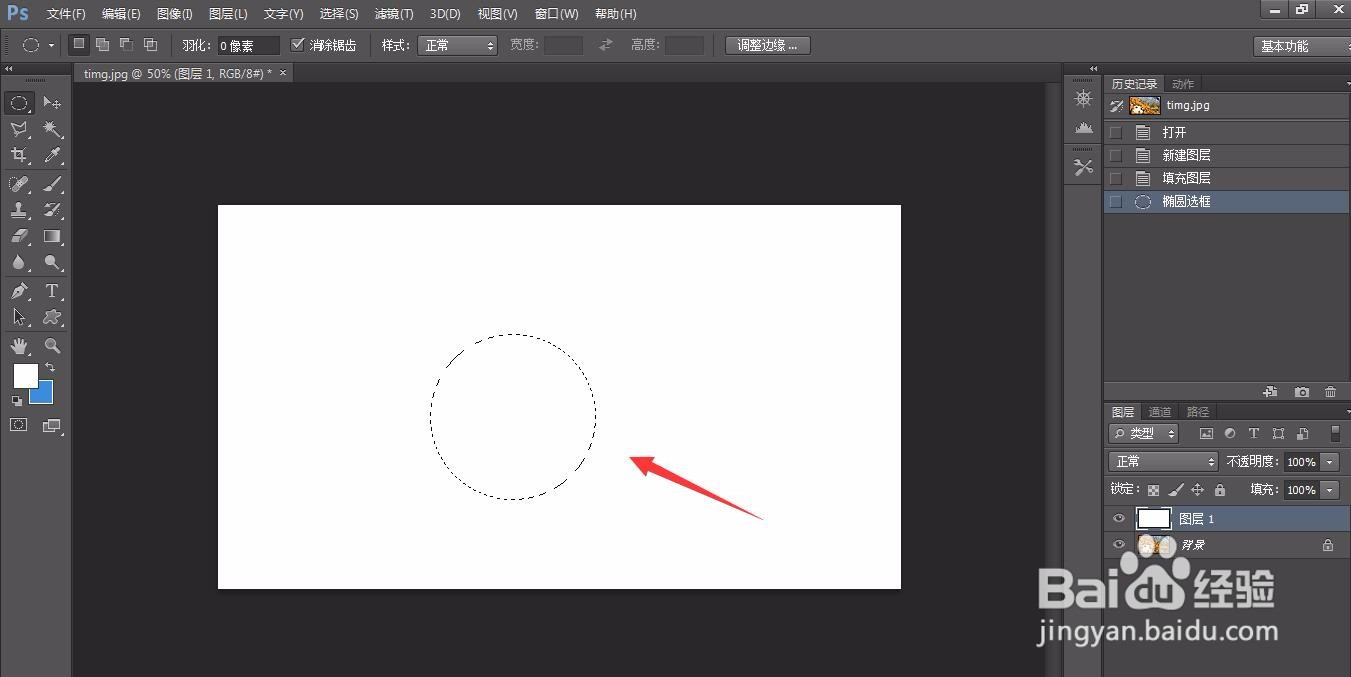
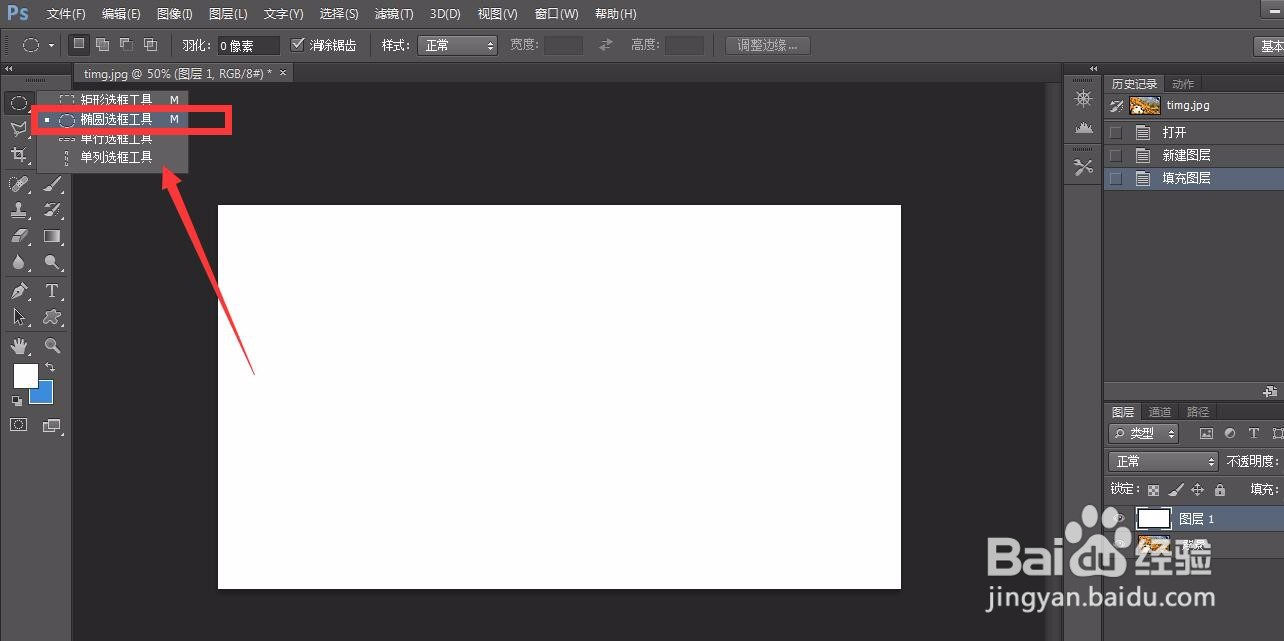
4、在左侧工具栏找到【选区工具】,选择【椭圆选区工具】,按住shift键,画出一个圆形选区。
photoshop怎么用图片填充圆环?

photoshop怎么用图片填充圆环?

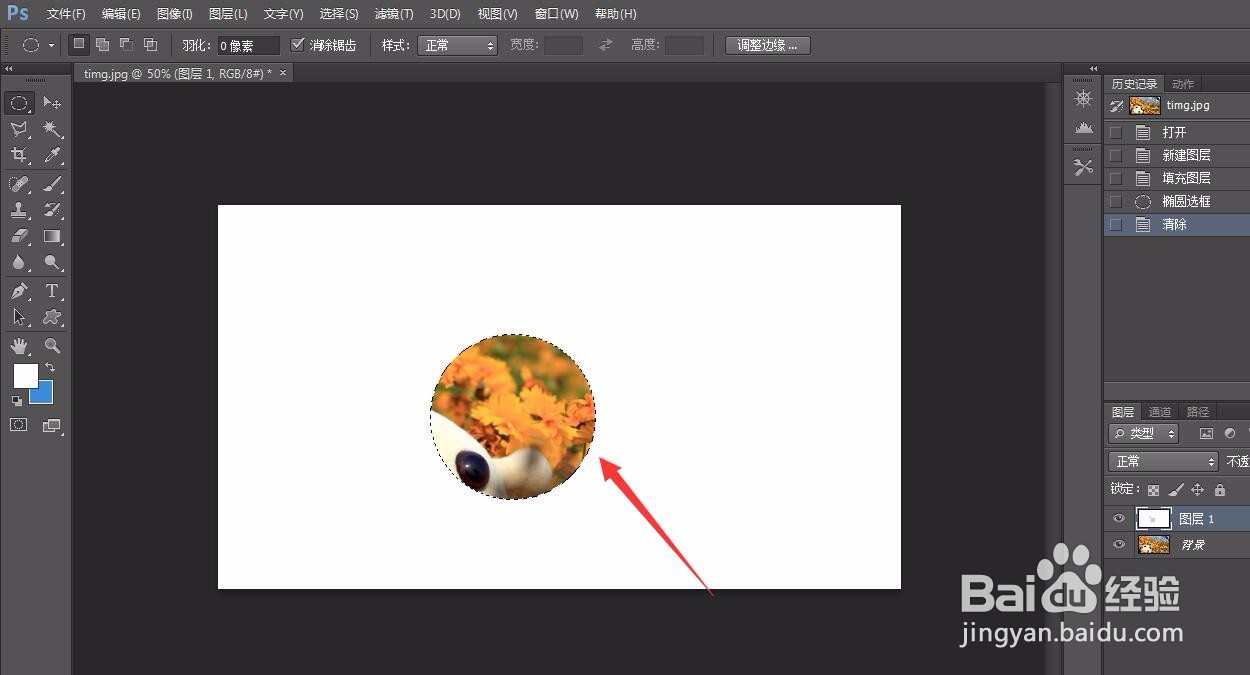
5、我们按delete键,将选区内容删除,这样就显示出原本背景色图层的内容了。
photoshop怎么用图片填充圆环?

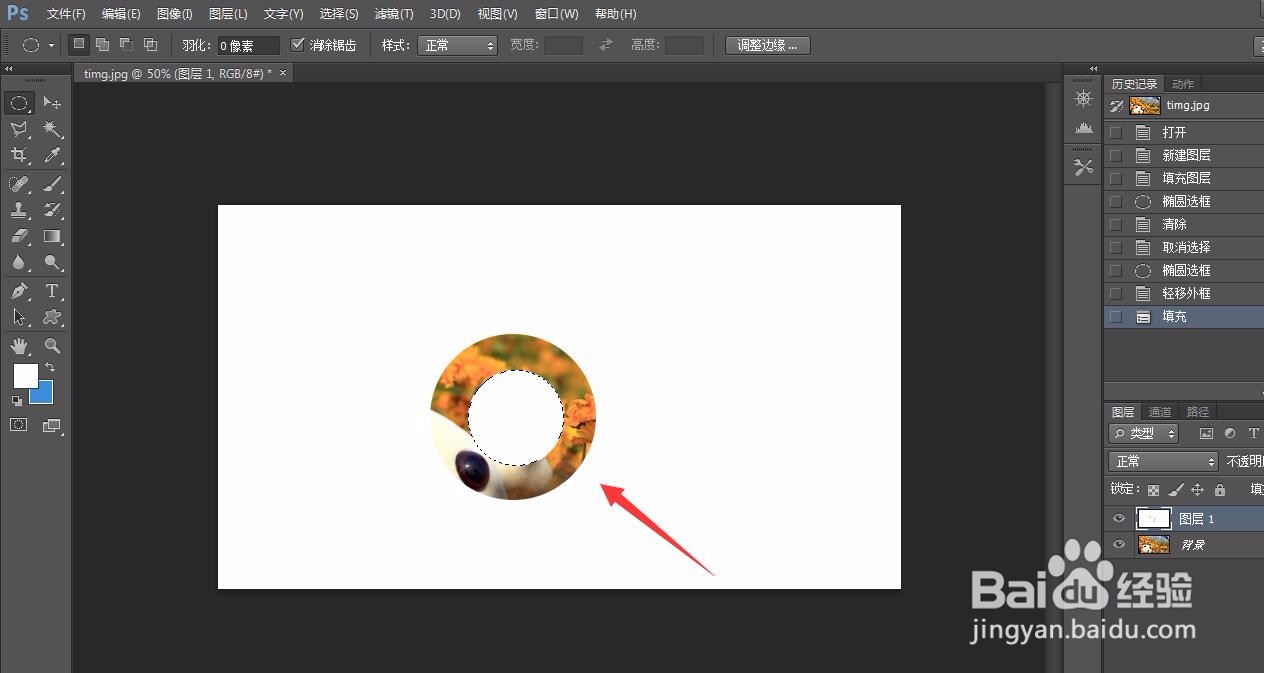
6、最后,我们依然用椭圆选区工具,在原本的圆形中画出一个小圆,如下图,按alt和delete键,将小圆填充为白色。如下图所示,一个用图片填充的圆环脾腊级就完成了。
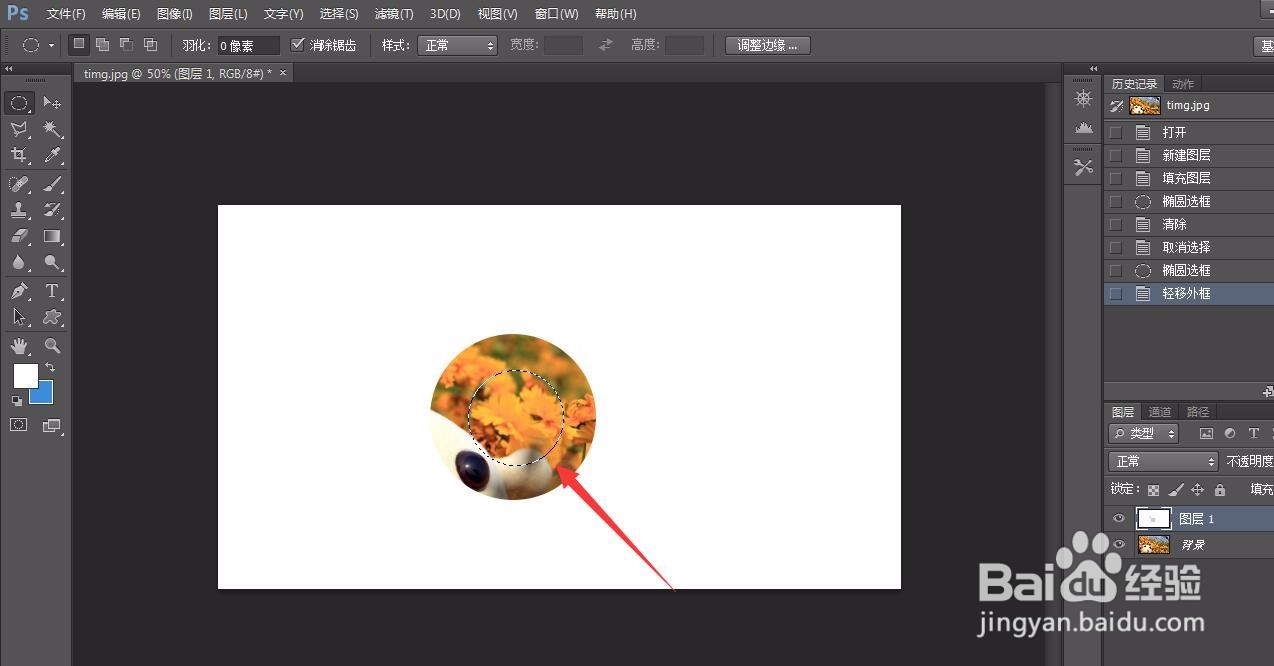
photoshop怎么用图片填充圆环?

photoshop怎么用图片填充圆环?

  • PS画圆的几种方法
  • ps中怎么画矩形框
  • ps怎么画不规则图形并填充
  • PS怎么画圆
  • ps怎么画圆
  • 热门搜索
    苹果5s什么时候上市 中签后什么时候上市 全身spa是什么意思 along是什么意思 小米max什么时候上市 什么是erp软件 为美好世界献上祝福 木梳什么材质的好 基膜什么牌子好 无刷电机是什么意思