excel中如何编辑设置基准线的颜色形状

 时间:2024-10-30 03:02:49

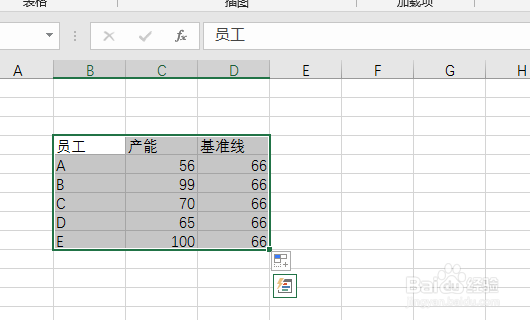
1、打开Excel,在图表后面添加一列基准线,每一项都设置为同一个数值。

excel中如何编辑设置基准线的颜色形状

2、然后选中数据。

excel中如何编辑设置基准线的颜色形状

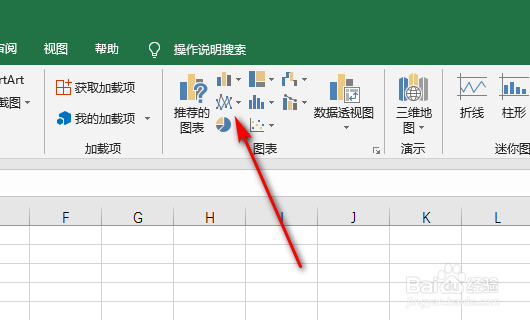
3、点击插入折线图。

excel中如何编辑设置基准线的颜色形状

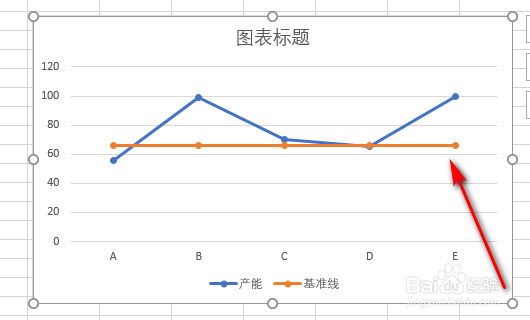
4、点击插入折线图后,图表中就有一条基准线了,选中基准线双击。

excel中如何编辑设置基准线的颜色形状

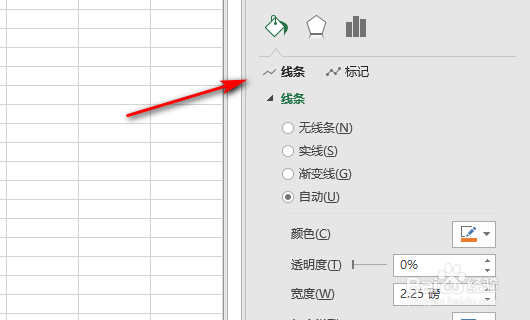
5、就可以在右侧编辑设置基准线的颜色形状了。

excel中如何编辑设置基准线的颜色形状
  • Excel制作迷你柱状图
  • Excel怎么让文本单元格内的数据参与运算
  • Excel快速填充每个月最后一天日期技巧
  • 如何修改Excel图表中图例符号的大小?
  • wps如何绘制斜线表头
  • 热门搜索
    佳句摘抄大全 怎么人肉搜索 刀拍凉拌黄瓜怎么做好吃 煤气灶打不着火原因和处理方法 抽动症的治疗方法 cad引线怎么设置 广东建设职业技术学院怎么样 失眠多梦的治疗方法 酱骨头的家常做法 过敏体质怎么办