1、选取E列区域,数据-数据有效性-允许序列,在“来源”那个地方输入已审核。点击确定之后最后就可以出现如下图所示

2、选取E列的区域,审阅-允许用户编辑区域-添加区域和密码

3、选取A:D的输入区域,ctrl+1打开单元格格式的设置的窗口,保护-取消“锁定前的勾勾,如图所示

4、选取A:D的输入区域A2:O16,数据-有效性,在允许里面选择自定义,在自定义框框下面的公式框里面输入公式

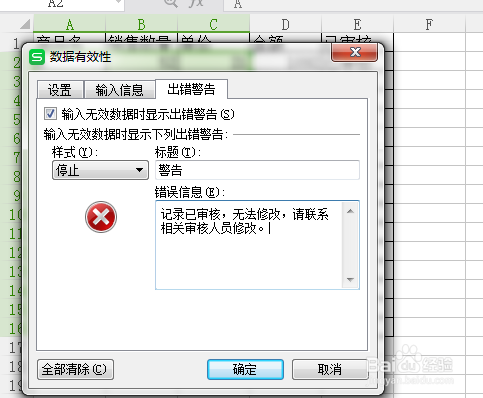
5、点击数据-有效性-出错警告,输入标题和警示内容,如下图所示
6、最后点击审阅-保护工作表,操作完成。

时间:2026-05-02 10:00:55
1、选取E列区域,数据-数据有效性-允许序列,在“来源”那个地方输入已审核。点击确定之后最后就可以出现如下图所示
2、选取E列的区域,审阅-允许用户编辑区域-添加区域和密码
3、选取A:D的输入区域,ctrl+1打开单元格格式的设置的窗口,保护-取消“锁定前的勾勾,如图所示
4、选取A:D的输入区域A2:O16,数据-有效性,在允许里面选择自定义,在自定义框框下面的公式框里面输入公式
5、点击数据-有效性-出错警告,输入标题和警示内容,如下图所示
6、最后点击审阅-保护工作表,操作完成。
