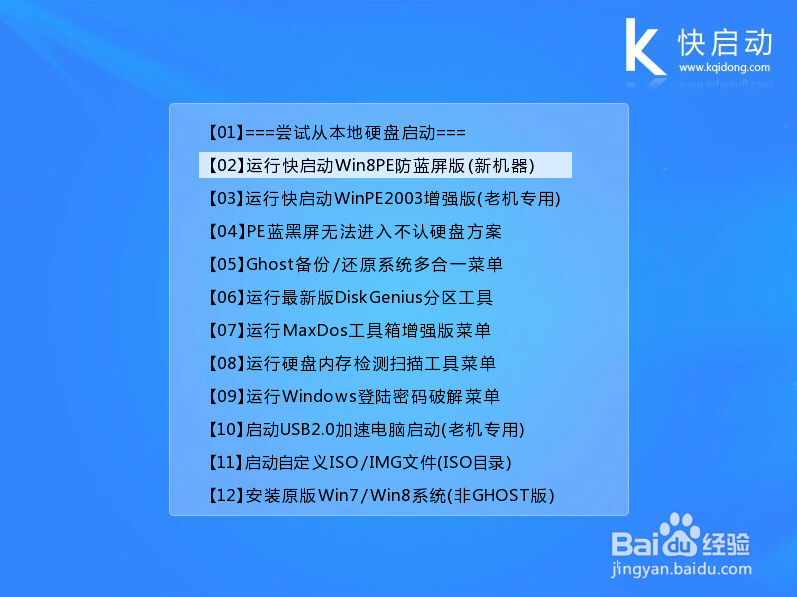
1、将制作好的uefi版U盘启动盘插入三星笔记本的usb接口,重启电脑连续按一键U盘启动快捷键【F12】选择U盘启动进入到快启动主菜单界面,随后选择“【02】运行快启动win8pe防蓝屏版(新机器)”进入快启动U盘pe系统桌面,如下图所示:
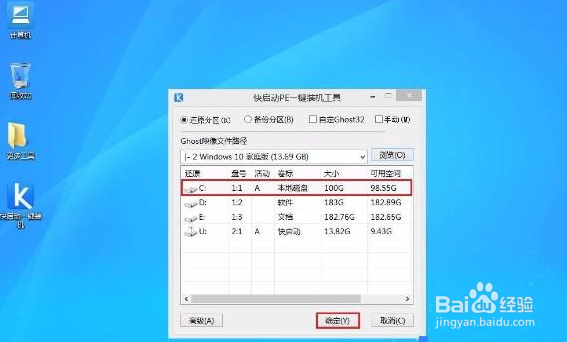
2、在pe系统桌面打开“快启动一键装机工具”后,在装机工具软件界面点击“浏览”按钮,将原版win10系统镜像文件添加到快启动装机工具中,选择C盘作为系统安装盘,随后点击“确定”确认开始安装,如下图所示:
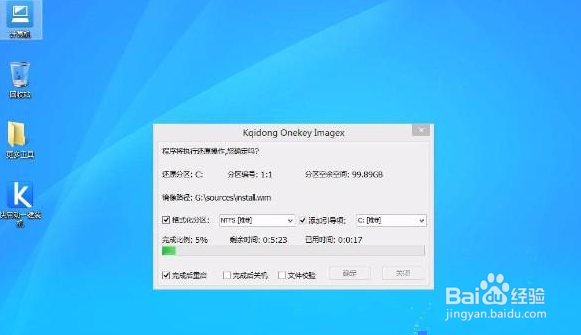
3、接着装机工具开始将系统文件释放到系统盘,如下图所示:
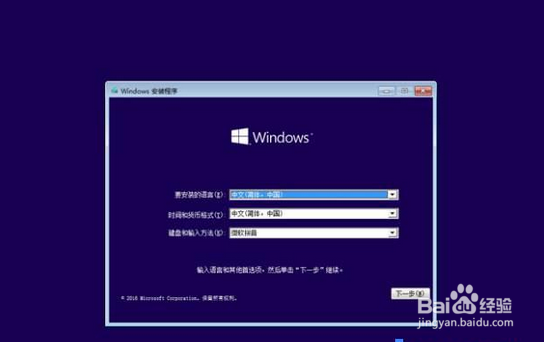
4、等待片刻,系统文件释防完毕会自动重启并开始安装win10系统,填写相关账户和个性化设置,如下图所示:
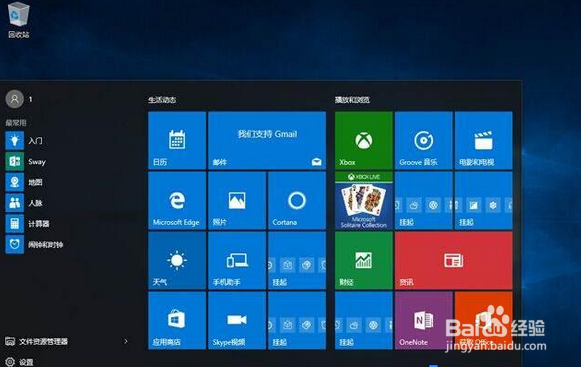
5、直到系统进入win10系统桌面,预示系统安装完成,如下图所示:
6、以上即是三星940X3G uefi装原版win10的详细操作步骤,需要注意的是:一定要确保是uefi启动,且硬盘的分区格式是GPT分区,如若不是,请使用传统的安装方式安装哦!
