Win10点击开始菜单没有反应怎么办

 时间:2026-05-01 15:26:22

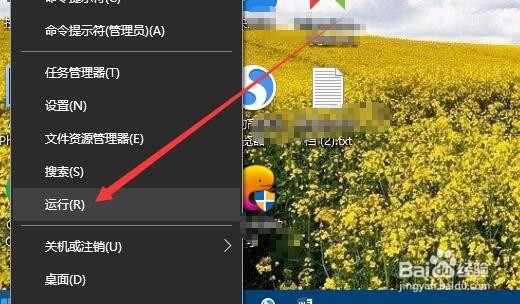
1、在Windows10桌面,右键点击开始菜单,在弹出的菜单中点击“运行”菜单项。
Win10点击开始菜单没有反应怎么办

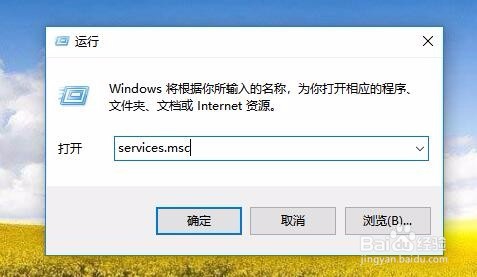
2、这时会打开Windows10运行窗口,在窗口中输入命令services.msc,然后点击确定按钮。
Win10点击开始菜单没有反应怎么办

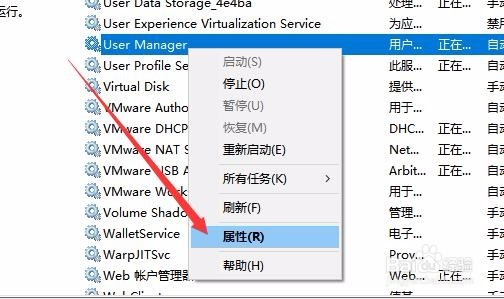
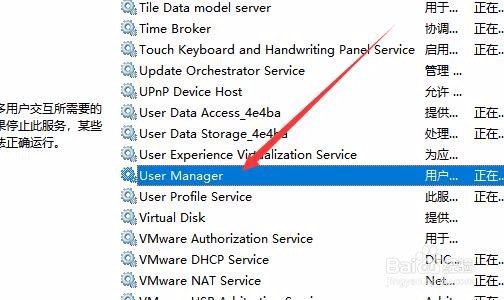
3、这时就会打开Windows10的服务窗口,在服务列表中找到User Manager服务项。
Win10点击开始菜单没有反应怎么办

4、右键点击该服务项,在弹出的菜单中选择“属性”菜单项。

Win10点击开始菜单没有反应怎么办

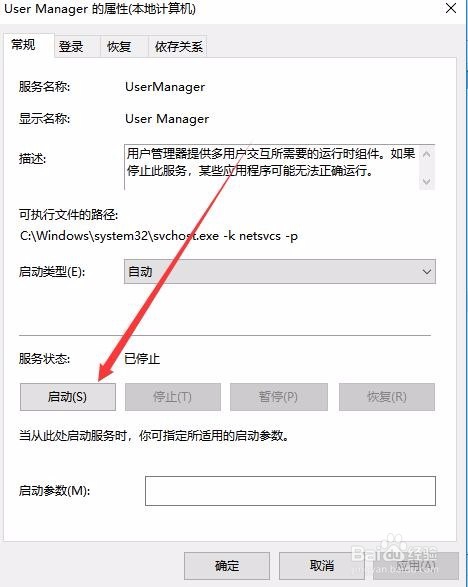
5、看一下该服务是否已运行,如果没有运行,点击启动按钮运行该服务,如果已运行,先点击“停止”按钮。

Win10点击开始菜单没有反应怎么办

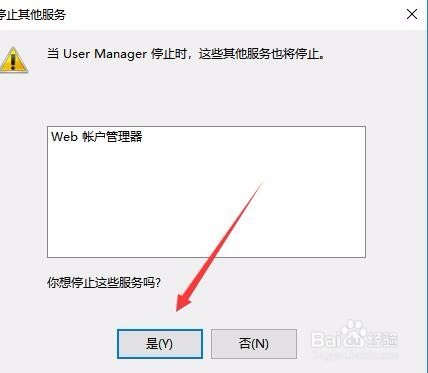
6、这时会弹出一下Web帐户管理器服务同时停止的提示,点击确定按钮。

Win10点击开始菜单没有反应怎么办

7、接下来再点击“启动”按钮,启动该服务。待服务启动后,再点击开始按钮,发现现在可以快速的打开开始菜单了。
Win10点击开始菜单没有反应怎么办

  • Win10专业版底部任务栏无响应怎么办
  • linux设置系统日志按月保存
  • Win10怎样使用组策略关闭自带的杀毒软件
  • Win10系统不显示移动硬盘怎么解决
  • 身份验证错误,远程桌面无法连接
  • 热门搜索
    血管硬化怎么治疗 吃撑了怎么快速消化 怎么亲嘴 玉米面怎么做好吃 脚抽筋怎么办 钱英语怎么写 圭臬怎么读 肝功能不好怎么调理 教育背景怎么写 头发干枯毛躁怎么护理