1、打开电脑中安装的CorelDRAW软件,进入主页面,新建文件,参数自定义,如下图。

2、选择【贝塞尔】工具,在文档中画出下图的样式,如下图


3、选择【挑选工具】,选中【中心点】,会发现有6个旋转手柄,如下图。
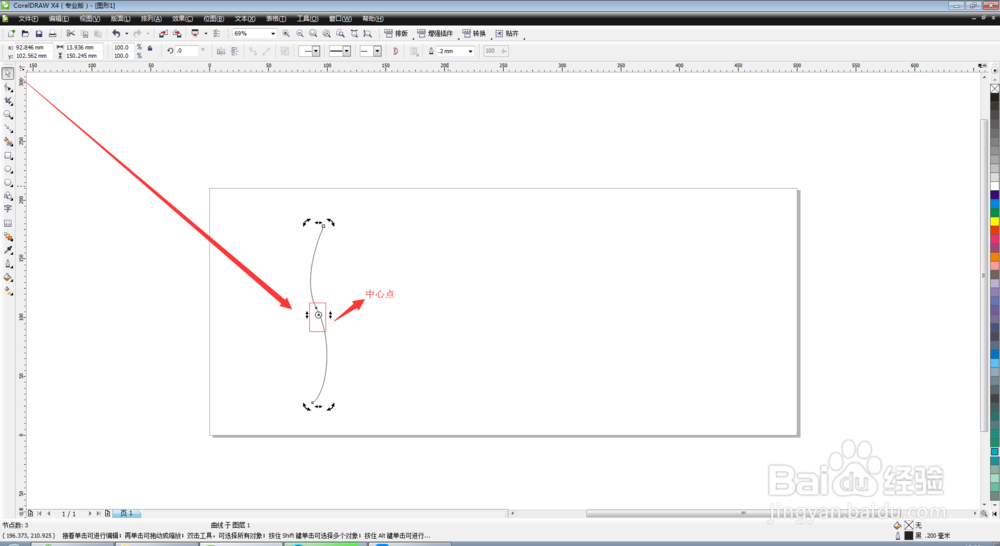
4、拖动左上角的旋转柄到合适的位置,鼠标右键复制,如下图。
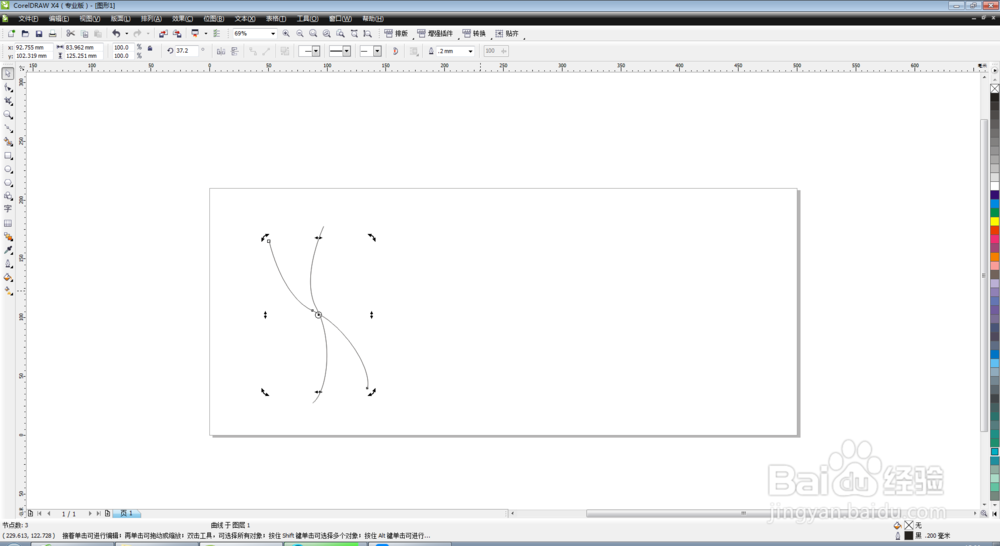
5、选择【调和】工具,在一条线上单击,然后拖动到另外一条线,会出现下图的效果


6、选中蓝色的三角,还可以改变形状,

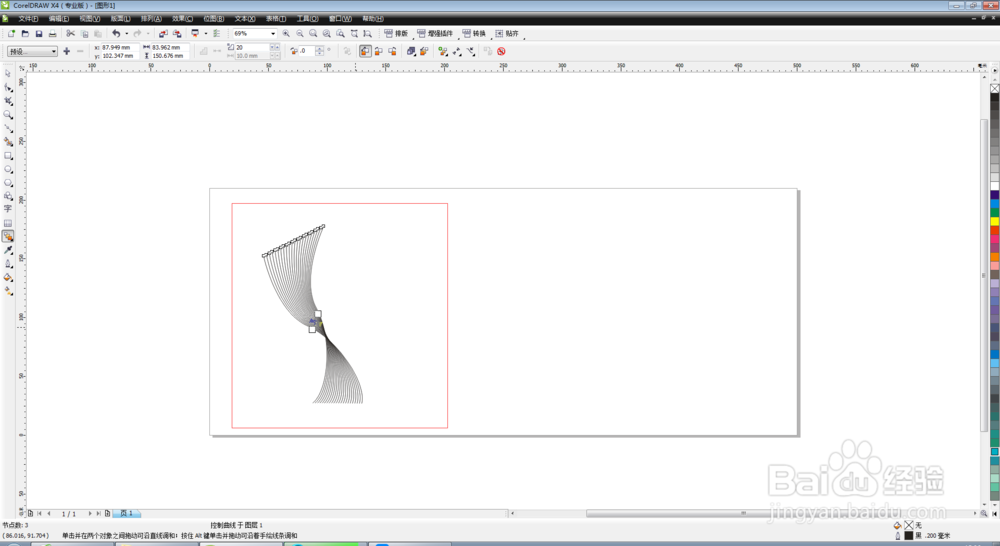

7、鼠标右键拖动多复制几个,不同角度对比一下有不同的效果,还可以在右面颜色中选择不同的颜色。如下图。

时间:2026-04-27 00:00:58
1、打开电脑中安装的CorelDRAW软件,进入主页面,新建文件,参数自定义,如下图。
2、选择【贝塞尔】工具,在文档中画出下图的样式,如下图
3、选择【挑选工具】,选中【中心点】,会发现有6个旋转手柄,如下图。
4、拖动左上角的旋转柄到合适的位置,鼠标右键复制,如下图。
5、选择【调和】工具,在一条线上单击,然后拖动到另外一条线,会出现下图的效果
6、选中蓝色的三角,还可以改变形状,
7、鼠标右键拖动多复制几个,不同角度对比一下有不同的效果,还可以在右面颜色中选择不同的颜色。如下图。
