VMware Workstation 10设置虚拟机屏幕截图功能

 时间:2026-02-14 03:52:22

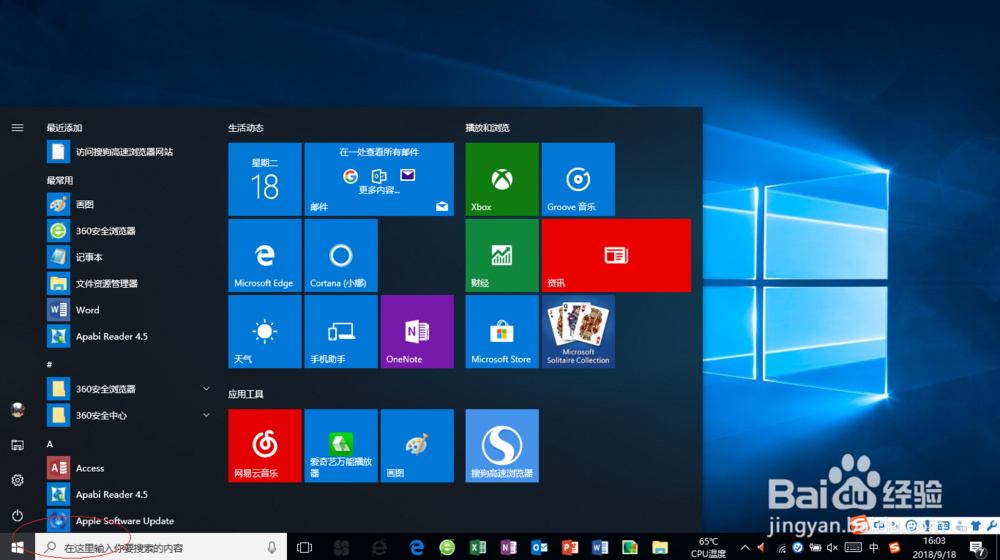
1、启动Windows 10操作系统,如图所示。点击任务栏"开始"按钮,用于弹出开始菜单。
VMware Workstation 10设置虚拟机屏幕截图功能

2、如图所示,拖动右侧垂直滚动条。展开"V→VMware"文件夹,点击"VMware Workstation"项。

VMware Workstation 10设置虚拟机屏幕截图功能

3、唤出"VMware Workstation 10"程序窗口,如图所示。展开左侧"我的计算机"文件夹,点击"Windows 7 x64→开启此虚拟机"按钮。

VMware Workstation 10设置虚拟机屏幕截图功能

VMware Workstation 10设置虚拟机屏幕截图功能

4、如图所示,点击菜单栏"虚拟机"标签。弹出下拉菜单选择"首选项..."图标,用于打开"首选项"对话框。

VMware Workstation 10设置虚拟机屏幕截图功能

5、勾选"工作区→虚拟机→将屏幕截图保存到→文件"复选框,如图所示。点击文本框右侧向下箭头,弹出下拉列表选择"总是询问位置"项。

VMware Workstation 10设置虚拟机屏幕截图功能

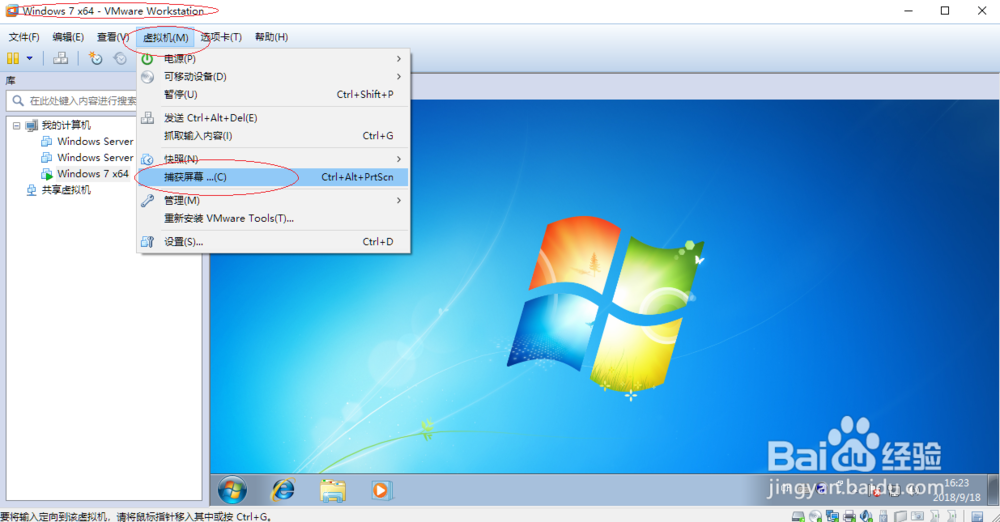
6、如图所示,点击菜单栏"虚拟机"标签。弹出下拉菜单选择"捕获屏幕..."图标,用于捕获虚拟机屏幕截图。
VMware Workstation 10设置虚拟机屏幕截图功能

7、弹出"另存为"对话框选择图片保存位置,如图所示。完成设置虚拟机屏幕截图功能的操作,本例到此希望对大家能有所帮助。

VMware Workstation 10设置虚拟机屏幕截图功能

  • iqoo8深色模式在哪开启
  • 海贝音乐通知栏样式怎么设置为自动
  • termux下载的文件在哪里怎么查看
  • UC浏览器应用怎么管理手机权限
  • 怎样禁止链接页面?
  • 热门搜索
    海藻面膜的作用 卧室放什么植物最好 泡脚放什么好 匝道什么意思 百发百中的意思 密密麻麻的意思 cny是什么意思 肉蔻的功效与作用 蜂毒的作用 渲染的意思