如何给利用ps制作小鸟穿梭文字动画

 时间:2026-05-01 21:53:47

1、首先启动Photoshop cs5,新建一个大小为800*400,分辨率为100,背景为透明的文档。

如何给利用ps制作小鸟穿梭文字动画

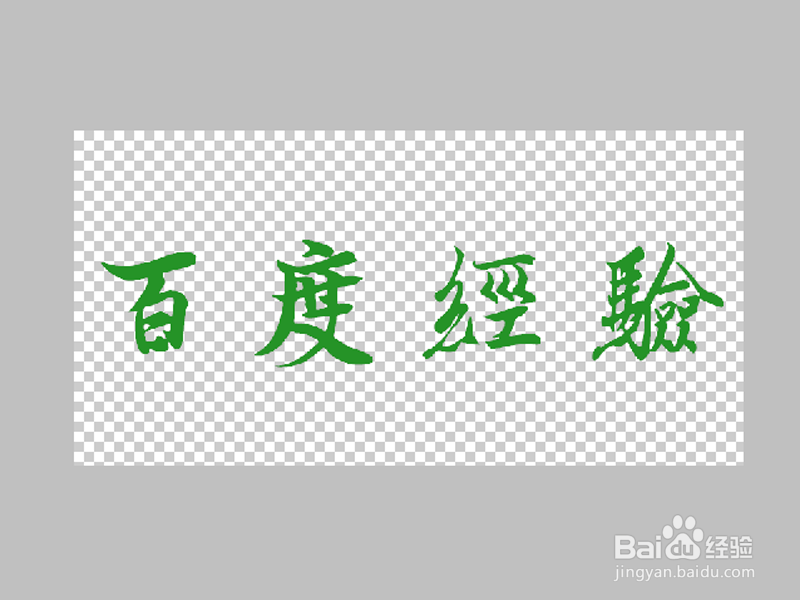
2、选择文字工具,输入文字内容,设置自己喜欢的字体和字号,设置间距为200.
如何给利用ps制作小鸟穿梭文字动画

3、新建图层1,选择工具箱里的自定义形状工具,选择小鸟,并绘制一只小鸟,并栅格化该图层。

如何给利用ps制作小鸟穿梭文字动画

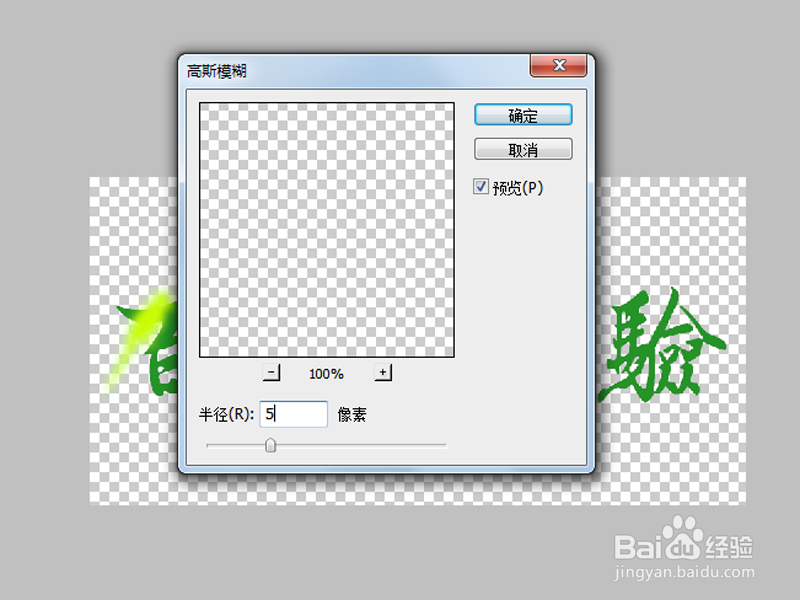
4、选择图层1,执行滤镜-模糊-高斯模糊命令,设置半径为5像素,点击确定按钮。
如何给利用ps制作小鸟穿梭文字动画

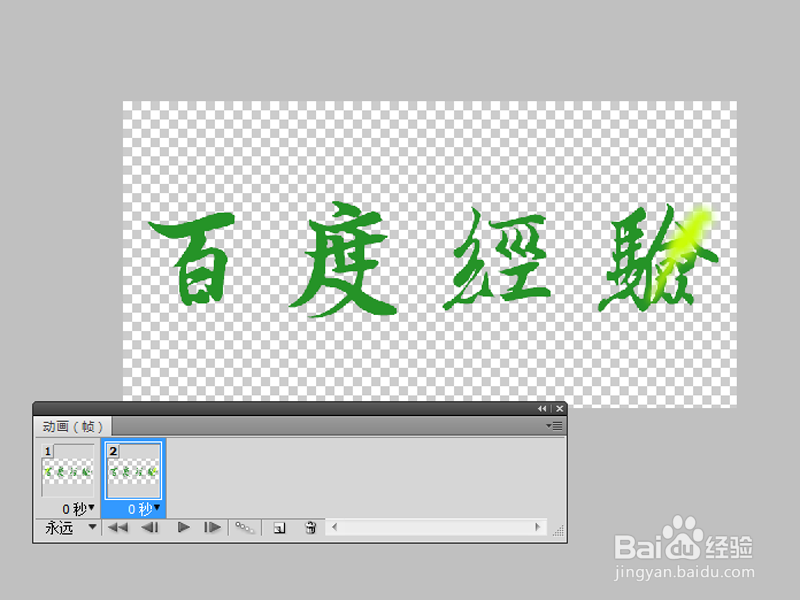
5、将图层1设置为剪贴蒙版图层,执行窗口-动画命令,调出动画窗口,新建一帧,选择工具箱里的移动工具将小鸟移动的右边。
如何给利用ps制作小鸟穿梭文字动画

6、选择第一帧,执行添加过渡帧命令,在弹出的对话框中设置要添加的帧数为18,点击确定按钮。

如何给利用ps制作小鸟穿梭文字动画

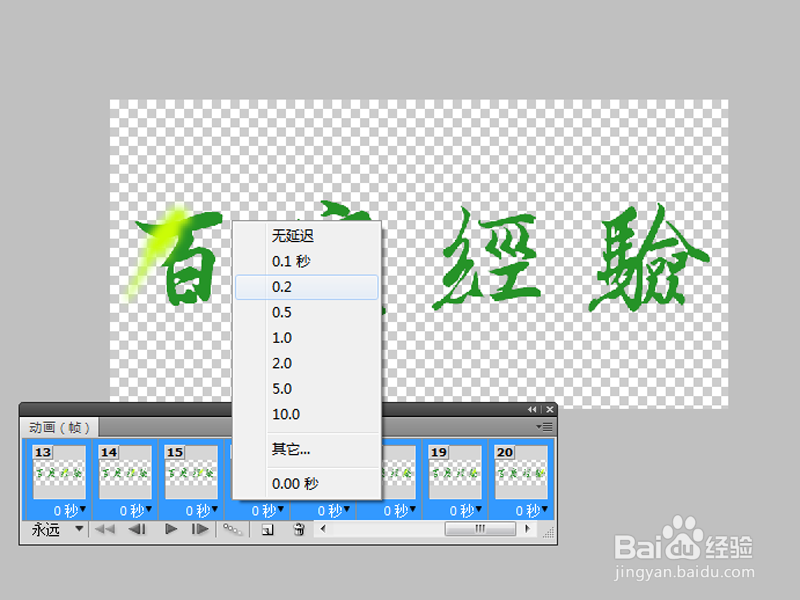
7、选择所有帧设置延迟时间为0.2秒,执行文件-存储为文本所用格式,将文件保存为gif格式。
如何给利用ps制作小鸟穿梭文字动画

  • 剪映电脑版如何做出老电影效果呢?
  • 万彩动画大师音频时长溢出如何截取处理?
  • iPhone12剪映怎么添加镂空文本模板的
  • 万彩动画大师如何删除某个时间节点后所有对象?
  • 剪映怎么给添加的文字描边
  • 热门搜索
    中学生作文大全 马占山传奇简介 路由器防蹭网怎么设置 猪猪侠游戏大全 影视大全在线 身上很痒怎么办 老年人怎么补钙 揽胜极光怎么样 彩泥手工制作大全 穿越剧电视剧大全