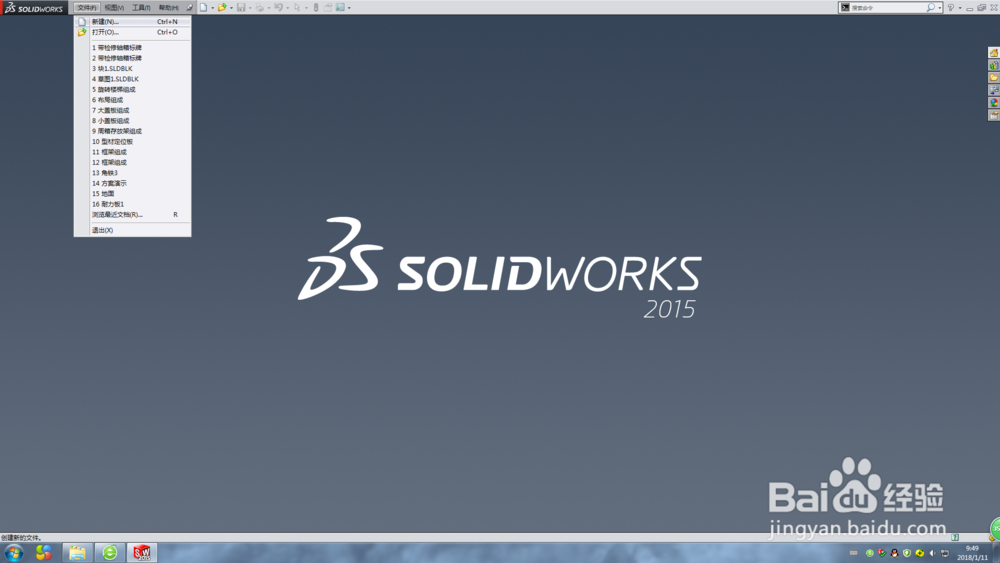
1、启动软件,文件-新建
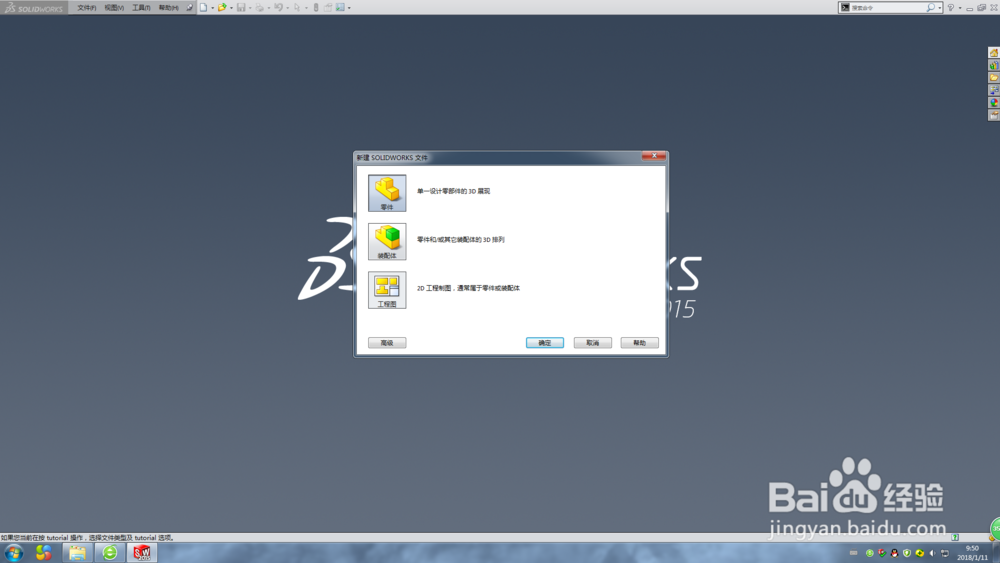
2、点击零件,进入零件绘制界面

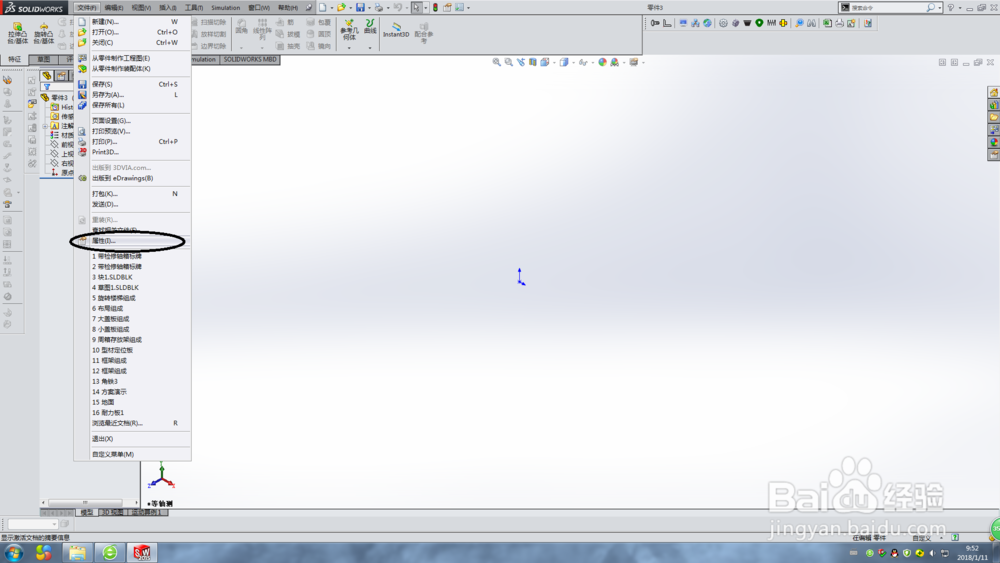
3、设置文件-属性参数
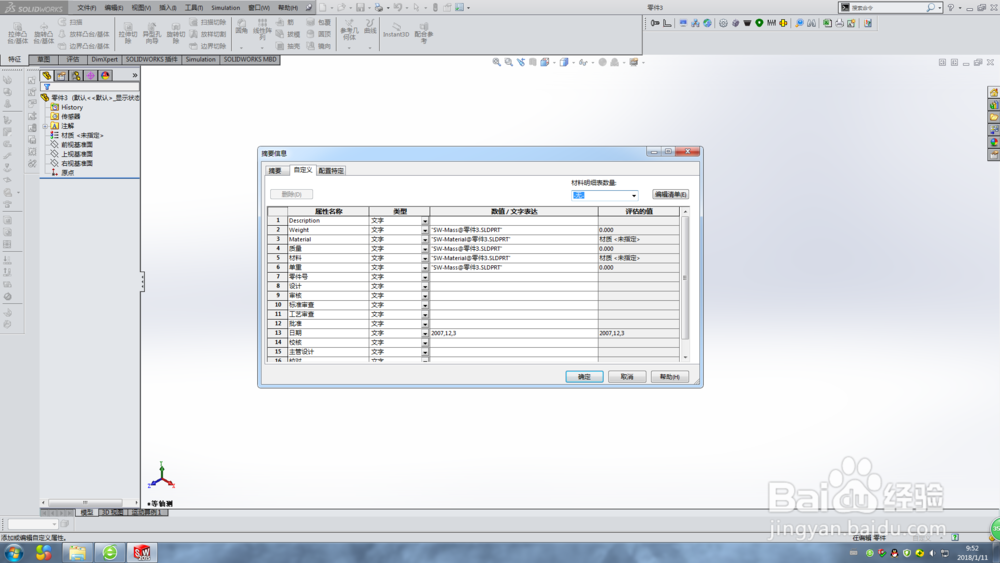
4、点击选项
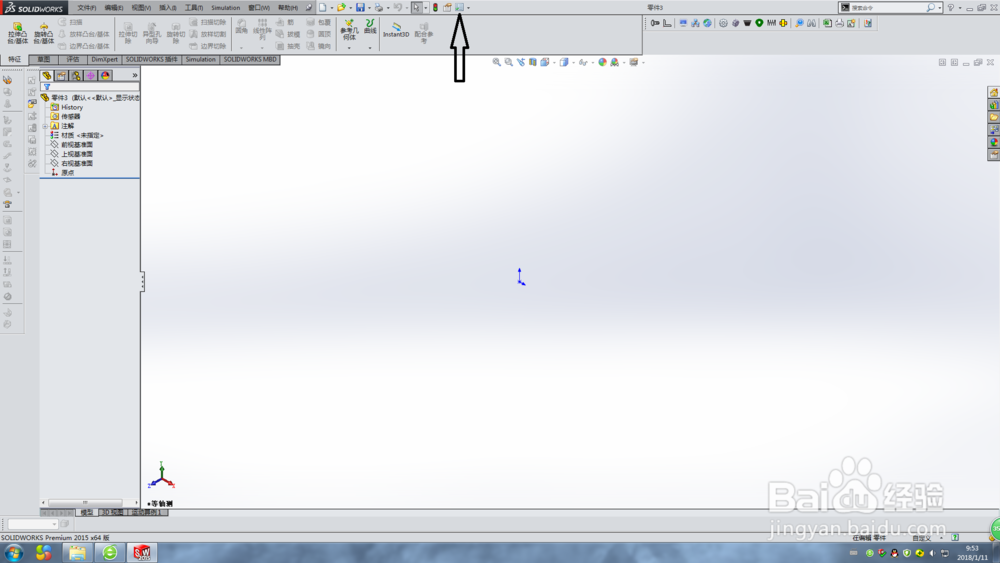
5、设置文档属性参数

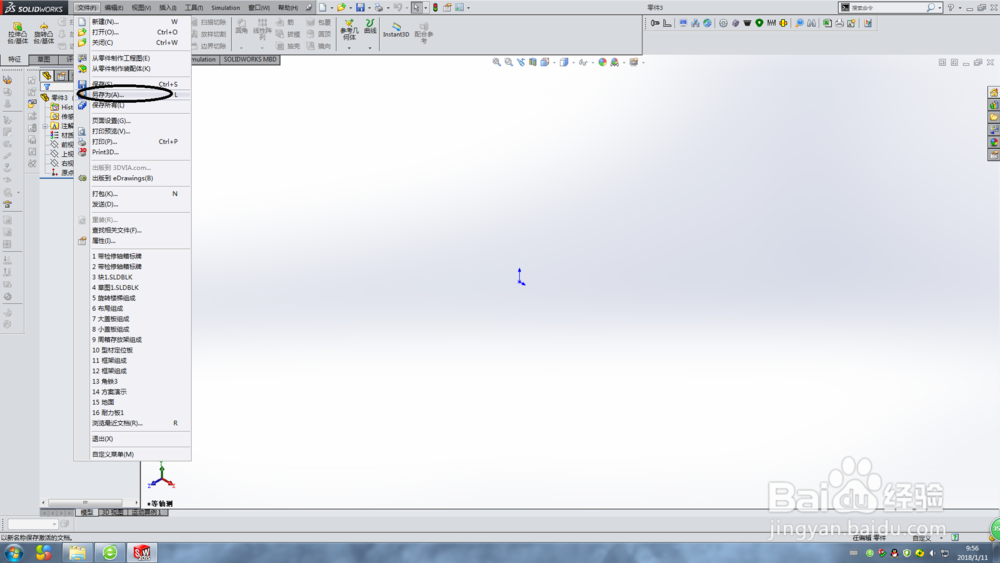
6、参数设置完成后,点击文件-另存为
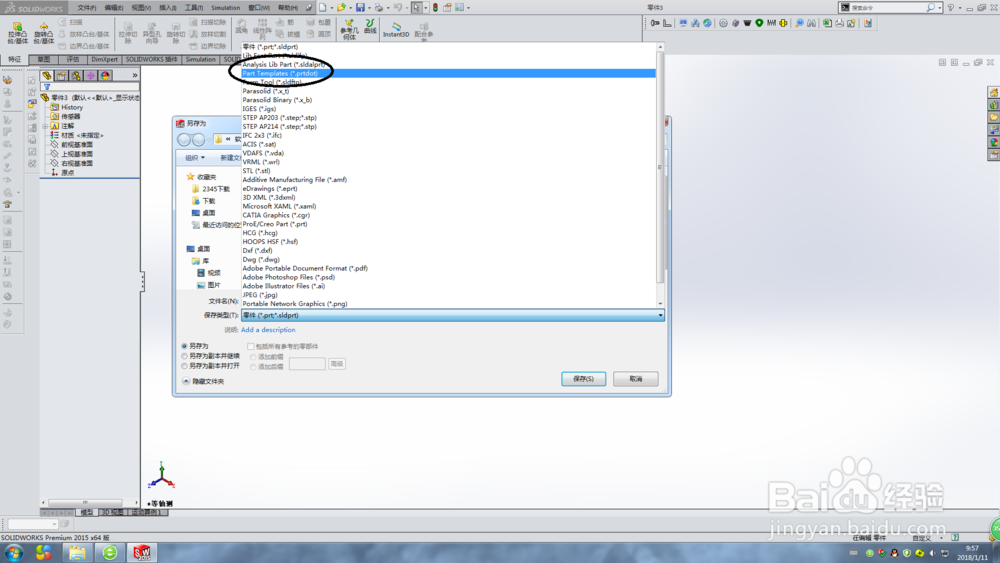
7、选择如图所示的保存类型
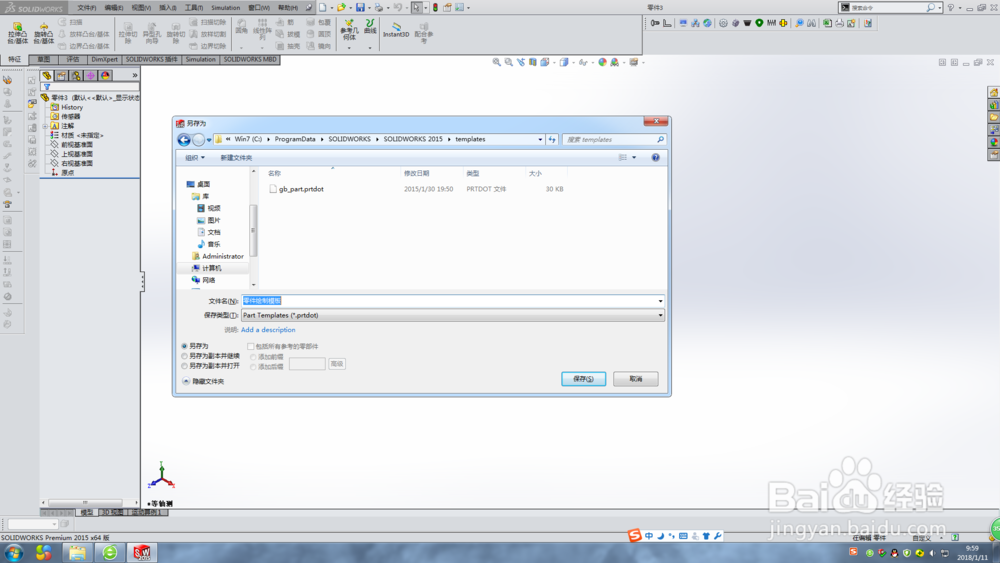
8、更改文件名,点击保存
9、退出零件绘制界面,进入启动零件界面

10、新建零件界面选择高级选项
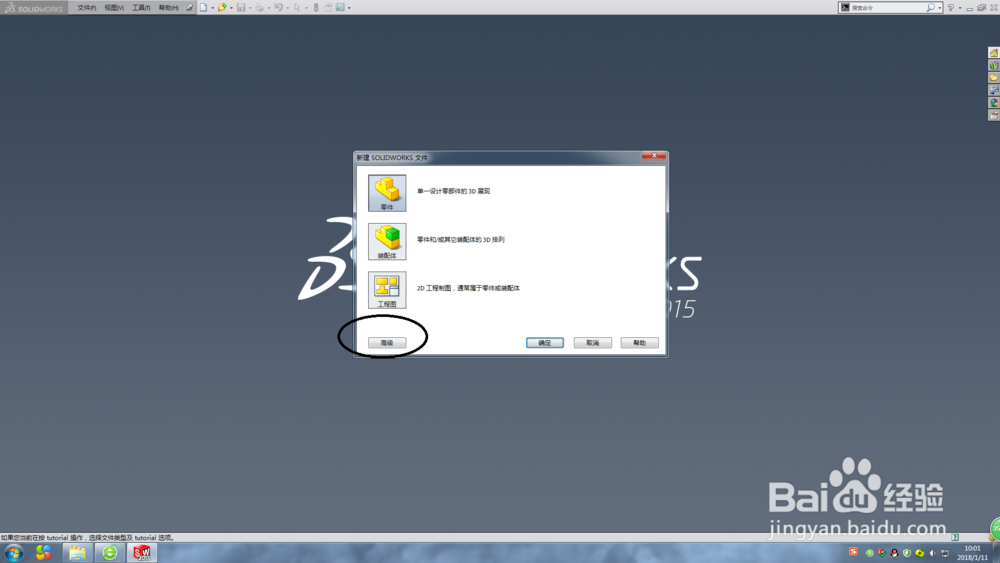
11、找到制作的模板进行零件绘制

时间:2026-05-04 12:36:25
1、启动软件,文件-新建
2、点击零件,进入零件绘制界面
3、设置文件-属性参数
4、点击选项
5、设置文档属性参数
6、参数设置完成后,点击文件-另存为
7、选择如图所示的保存类型
8、更改文件名,点击保存
9、退出零件绘制界面,进入启动零件界面
10、新建零件界面选择高级选项
11、找到制作的模板进行零件绘制
