怎样快速格式化图表?

 时间:2026-02-12 22:27:07

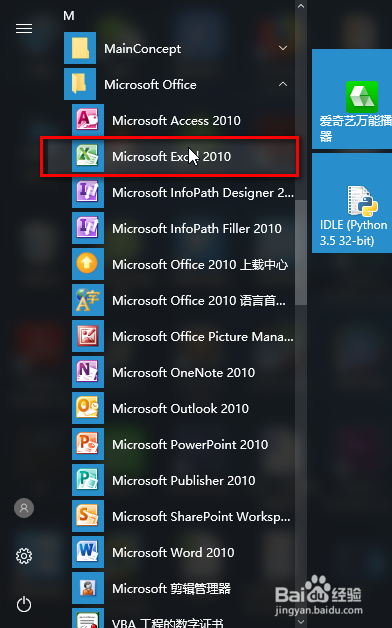
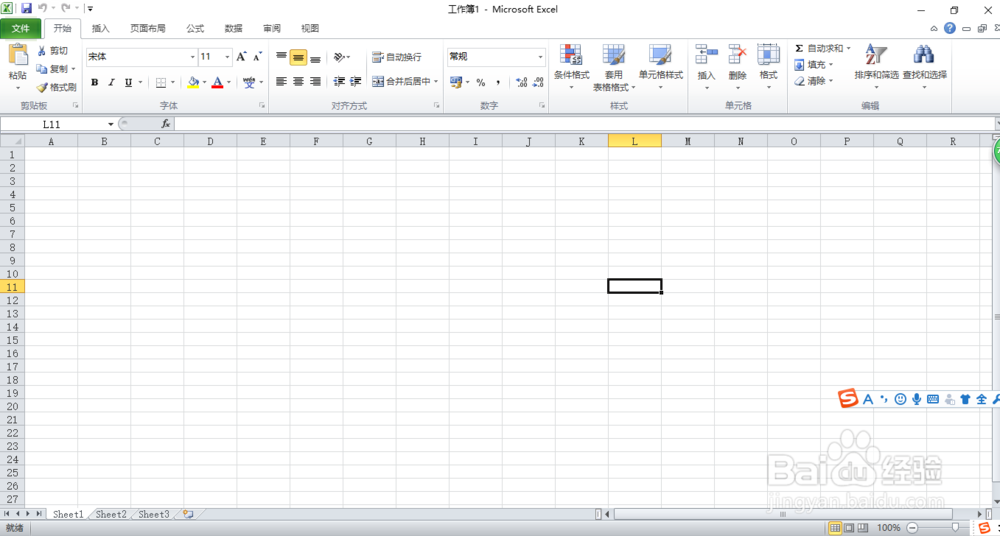
1、打开本地的Microsoft excle 2010软件,打开进入主界面。
怎样快速格式化图表?

怎样快速格式化图表?

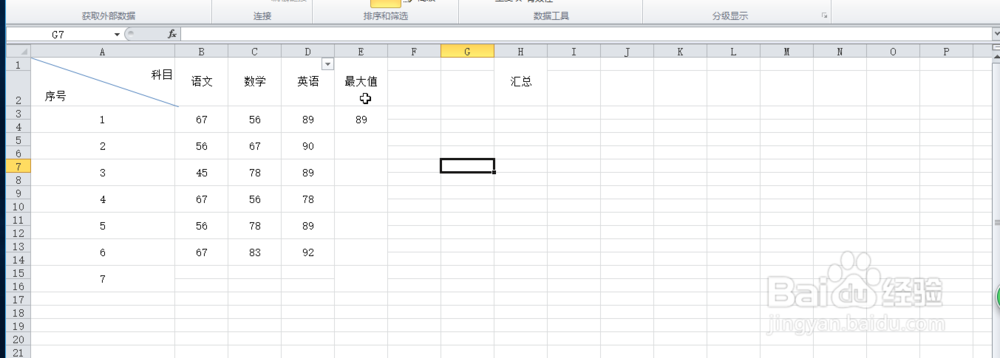
2、在空白的工作薄中输入一些成绩统计数据。

怎样快速格式化图表?

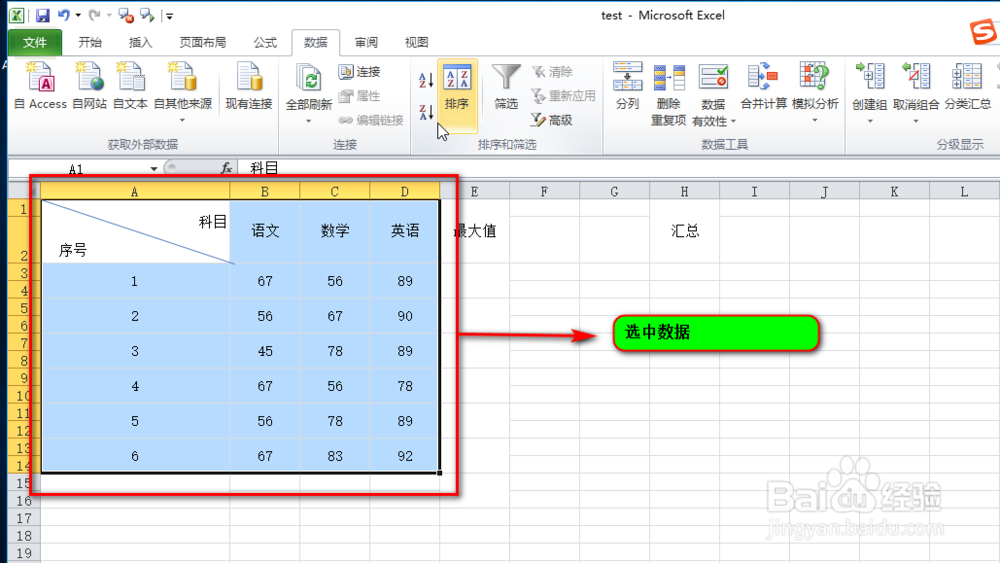
3、选中要转换为图表的数据范围。

怎样快速格式化图表?

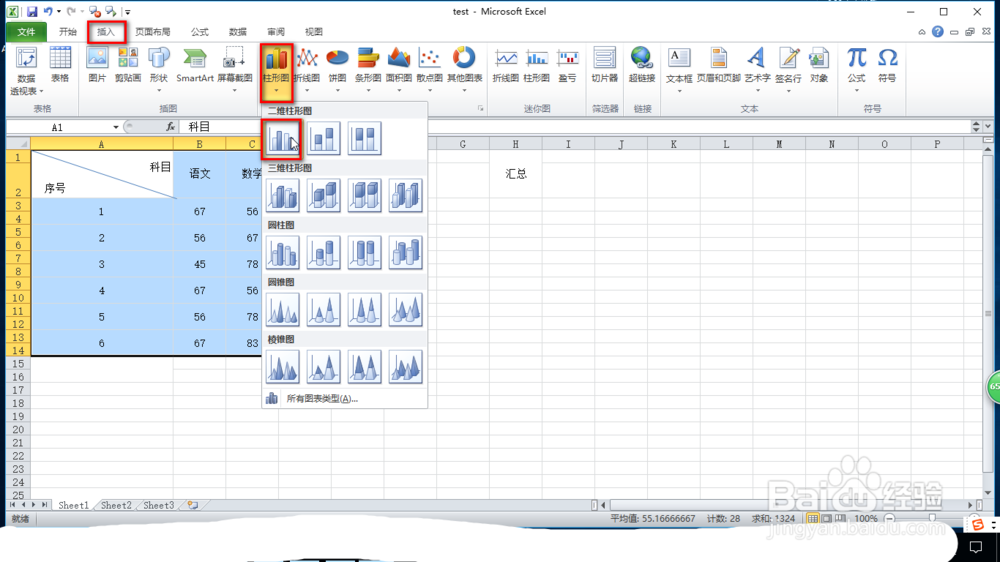
4、选择好之后,点击顶部菜单栏中的“插入”-》“柱形图”-》“三维柱形图”。
怎样快速格式化图表?

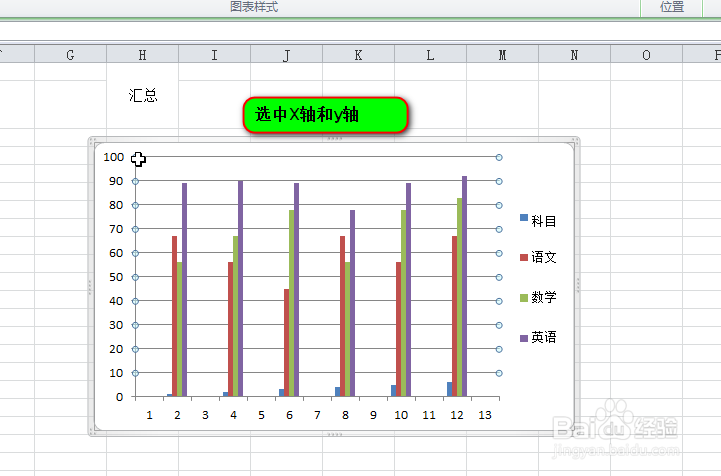
5、点击之后,在我们的工作表中已经插入了一个图表了。

怎样快速格式化图表?

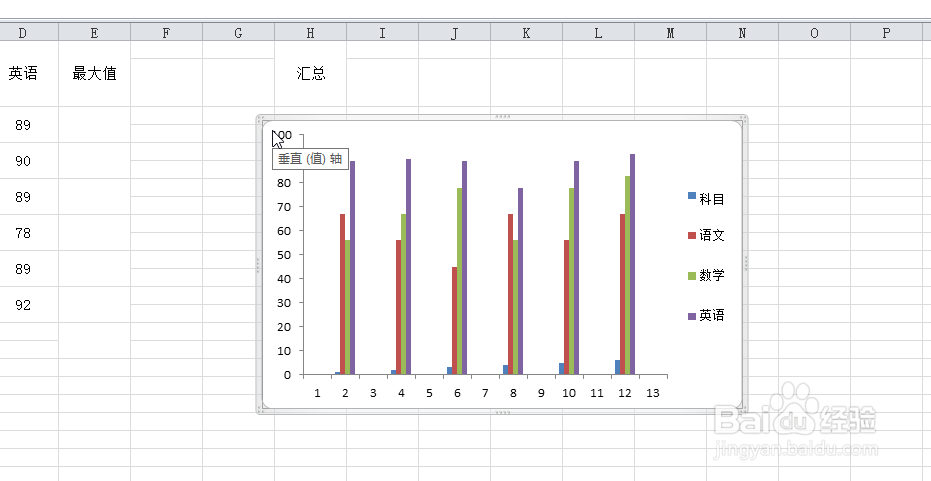
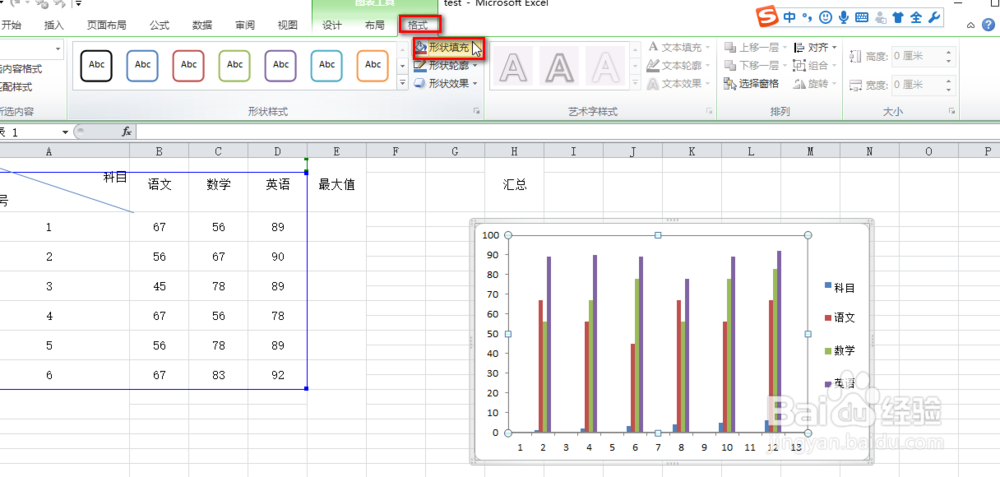
6、我们将图表中的横轴和数轴删掉。

怎样快速格式化图表?

怎样快速格式化图表?

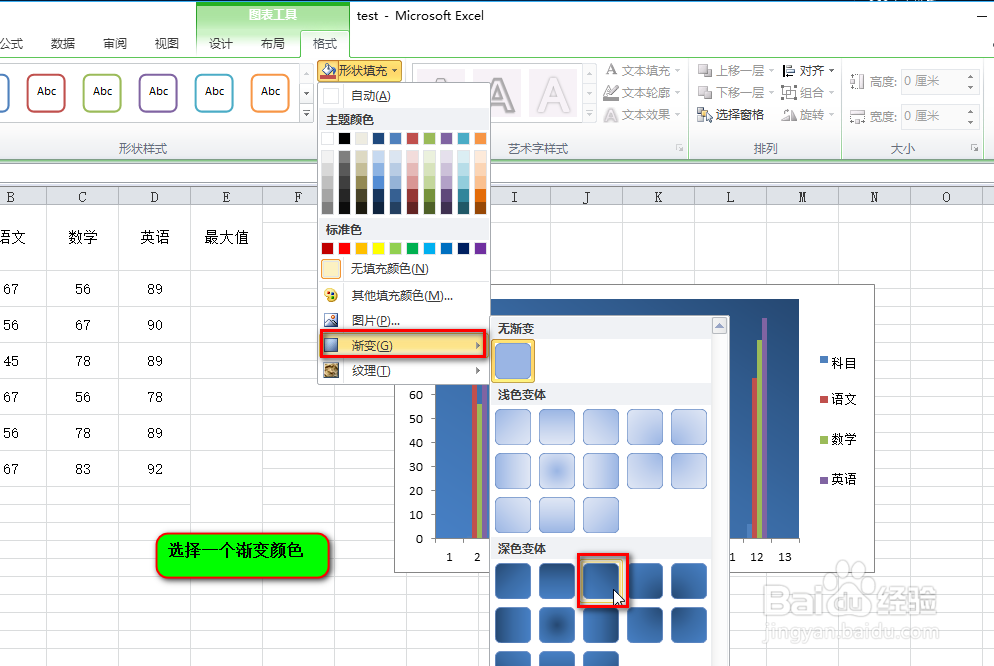
7、删除之后,选中该图表,我们点击顶部菜单栏中的“设计”-》“形状填充”-》“渐变”,选择一种渐变颜色,点击确定即可。
怎样快速格式化图表?

怎样快速格式化图表?

怎样快速格式化图表?

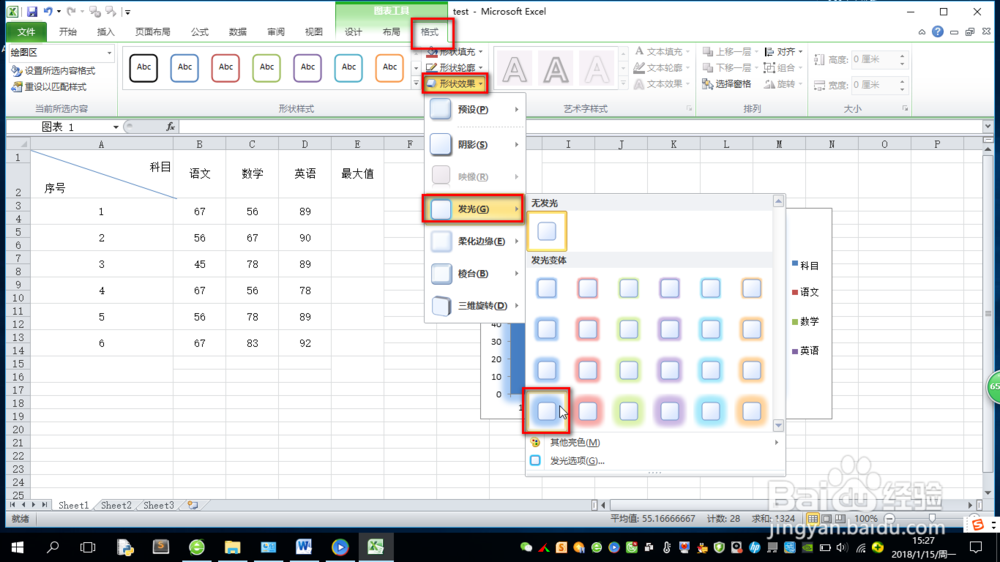
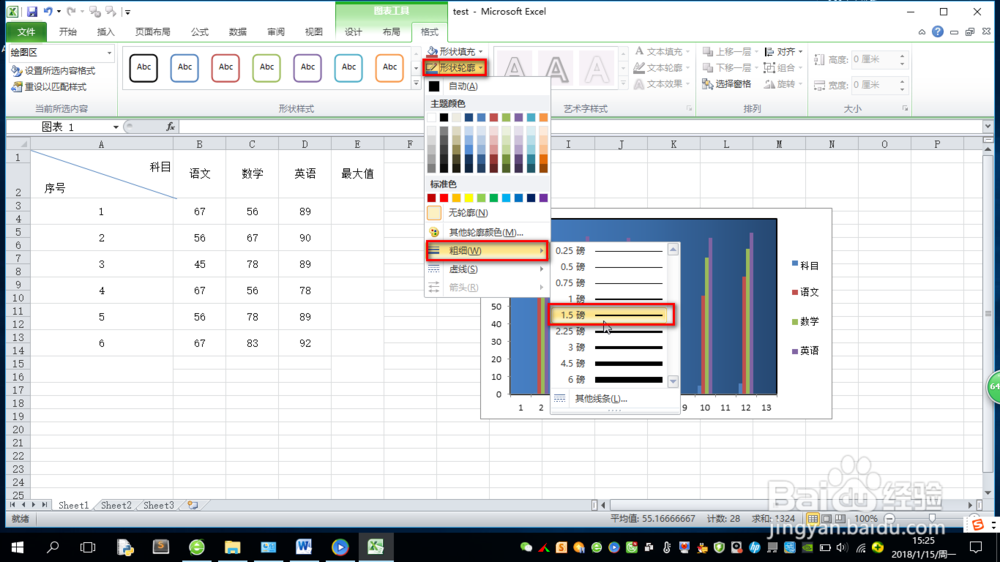
8、除了进行颜色填充之外,我们还可以对图表的形状轮郭和形状效果的设置。操作步骤跟上面的形状填充的步骤是一样的。
怎样快速格式化图表?

怎样快速格式化图表?

怎样快速格式化图表?

  • 嵌套分类汇总的操作步骤
  • 在Excel中如何建立图表工作表
  • 在excel中如何制作二维柱形图
  • EXCEL中如何按照类别汇总平均值
  • Excel中求最大值和最小值怎么用函数求?
  • 热门搜索
    circle怎么读 怎么矫正近视眼 违章滞纳金怎么算 怎么修改照片尺寸 离职证明怎么写 华帝燃气灶怎么样 微信评论怎么附加图片 螃蟹怎么做好吃 怎么都快乐教案 qq怎么解除手机绑定