Excel中如何将列内容进行拆分

 时间:2024-10-13 05:16:18

1、首先打开Excel,看一下我们要拆分的列,如下图所示,列内容用横线分隔开了,需要把其分到不同的列里面

Excel中如何将列内容进行拆分

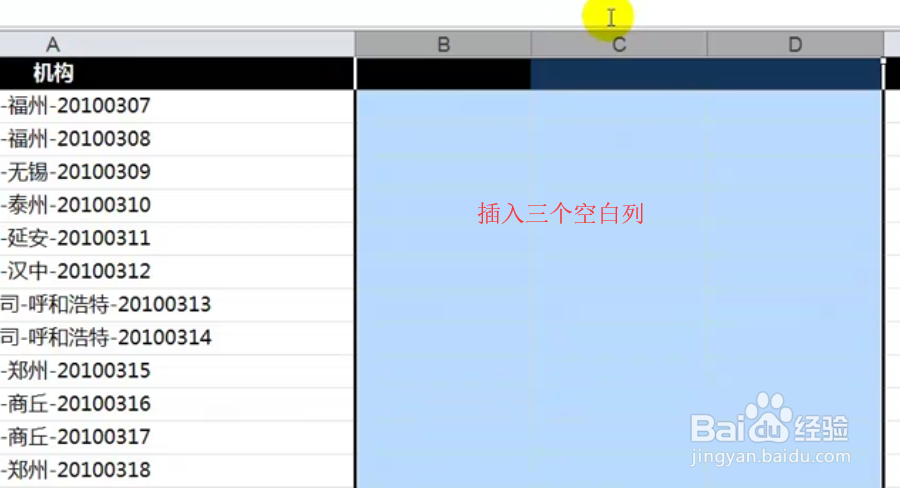
2、接下来我们先插入三个空白列,供下面拆分的内容使用,如下图所示

Excel中如何将列内容进行拆分

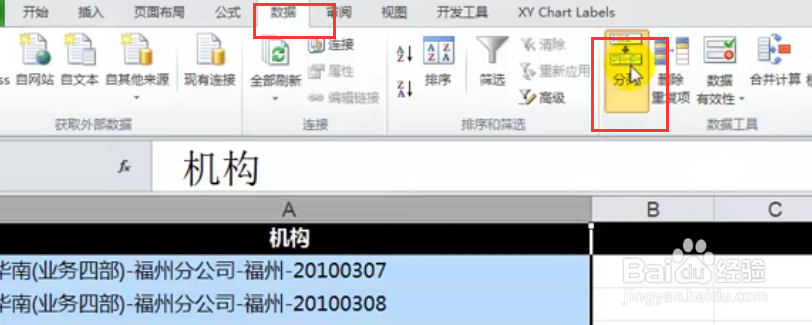
3、然后我们选择要拆分的列,然后点击数据下面的分裂按钮,如下图所示

Excel中如何将列内容进行拆分

4、在弹出的文本分列向导里面,我们在分割符号里面选择其他,然后输入横线,如下图所示

Excel中如何将列内容进行拆分

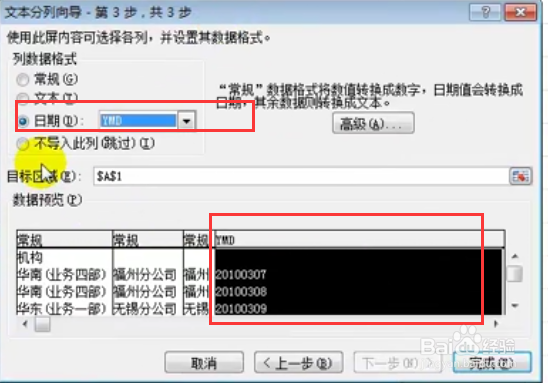
5、接下来需要选中分出来的日期列,然后定义列的格式为日期,如下图所示

Excel中如何将列内容进行拆分

6、点击完成以后,会提示是否替换单元格内容,我们点击确定即可,如下图所示

Excel中如何将列内容进行拆分

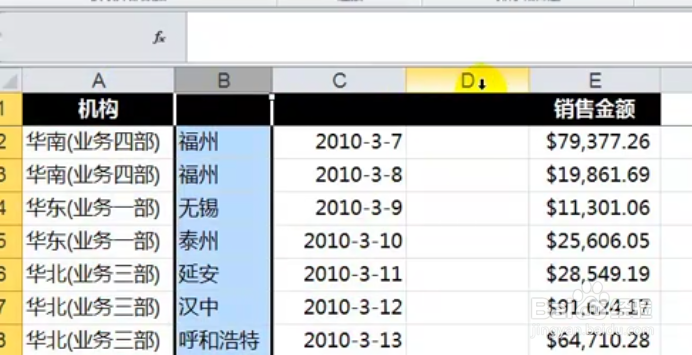
7、最后你会发现列的内容已经被拆分到不同的列了,如下图所示

Excel中如何将列内容进行拆分

8、综上所述,Excel中拆分列主要是运用了数据下面的分裂功能,要注意的是分列后的格式要设置对。

  • Excel如何实现数据分列?
  • excel如何拆分数据?
  • Excel怎么快速把数字和文字合并在一起
  • Excel中如何快速隔列插入数据?
  • Excel如何实现数据分列?
  • 热门搜索
    媪怎么读 张柏芝谢霆锋为什么离婚 有痔疮怎么办 小孩咳嗽怎么治最有效 怎么注册苹果id账号 起诉书怎么写 蓝莓怎么吃 买股票怎么开户 锡怎么读 炖猪蹄汤的做法