1、手机打开支付宝,具体如下图

2、点击右下角“我的”,切换到界面,具体如下图

3、点击左上角“设置”,打开界面,具体如下图

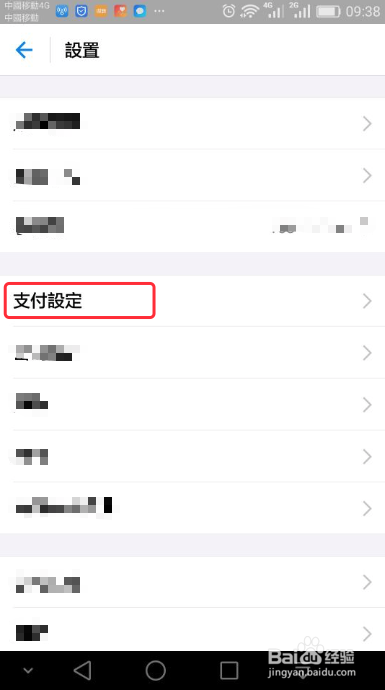
4、找到“支付设定”,点击打开,具体如下图
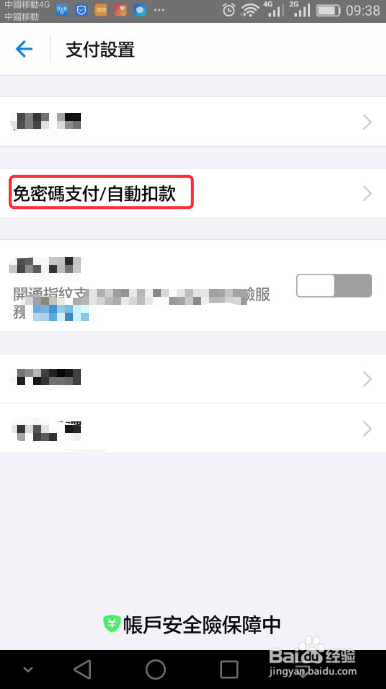
5、找到“免密码支付/自动扣款”,点击打开,具体如下图
6、在界面选择需要取消“免密码支付/自动扣款”的服务,具体如下图

7、点击“解约”,解除“免密码支付/自动扣款”功能(有些解除服务可能会有其他操作,按步骤来即可),具体如下图


8、到此,《支付宝 使用教程 之 取消免密码支付/自动扣款》讲解结束,谢谢
时间:2026-04-22 01:20:41
1、手机打开支付宝,具体如下图
2、点击右下角“我的”,切换到界面,具体如下图
3、点击左上角“设置”,打开界面,具体如下图
4、找到“支付设定”,点击打开,具体如下图
5、找到“免密码支付/自动扣款”,点击打开,具体如下图
6、在界面选择需要取消“免密码支付/自动扣款”的服务,具体如下图
7、点击“解约”,解除“免密码支付/自动扣款”功能(有些解除服务可能会有其他操作,按步骤来即可),具体如下图
8、到此,《支付宝 使用教程 之 取消免密码支付/自动扣款》讲解结束,谢谢
