1、首先把叶子和人物素材拖动到PS软件中(拖入第二张图片之后要按回车键确定)。

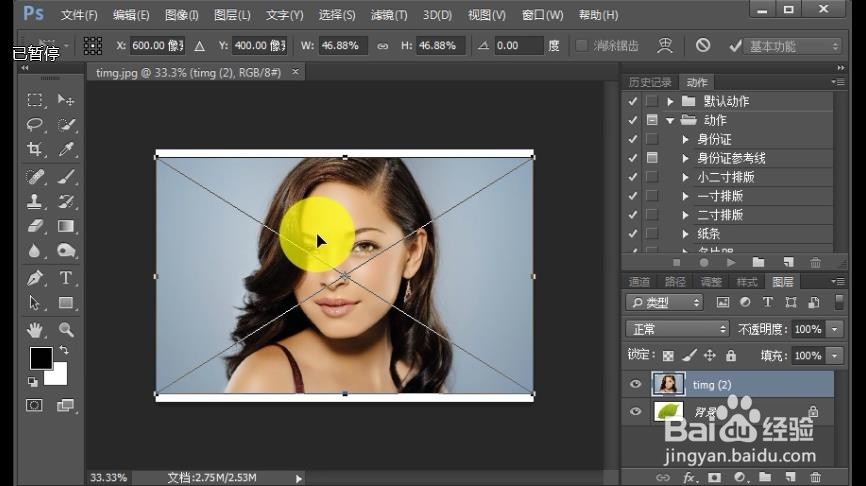
2、用快速选择工具把人物选中,然后单击调整边缘。


3、勾选智能半径,然后视选择的边缘情况调整一下半径,然后单击确定。
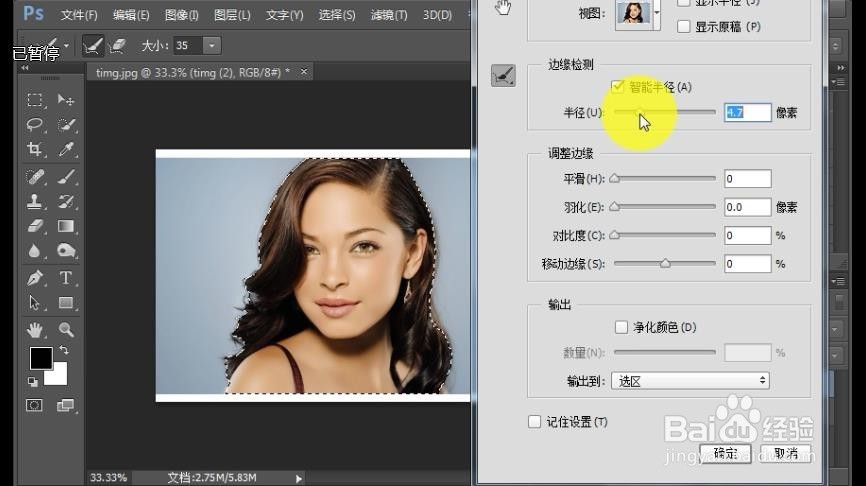

4、按下ctrl+j键复制图层。

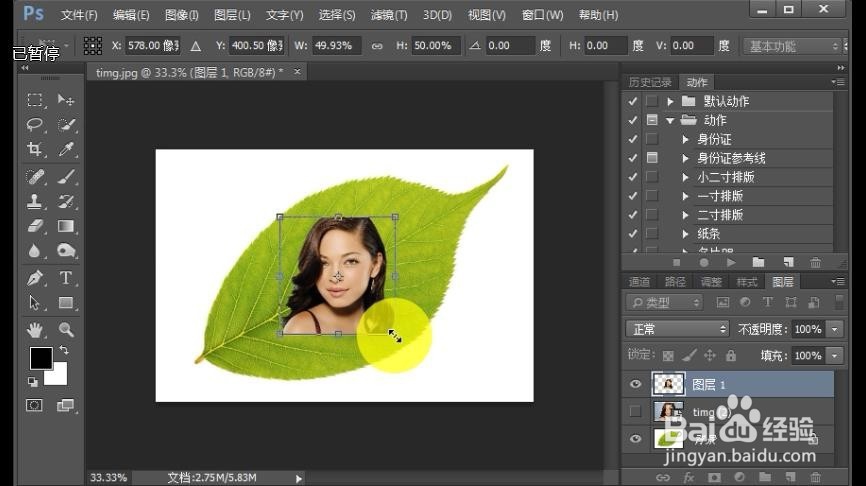
5、隐藏人物素材图层。按下CTRL+T键自由变换。


6、然后把人物调整的比树叶小一点。然后回车确定。
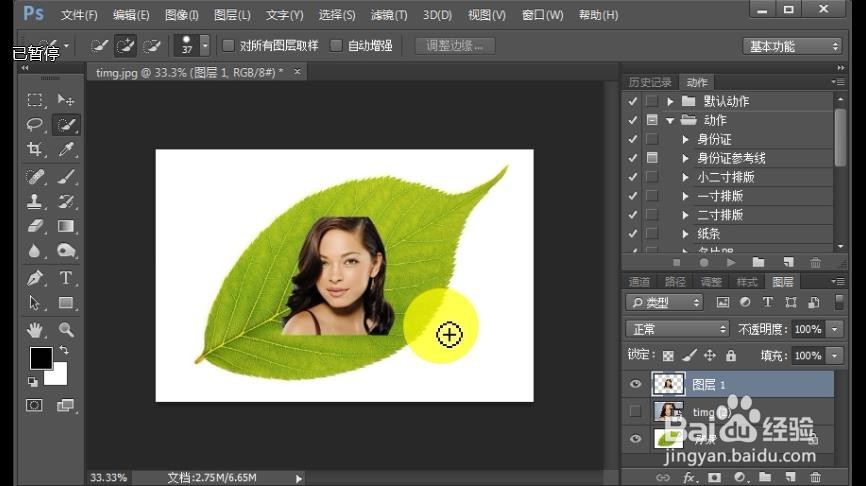
7、把图层一的混合模式改成叠加。

时间:2026-05-02 18:47:06
1、首先把叶子和人物素材拖动到PS软件中(拖入第二张图片之后要按回车键确定)。
2、用快速选择工具把人物选中,然后单击调整边缘。
3、勾选智能半径,然后视选择的边缘情况调整一下半径,然后单击确定。
4、按下ctrl+j键复制图层。
5、隐藏人物素材图层。按下CTRL+T键自由变换。
6、然后把人物调整的比树叶小一点。然后回车确定。
7、把图层一的混合模式改成叠加。
