1、在Windows10的开始菜单上点击鼠标右键。

2、点击右键菜单中的【运行】选项。

3、在打开的运行对话框中输入 msconfig
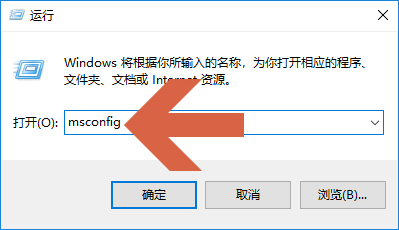
4、点击确定按钮。

5、点击后会打开系统配置对话框,点击其中的【服务】选项卡。

6、点击勾选图示的【隐藏所有Microsoft服务】选项。

7、勾选【隐藏所有Microsoft服务】选项后,对话框中就只显示软件安装的服务了。

时间:2026-04-28 23:44:53
1、在Windows10的开始菜单上点击鼠标右键。
2、点击右键菜单中的【运行】选项。
3、在打开的运行对话框中输入 msconfig
4、点击确定按钮。
5、点击后会打开系统配置对话框,点击其中的【服务】选项卡。
6、点击勾选图示的【隐藏所有Microsoft服务】选项。
7、勾选【隐藏所有Microsoft服务】选项后,对话框中就只显示软件安装的服务了。
