FTP文件夹打开错误,Windows无法访问此文件夹~

 时间:2026-04-22 15:16:32

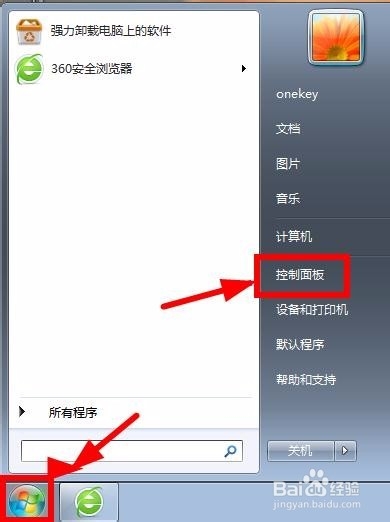
1、Windows电脑打开,点击左下角的开始图标,在右侧栏内找到控制面板的图标

FTP文件夹打开错误,Windows无法访问此文件夹~

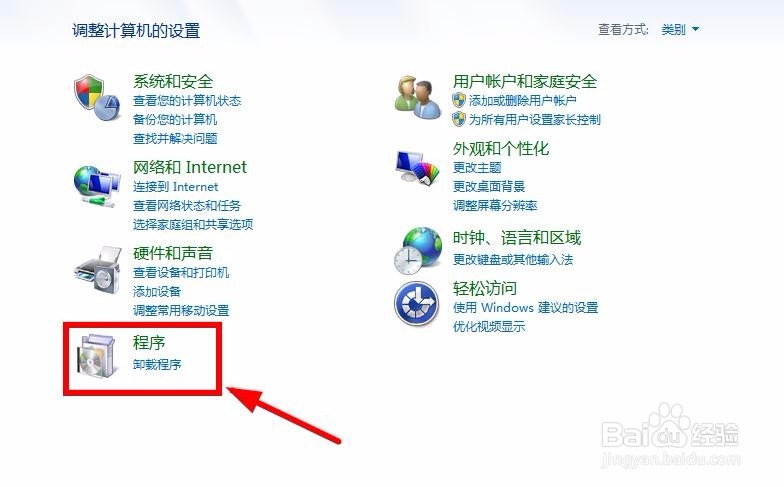
2、界面跳转,仔细观察,点击最下方的程序图标

FTP文件夹打开错误,Windows无法访问此文件夹~

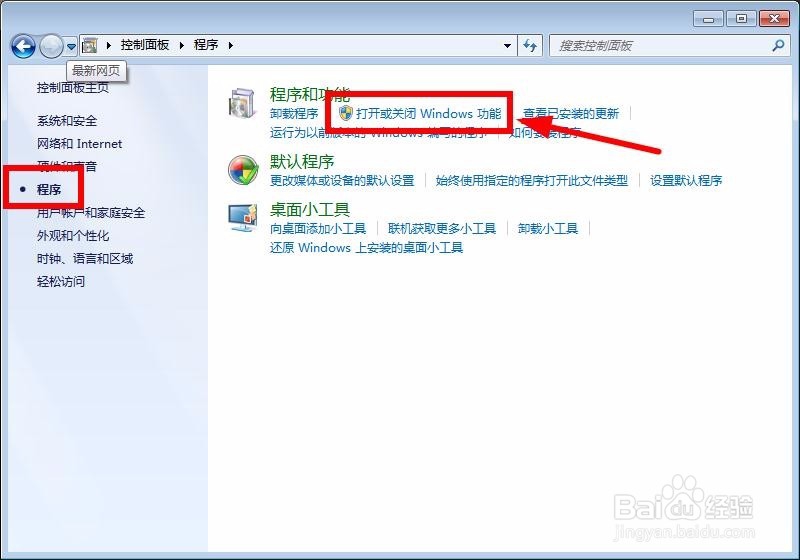
3、进入界面,仔细观察,点击打开或关闭windows功能的图标

FTP文件夹打开错误,Windows无法访问此文件夹~

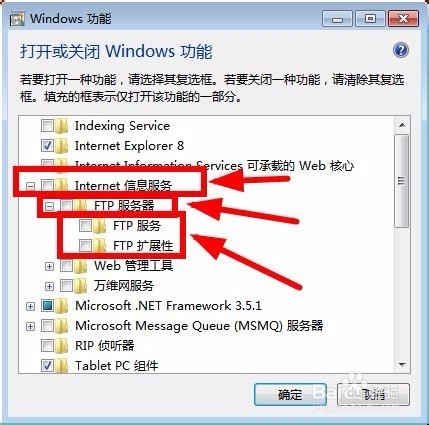
4、进入windows功能选框,仔细观察,点开internet信息服务器找到FTP服务器,点击前面的小方框勾选,将下面的FTP服务和FTP扩展性的小方框同时也勾上。
FTP文件夹打开错误,Windows无法访问此文件夹~

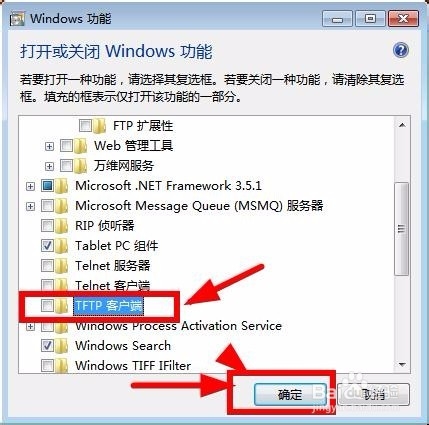
5、另外再找一个文件TFTP客户端勾选他前面的小方块,点击下方的确定图标

FTP文件夹打开错误,Windows无法访问此文件夹~

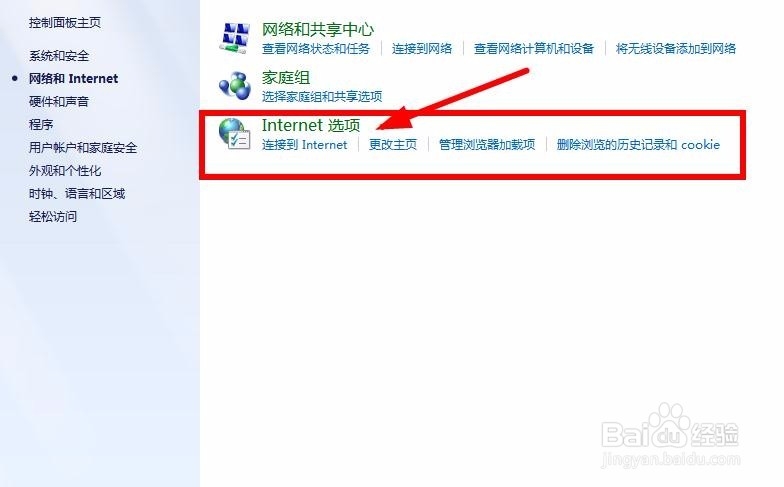
6、仔细观察界面,点击网络和internet的选项图标

FTP文件夹打开错误,Windows无法访问此文件夹~

7、进入界面,仔细观察,点击连接到internet的图标。

FTP文件夹打开错误,Windows无法访问此文件夹~

8、跳出属性框,仔细观察,点击高级选项卡,仔细观察,点击下方的使用被动FTP,将前面勾选的小方块取消,点击下方的确定图标。

FTP文件夹打开错误,Windows无法访问此文件夹~

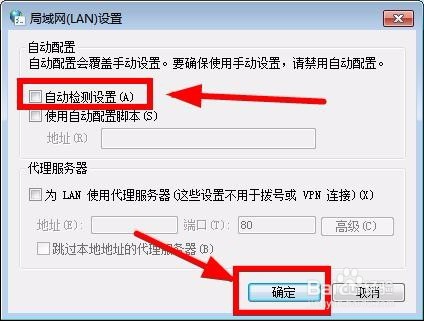
9、这时点击连接选项卡,点击下方的区域网设置

FTP文件夹打开错误,Windows无法访问此文件夹~

10、界面跳转,勾选前面的自动检测设备,点击下方的确定图标。

FTP文件夹打开错误,Windows无法访问此文件夹~

  • Windows怎么开启telnet功能
  • FTP文件夹无法访问、打开错误如何解决
  • win7系统电脑开启telnet命令的操作方法
  • telnet服务怎么开启
  • hosts怎么添加ip和域名解析
  • 热门搜索
    犹怎么组词 失眠症怎么治 鸿鹄之志怎么读 二级路由器怎么设置 台式电脑怎么调亮度 油脂分泌旺盛怎么办 页码怎么从第三页开始 我的世界猫怎么驯服 元朝怎么灭亡的 我的世界钟怎么用