1、准备几张图片素材

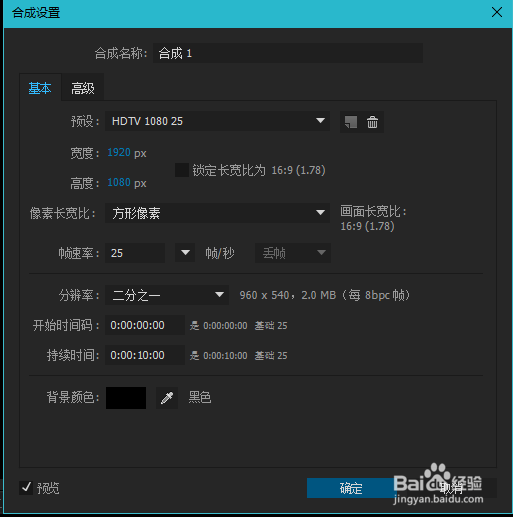
2、新建合成

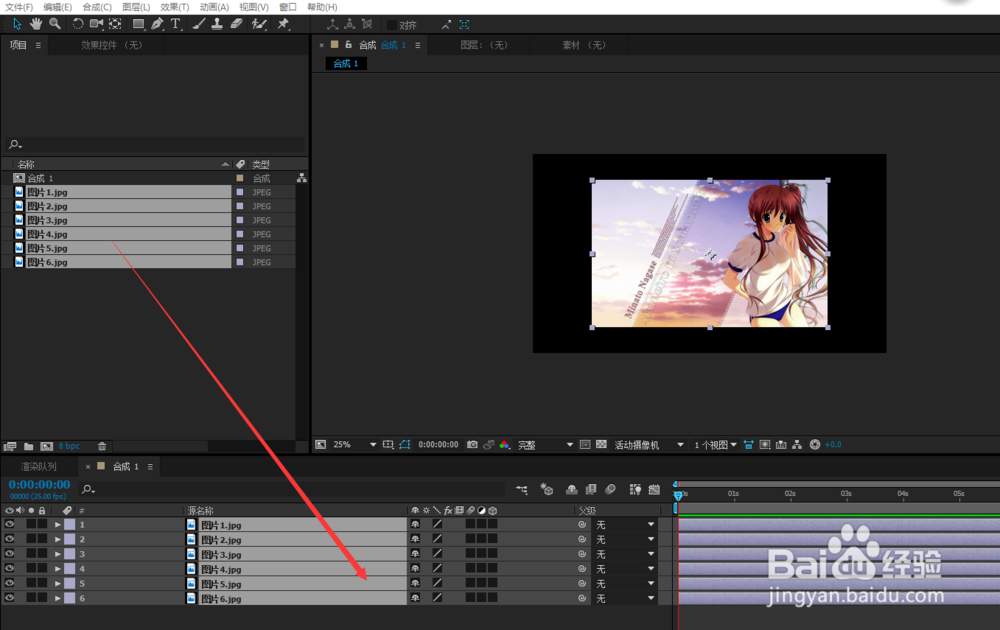
3、将导入素材导入AE拖拽到合成,然后会在预览窗口看到画面
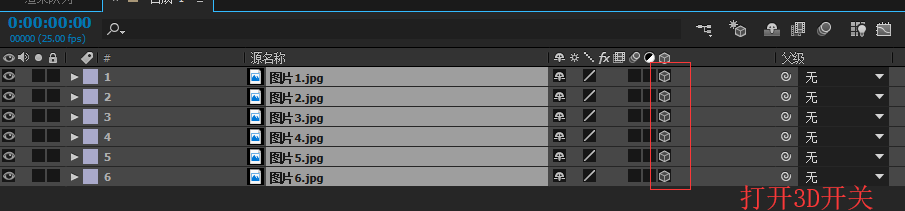
4、选中所有图片图层打开3D开关
5、选中所有图片图层按快捷键p 调出位置参数对位置的x轴和z轴做修改(x轴为横向z轴为纵深 y轴为竖向 在这里我们不对y轴做修改)


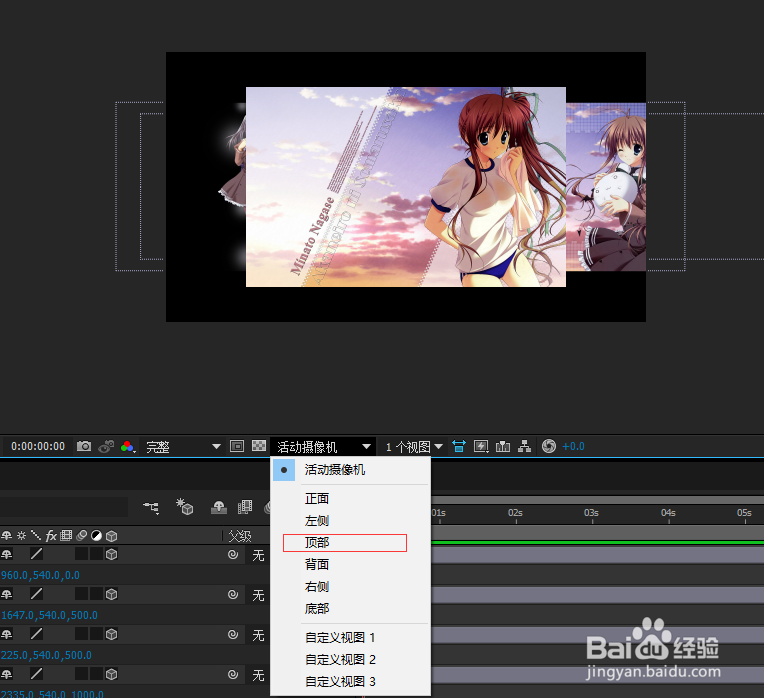
6、为了方便查看可以选择顶视图(设置好位置以后记得把视图改为活动摄像机)
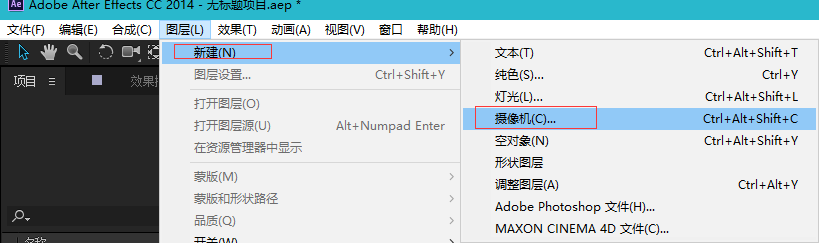
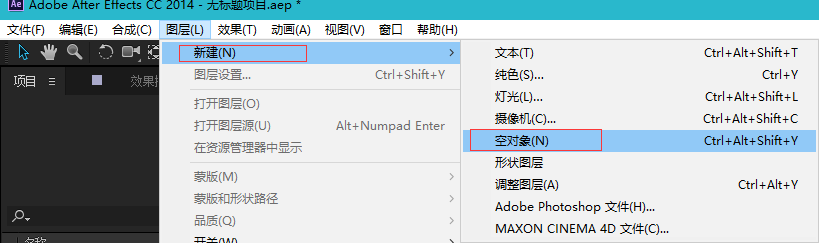
7、新建摄像机和空对象
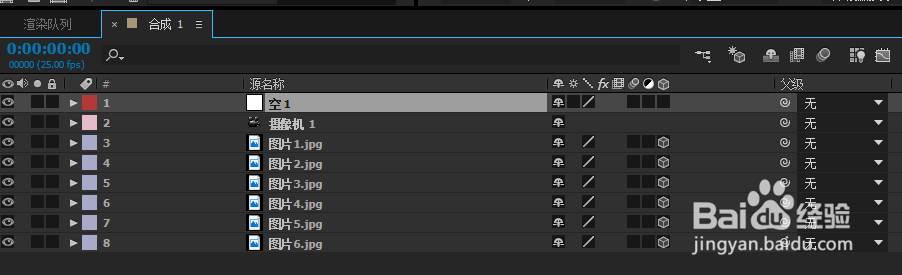
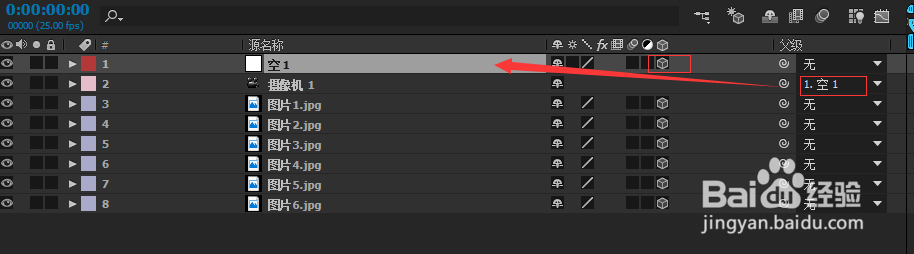
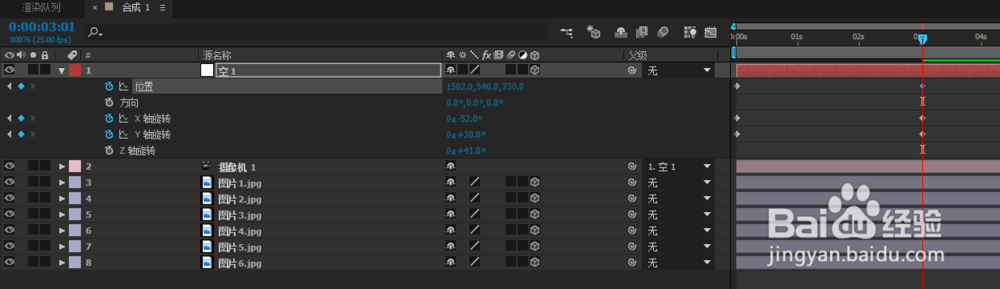
8、选中空对象分别按快捷键 p 位置 r 旋转添加关键帧做动画
9、这样一个简单的3维场景加摄像机小动画就做好了
时间:2026-05-06 09:26:57
1、准备几张图片素材
2、新建合成
3、将导入素材导入AE拖拽到合成,然后会在预览窗口看到画面
4、选中所有图片图层打开3D开关
5、选中所有图片图层按快捷键p 调出位置参数对位置的x轴和z轴做修改(x轴为横向z轴为纵深 y轴为竖向 在这里我们不对y轴做修改)
6、为了方便查看可以选择顶视图(设置好位置以后记得把视图改为活动摄像机)
7、新建摄像机和空对象
8、选中空对象分别按快捷键 p 位置 r 旋转添加关键帧做动画
9、这样一个简单的3维场景加摄像机小动画就做好了
