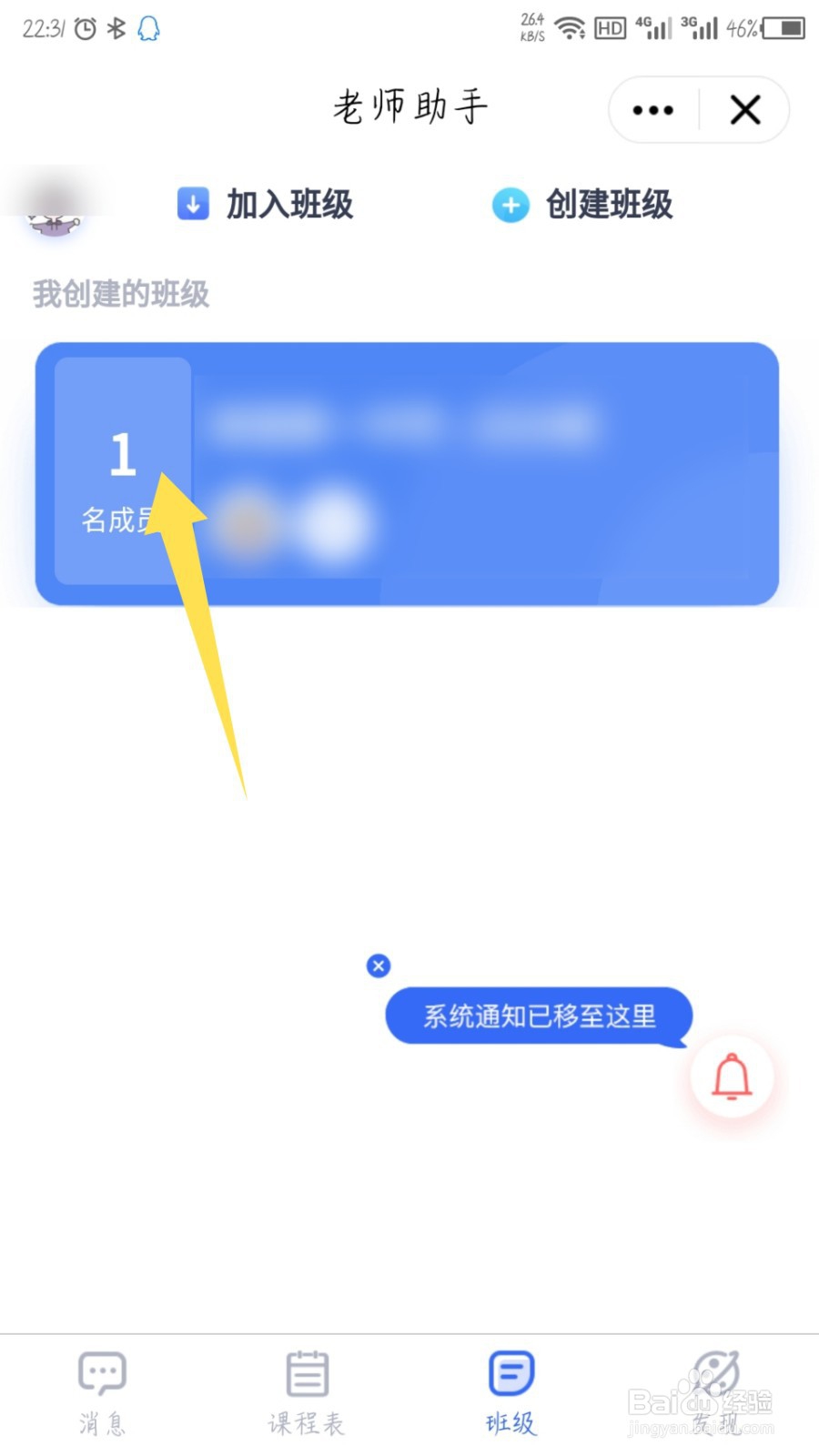
1、在老师助手小程序里面,点击底部的班级。如图所示

2、能看到自己创建的班级,选择要解散的班级,点击进入。如图所示
3、进入到班级详细页面后,在点击上面的班级。如图所示

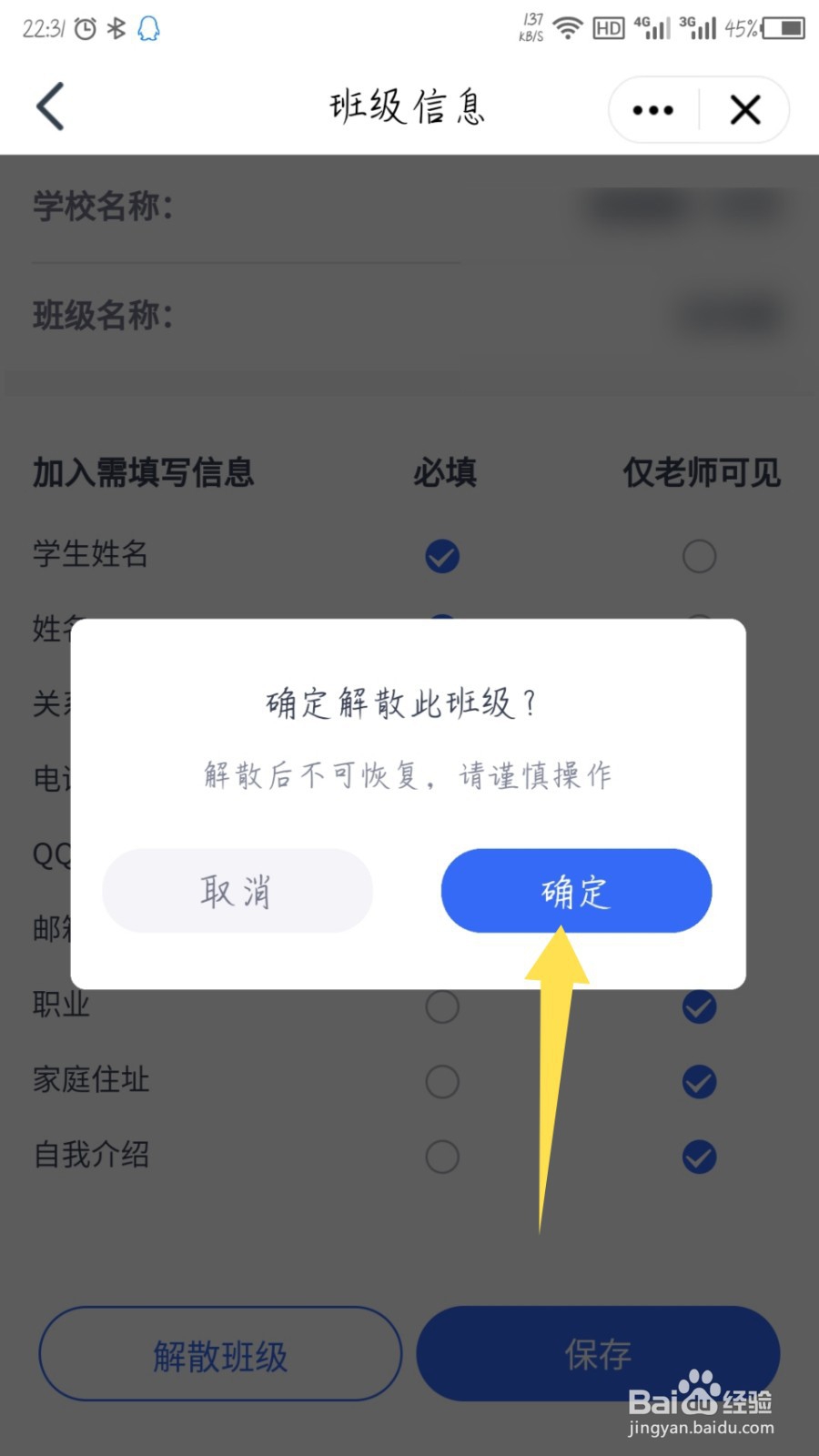
4、然后在打开的班级信息页面,能看到底部的解散选项,点击解散。如图所示

5、会弹出一个窗口,确定解散此班级吗,点击确定,就可以解散了。如图所示
1、1,点击底部的班级
2,点击创建的班级
3,点击上面的班级
4,能看到左下角的解散,点击选项
5,点击确定解散班级
时间:2026-04-24 04:24:45
1、在老师助手小程序里面,点击底部的班级。如图所示
2、能看到自己创建的班级,选择要解散的班级,点击进入。如图所示
3、进入到班级详细页面后,在点击上面的班级。如图所示
4、然后在打开的班级信息页面,能看到底部的解散选项,点击解散。如图所示
5、会弹出一个窗口,确定解散此班级吗,点击确定,就可以解散了。如图所示
1、1,点击底部的班级
2,点击创建的班级
3,点击上面的班级
4,能看到左下角的解散,点击选项
5,点击确定解散班级
