1、首先右键点击开始按钮,在弹出的框内选择设置
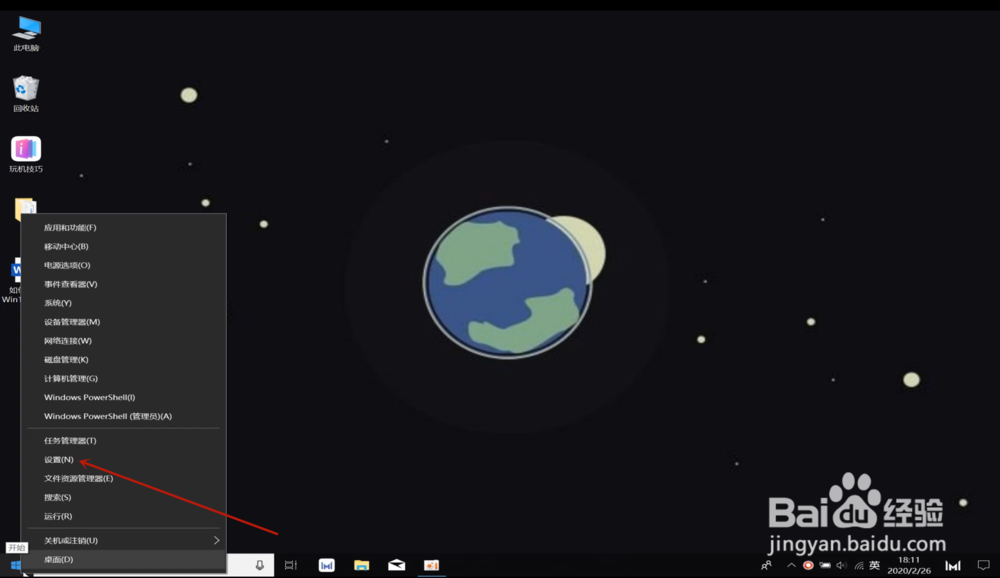
2、进入设置界面后,选择第一个系统,

3、在系统界面左侧找到剪切板,点击剪切板
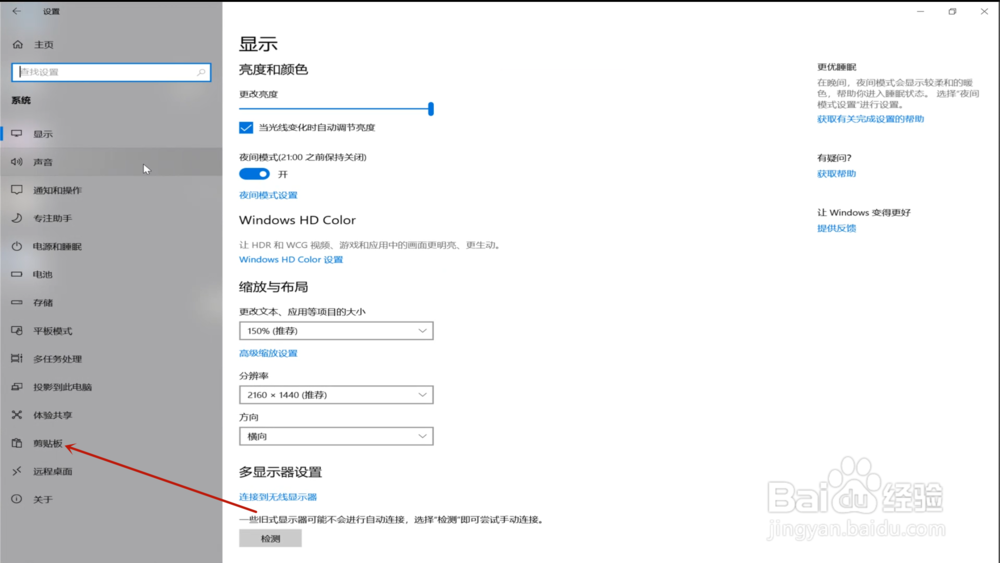
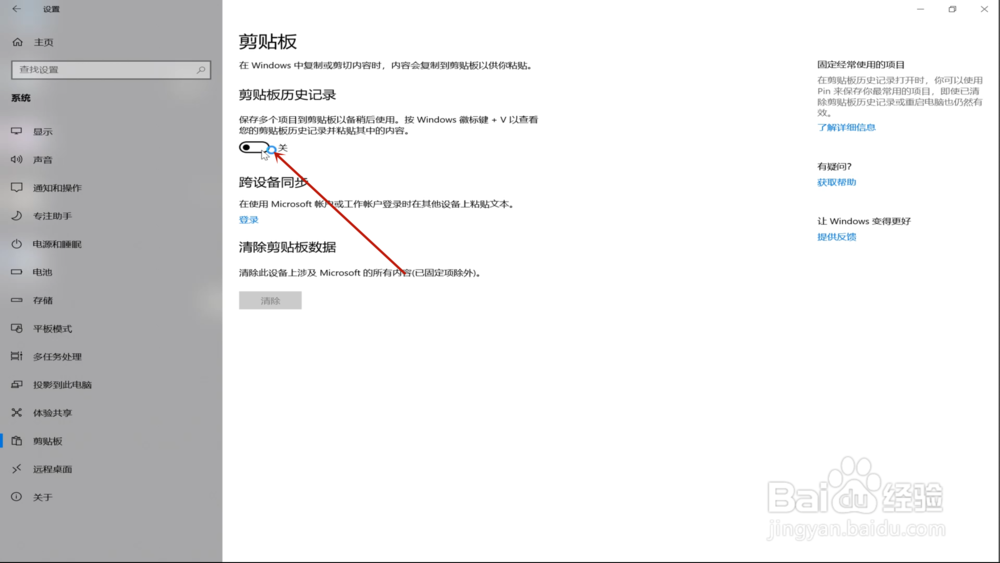
4、在右侧你会看见“剪切板历史记录”的字样,
5、将该功能打开,退出设置界面
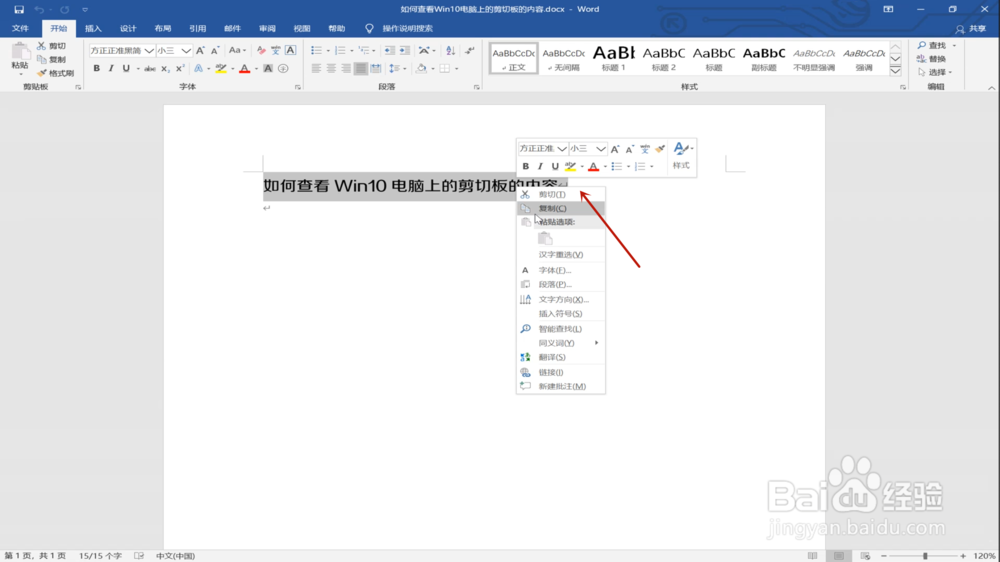
6、打开桌面上的文档,右键单击,在弹出的框内选择剪切
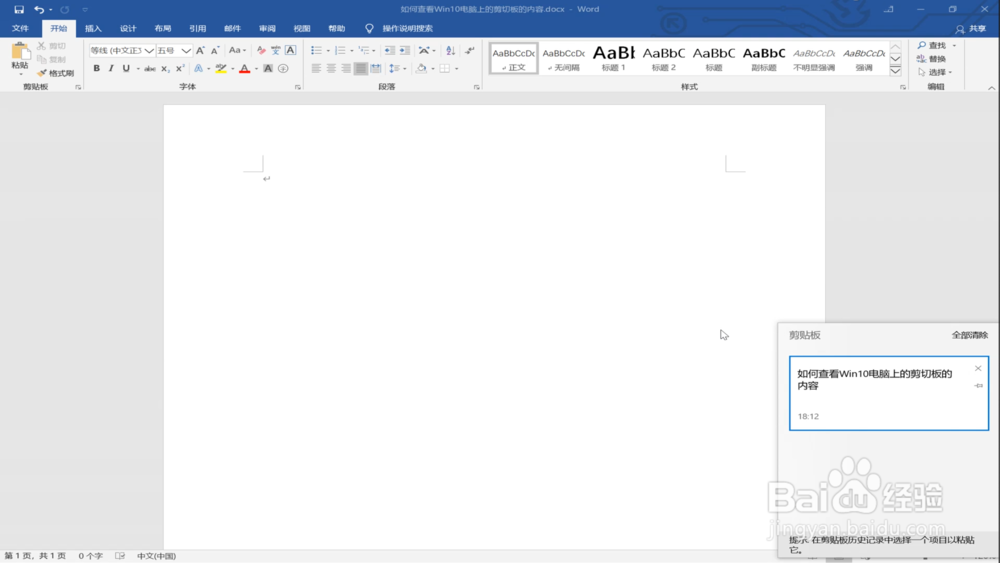
7、按住Windows 徽键+v查看剪切板的内容,这样我们就可以成功的剪切版的内容啦

1、进入系统设置界面,找到剪切板
2、打开剪切板历史记录
3、按Windows 徽键+v查看剪切板的内容
时间:2026-04-25 23:14:52
1、首先右键点击开始按钮,在弹出的框内选择设置
2、进入设置界面后,选择第一个系统,
3、在系统界面左侧找到剪切板,点击剪切板
4、在右侧你会看见“剪切板历史记录”的字样,
5、将该功能打开,退出设置界面
6、打开桌面上的文档,右键单击,在弹出的框内选择剪切
7、按住Windows 徽键+v查看剪切板的内容,这样我们就可以成功的剪切版的内容啦
1、进入系统设置界面,找到剪切板
2、打开剪切板历史记录
3、按Windows 徽键+v查看剪切板的内容
