wps2019编辑文档的时候怎么样设置首字下沉

 时间:2026-02-15 19:48:47

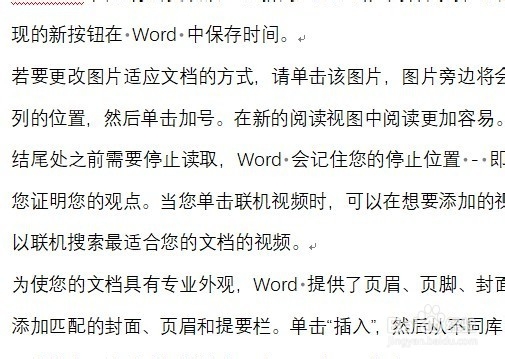
1、首先在电脑上用word2019打开要编辑的文档。
wps2019编辑文档的时候怎么样设置首字下沉

2、接着点击菜单栏的插入菜单。

wps2019编辑文档的时候怎么样设置首字下沉

3、然后在打的插入工具栏点击首字下沉的图标。

wps2019编辑文档的时候怎么样设置首字下沉

4、接下来在打开的页面中,我们点击下载的图标。

wps2019编辑文档的时候怎么样设置首字下沉

5、然后我们还可以设置下沉的字体。

wps2019编辑文档的时候怎么样设置首字下沉

6、同时设置好下沉的行数。

wps2019编辑文档的时候怎么样设置首字下沉

7、返回到编辑区域,可以看到当前的文档已经设置为首字下沉了。

wps2019编辑文档的时候怎么样设置首字下沉

8、总结:

1、首先在电脑上用word2019打开要编辑的文档。

2、接着点击菜单栏的插入菜单。
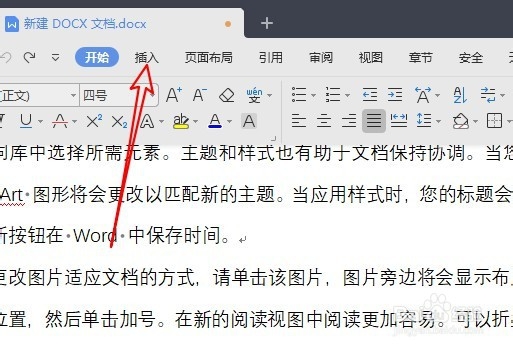
3、然后再打的插入工具栏点击首字下沉的图标。

4、接下来在打开的页面中,我们点击下载的图标。
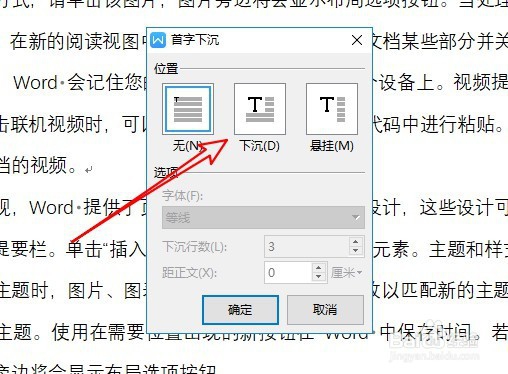
5、然后我们还可以设置下沉的字体。

6、同时设置好下沉的行数。

7、返回到编辑区域,可以看到当前的文档已经设置为首字下沉了。

  • Word公式编辑器怎么用
  • 在MathType里怎么制作表格
  • 使用Visio 2016如何预览打印文档
  • 格式工厂如何设置4字节标示?
  • wps公式编辑器如何使用
  • 热门搜索
    五年级手抄报图片大全 棒球帽怎么洗 秋收起义简介 null文件怎么打开 工行积分怎么兑换 生日短信祝福语大全 淞沪会战简介 哈尔滨石油学院怎么样 mpv商务车大全 五行缺土怎么补