1、首先当然是安装了,将扫描仪的USB链接线与电脑连接;
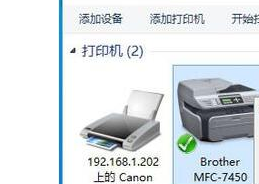
2、然后打开扫描仪电源,使用自带的驱动光盘安装扫描仪驱动或使用驱动精灵在线安装对应型号的驱动程序;
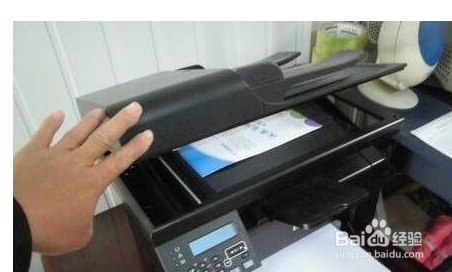
3、当驱动程序安装完毕时,任务栏右下角会提示“硬件安装已完成,并且可以使用了”的提示;

4、然后依次点击“开始”菜单—》控制面板—》打印机和其它硬件—》扫描仪和照相机—》双击扫描仪名称
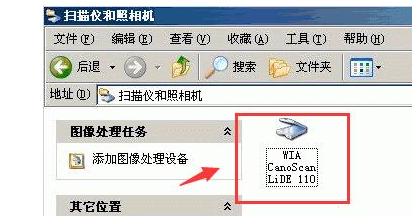
5、在弹出的“扫描仪和照相机向导”中点击“下一步”,根据实际扫描的文件类型选择“图片类型”,如:“彩色照片”;
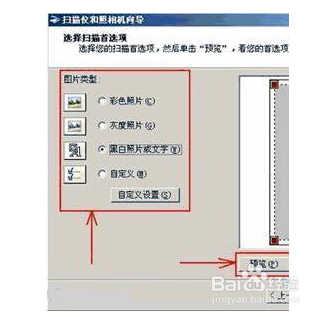
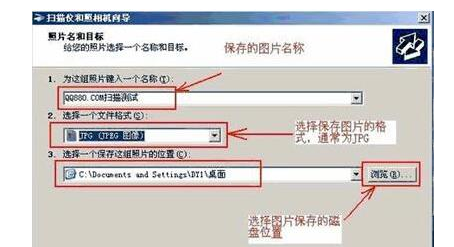
6、点击“预览”(等待扫描预览),“下一步”,输入“照片名称”、保存图片的格式(通常为JPG)、选择保存该扫描图片的存放位置
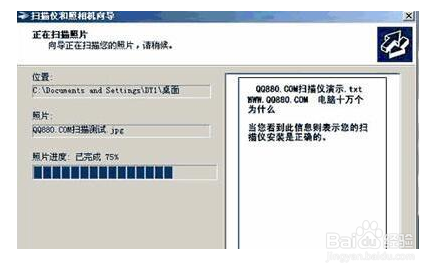
7、点击下一步,等待扫描结束生成图片,选择“什么都不做。我已处理完这些照片”,点击下一步,扫描完成。
1、Win10如何安装和使用扫描仪
1、首先当然是安装了,将扫描仪的USB链接线与电脑连接;
2、然后打开扫描仪电源,使用自带的驱动光盘安装扫描仪驱动或使用驱动精灵在线安装对应型号的驱动程序;
3、当驱动程序安装完毕时,任务栏右下角会提示“硬件安装已完成,并且可以使用了”的提示;
4、然后依次点击“开始”菜单—》控制面板—》打印机和其它硬件—》扫描仪和照相机—》双击扫描仪名称;
5、在弹出的“扫描仪和照相机向导”中点击“下一步”,根据实际扫描的文件类型选择“图片类型”,如:“彩色照片”;
6、点击“预览”(等待扫描预览),“下一步”,输入“照片名称”、保存图片的格式(通常为JPG)、选择保存该扫描图片的存放位置
7、点击下一步,等待扫描结束生成图片,选择“什么都不做。我已处理完这些照片”,点击下一步,扫描完成。
