WORD 中如何将文字设置合并字符

 时间:2026-02-13 19:11:33

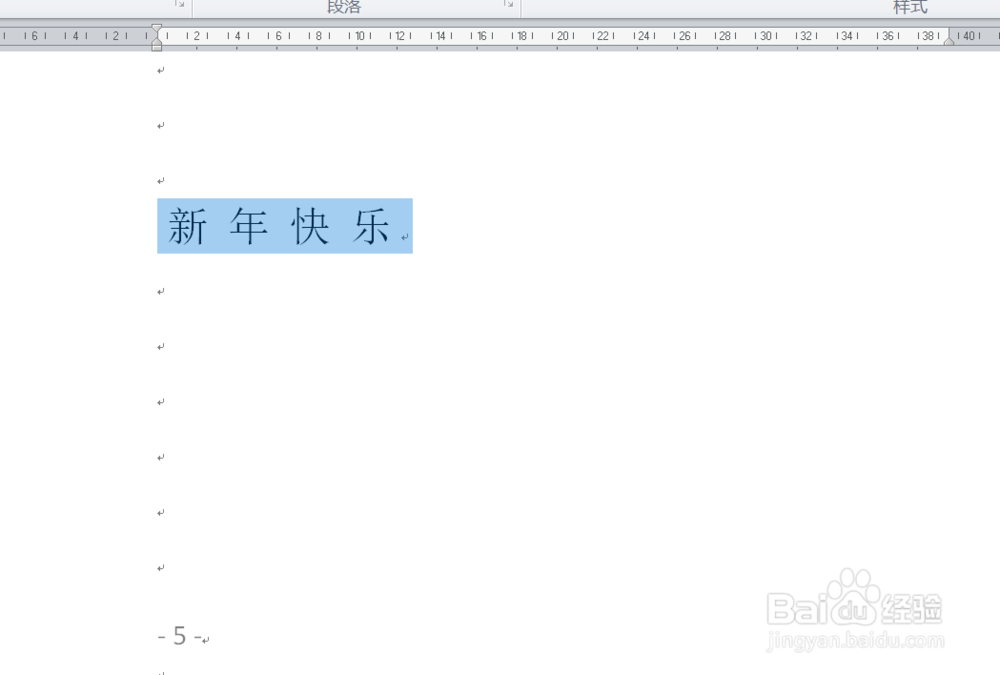
1、如本例,要求将下图中选中的文字内容设置合并字符格式显示。
WORD 中如何将文字设置合并字符

2、点击选择要设置的文字,点击【开始】功能选项卡,然后在[段落]项目中点击下图中蓝色箭头指向的按钮,在弹出的选项中点击选择[合并字符]选项。

WORD 中如何将文字设置合并字符

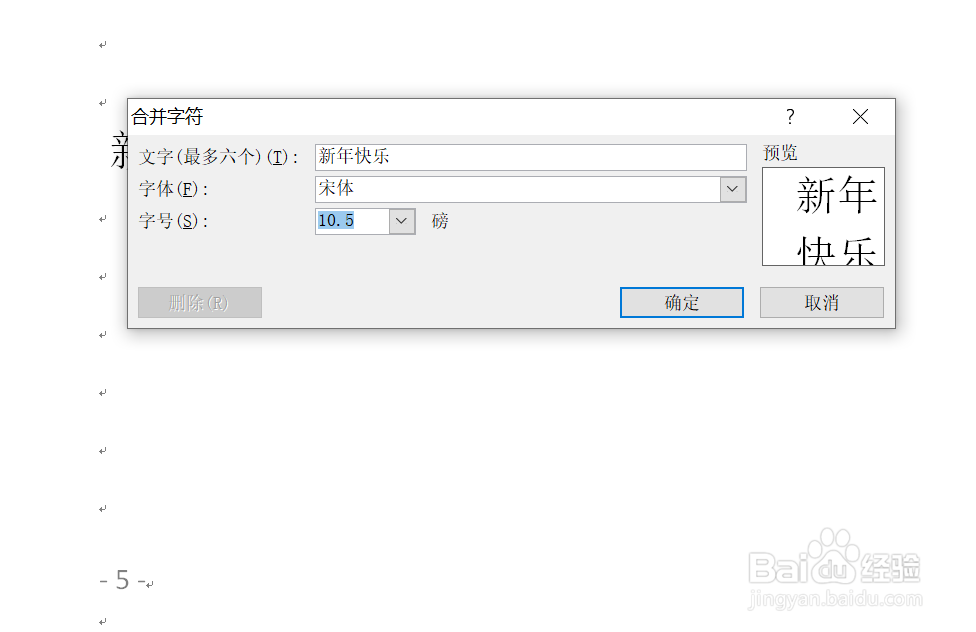
3、如下图,通过上一步骤,系统中弹出了【合并字符】对话框。

WORD 中如何将文字设置合并字符

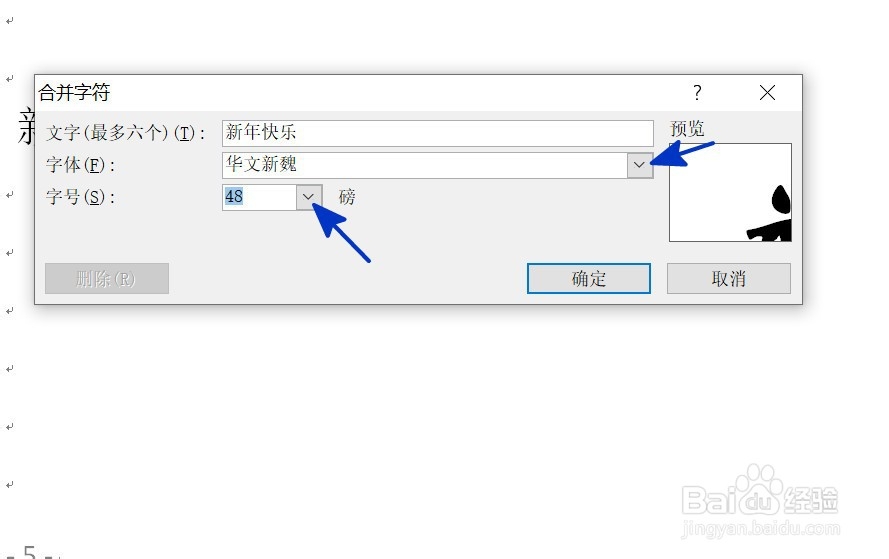
4、在通过上一步骤,系统中弹出的【合并字符】对话框中,分别点击[字体]和[字号]后面的选项按钮,设置合并字符的字体样式和字号大小,完成后点击【确定】按钮。
WORD 中如何将文字设置合并字符

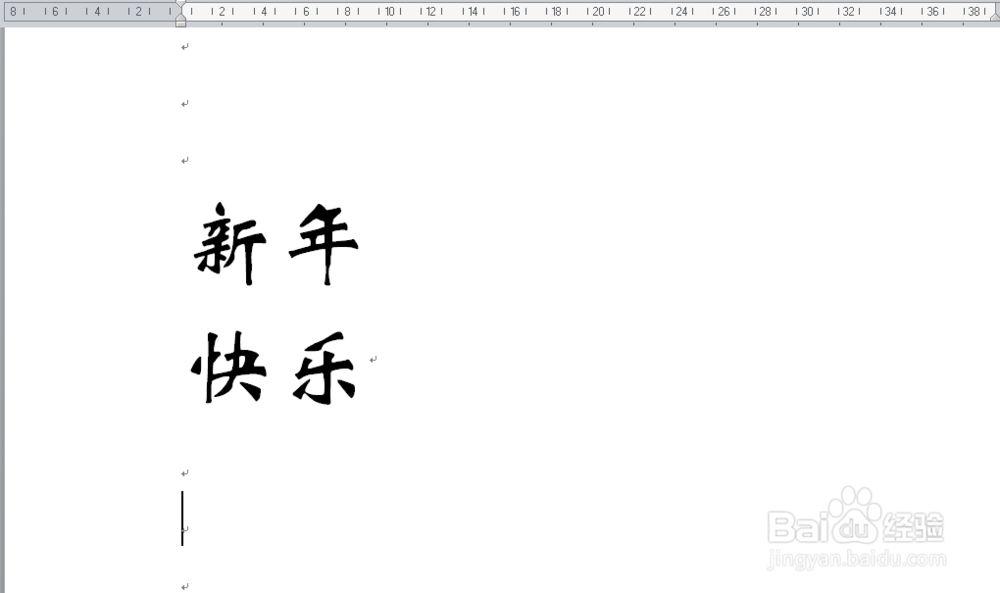
5、返回到文档中,通过以上操作步骤,选中的文字字符就设置成了合并字符格式显示,结果如下图所示:
WORD 中如何将文字设置合并字符

  • word如何将文字突出显示?
  • Word文字怎样设置突出显示
  • word怎么设置项目符号和编号
  • 如何设置项目符号和编号
  • 突出显示怎么设置
  • 热门搜索
    扒肘子的家常做法 嘴唇上长疱疹怎么办 字中间的圆点怎么打 甲胎蛋白偏高怎么办 市场营销专业怎么样 除甲醛的方法 干煸豆角的家常做法 电脑误删文件怎么恢复 手蜕皮是怎么回事 怎么查车牌号的车主