如何利用PS工具设计出旗帜文字的效果

 时间:2026-04-23 10:10:04

1、按【CtrI+O】组合键,打开素材图片,如下图所示:
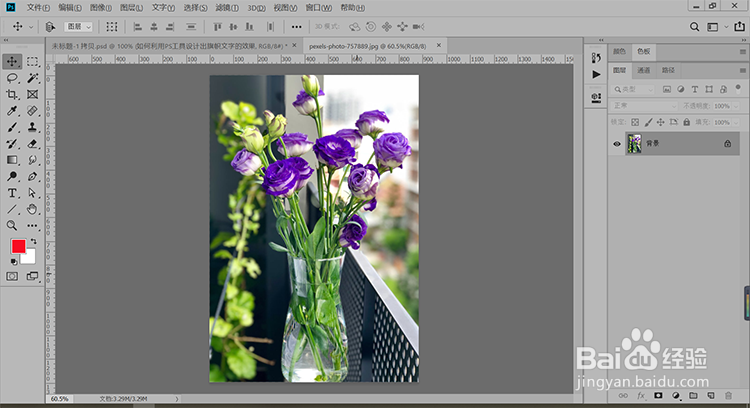
如何利用PS工具设计出旗帜文字的效果

2、选取工具箱中的横排文字工具,在工具属性栏中,设置“字体”、字体颜色和字体大小,如下图所示:

如何利用PS工具设计出旗帜文字的效果

3、接着在文档中输入文字,调整字体大小,如下图所示:

如何利用PS工具设计出旗帜文字的效果

4、栅格化图层,接着单击工具属性栏的“创建文字变形”按钮,如下图所示:

如何利用PS工具设计出旗帜文字的效果

5、在弹出的对话框中点击选择“旗帜”样式,如下图所示:

如何利用PS工具设计出旗帜文字的效果

6、选择之后点击确定按钮,将文字置于合适的位置,然后保存之后得到最终的效果如下图所示:

如何利用PS工具设计出旗帜文字的效果

7、经验总结:

1. 【CtrI+O】打开素材图片;

2. 选择横排文字工具,设置文字属性;

3. 文档中输入文字;

4. 单击工具属性栏的“创建文字变形”按钮;

5. 点击选择“旗帜”样式;

6.点击确定按钮之后保存完成。

  • PS快速制作影子效果。
  • 如何使用PS绘制信封图标
  • PS快速使用剪切蒙版
  • 如何使用PS的历史记录画笔功能为人像磨皮?
  • PS怎么制作可爱的毛球
  • 热门搜索
    湖南农业大学怎么样 海尔热水器怎么样 头顶疼是怎么回事 粘鼠板的胶怎么去除 林肯汽车怎么样 新手怎么开网店 蛋疼怎么办 ie浏览器兼容模式怎么设置在哪里 研究报告怎么写 手工灯笼怎么做的又简单又漂亮