怎么使用WPS文档来制作三线表格

 时间:2026-04-22 18:48:10

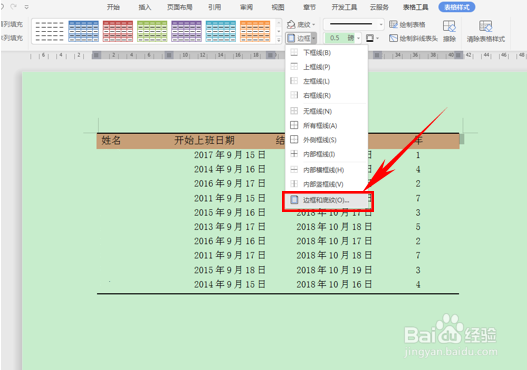
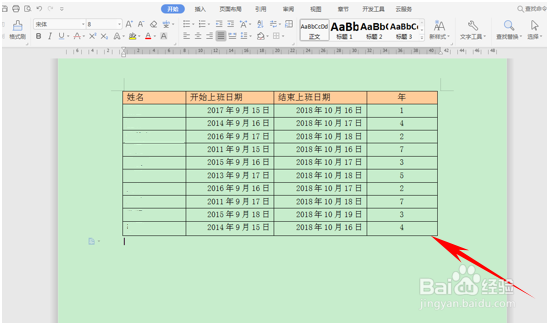
1、首先打开WPS文档,新建一个表格,复制粘贴到文档当中一个表格,可以在文档当中制作,也可以从WPS表格当中进行复制。
怎么使用WPS文档来制作三线表格

2、选中表格,在工具栏当中选中【表格样式】,然后单击边框的下拉菜单,选择【无框线】。
怎么使用WPS文档来制作三线表格

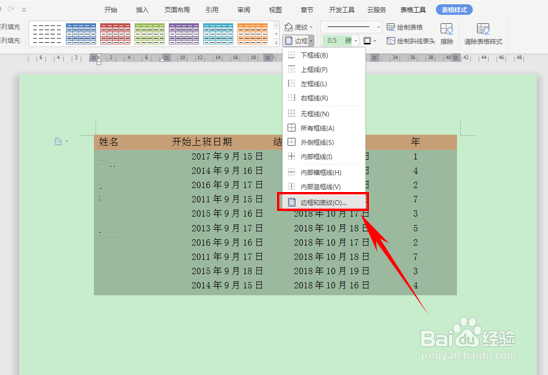
3、然后表格就没有框线了,再单击【边框】,在下拉菜单当中单击【边框和底纹】。

怎么使用WPS文档来制作三线表格

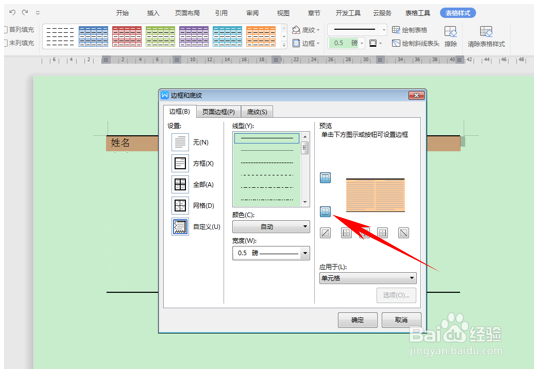
4、弹出边框和底纹的对话框,将框线的宽度设置为1.5磅。

怎么使用WPS文档来制作三线表格

5、然后在旁边的框线设置当中,设置上框线和下框线,单击【确定】。

怎么使用WPS文档来制作三线表格

6、然后选中第一行文字,再次单击【边框】,选择【边框和底纹】。

怎么使用WPS文档来制作三线表格

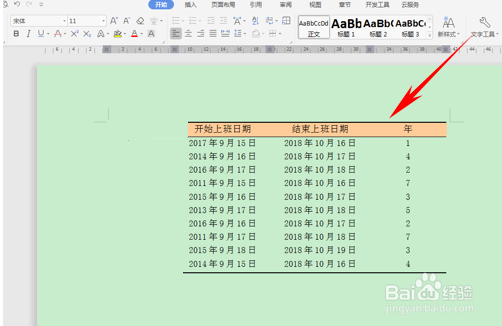
7、最后一步,在边框设置里选择下框线,将框线的宽度设置为0.5磅。单击【确定】。
怎么使用WPS文档来制作三线表格

  • 三线表wps怎么做
  • 如何使用wps文档来制作三线表
  • WPS文档如何制作三线表格?
  • wps三线表制作方法
  • 三线表格怎样制作
  • 热门搜索
    娃娃菜的家常做法 去眼袋的方法 女性肾虚的调理方法 祛痘印的方法 电气符号大全 社会保障卡怎么用 幼儿简笔画大全图片 360浏览器怎么截图 精子少怎么办 牛尾汤怎么做