Word文档怎样实现纵横混排(文字竖排数字横排)

 时间:2026-02-14 21:21:06

1、选中一个需要设置为横排的内容,这里选中数字。

Word文档怎样实现纵横混排(文字竖排数字横排)

2、这时会自动出现格式菜单,在格式菜单下方有个字母A样式的小图标,点开小图标下拉箭头,选择“纵横混排”。

Word文档怎样实现纵横混排(文字竖排数字横排)

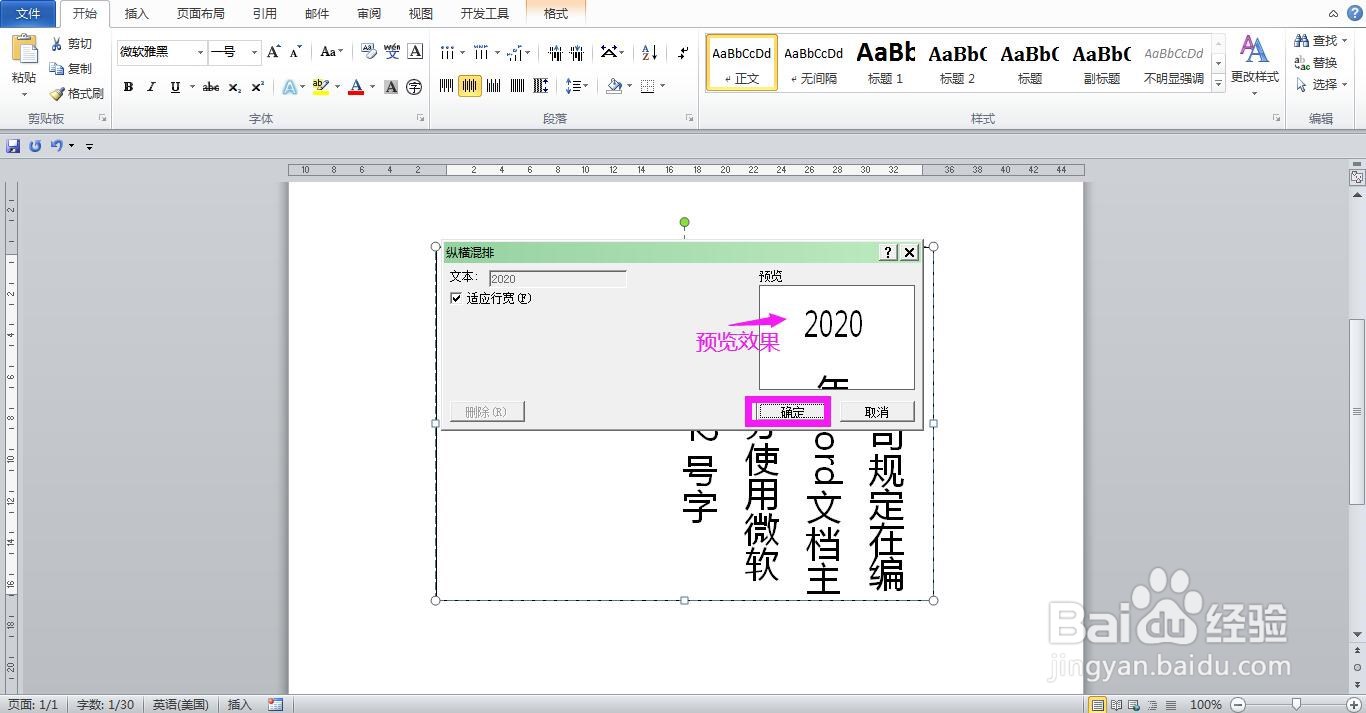
3、在弹出的纵横混排对话框中,预览数字横排的效果,点击确定。这时可以看到选中的数字已被设置为横排样式。
Word文档怎样实现纵横混排(文字竖排数字横排)

Word文档怎样实现纵横混排(文字竖排数字横排)

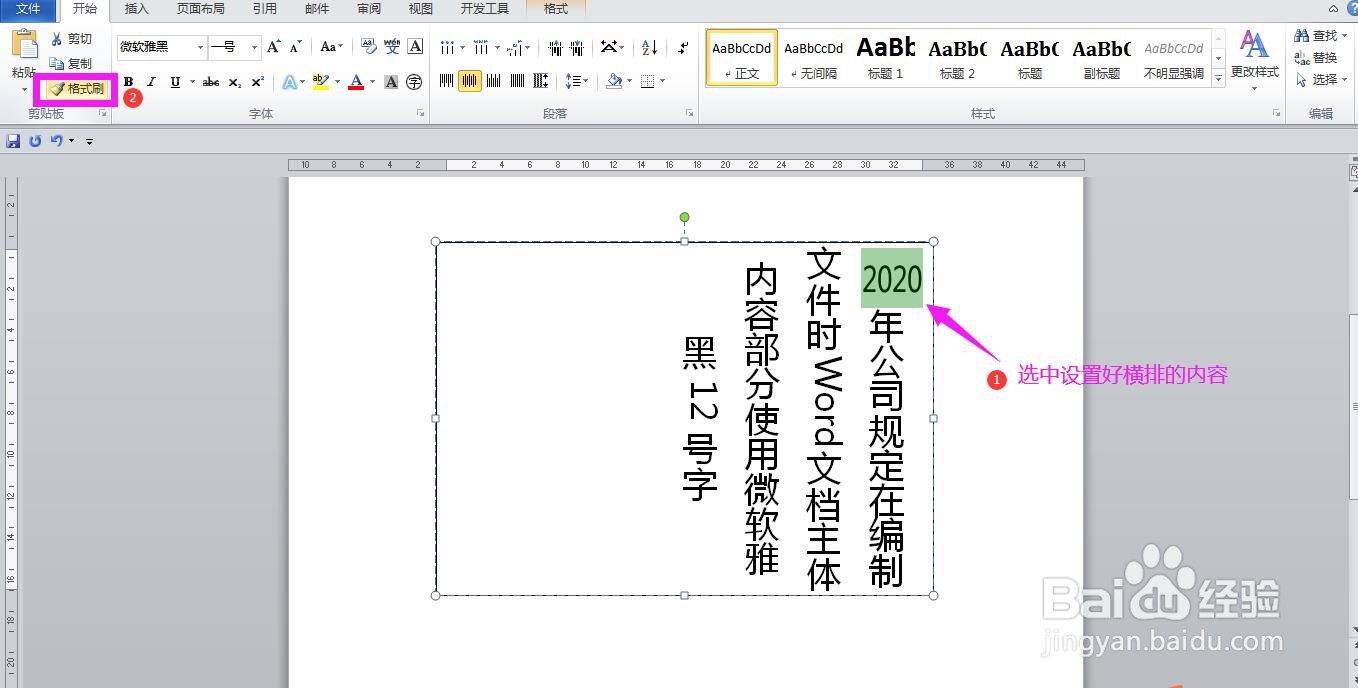
4、选中上一步设置完横排样式的数字,双击开始菜单下面的“格式刷”。

Word文档怎样实现纵横混排(文字竖排数字横排)

5、等光标变成小刷子时,用格式刷去刷其他需要设置为横排的内容,将其格式也设置为横排。

Word文档怎样实现纵横混排(文字竖排数字横排)

6、有朋友可能会问,为什么不在一开始就选中所有的需要设置横排的内容,然后统一点击纵横混排进行设置呢,如下图所示,当我们全部选择需横排内容时,点开A字图标,纵横混排是不可用的。所以只能先设置一个,用格式刷去刷其他的。

Word文档怎样实现纵横混排(文字竖排数字横排)

  • word文字竖着数字横着
  • 文字方向竖排,数字怎么放正
  • Word怎么设置竖向数字横向显示
  • Word文字竖着数字横着怎么操作?
  • Word文字竖着数字横着怎么操作?
  • 热门搜索
    怎么打下划线 实事求是的近义词 毛毯怎么洗 qq怎么发文件夹 犹豫近义词 脸大适合的发型 姿态的近义词 发型吧 怎么学韩语 敏锐的近义词是什么