【PPT技巧】插入页眉页脚页码和时间编号

 时间:2026-04-23 03:15:00

1、打开PPT,依次点击“插入”—“页眉和页脚”;

【PPT技巧】插入页眉页脚页码和时间编号

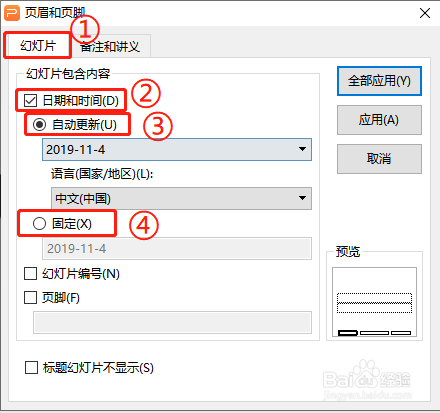
2、在“页眉和页脚”弹出框选择“幻灯片”,勾选“日期和时间”,根据需要选择“自定更新”或“固定”;
【PPT技巧】插入页眉页脚页码和时间编号

3、勾选“幻灯片编号”可在当前或所有PPT中插入PPT编号,以便于查看PPT在演示文稿中的位置;

【PPT技巧】插入页眉页脚页码和时间编号

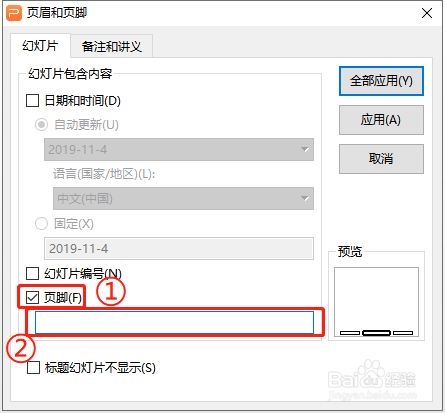
4、勾选“页脚”即可输入页脚的内容;

【PPT技巧】插入页眉页脚页码和时间编号

5、“标题幻灯片不显示”表示标题PPT中不显示以上勾选的项目;

【PPT技巧】插入页眉页脚页码和时间编号

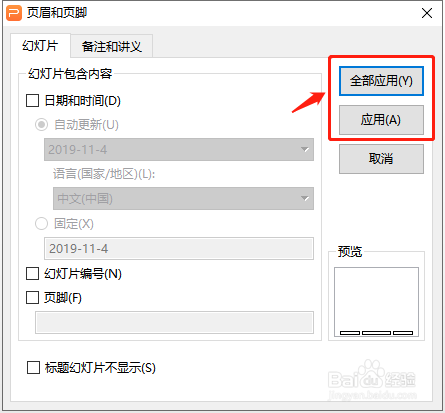
6、“全部应用”表示应用于全部幻灯片,应用”表示只应用于当前幻灯片。

【PPT技巧】插入页眉页脚页码和时间编号

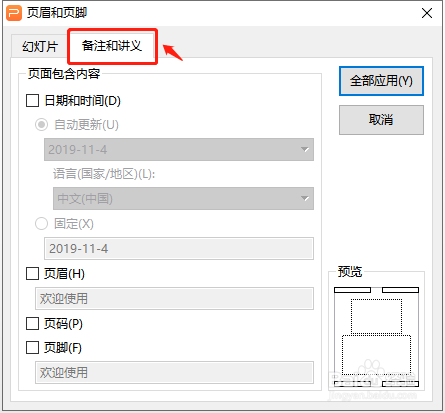
7、“备注和讲义”是给备注页插入页眉页脚页码。

(注意:备注和讲义的页眉页脚是为了方便演讲者在演讲时查看相关内容的,不会显示在幻灯片视图和放映视图中。)
【PPT技巧】插入页眉页脚页码和时间编号

  • 怎样在word文档中设置左框线?
  • 文档如何添加和取消项目符号和编号
  • word文档中怎样插入多种形状
  • Word如何设置样式的创建名称#校园分享#
  • PowerPoint怎么插入一个毛笔图标?
  • 热门搜索
    k3次列车怎么买票 嘴苦是怎么回事 word行间距怎么设置 qq飞车怎么结婚 exercise怎么读 蛋清打不发怎么补救 ps怎么下载 怎么办护照 基金是怎么赚钱的 怎么弹吉他