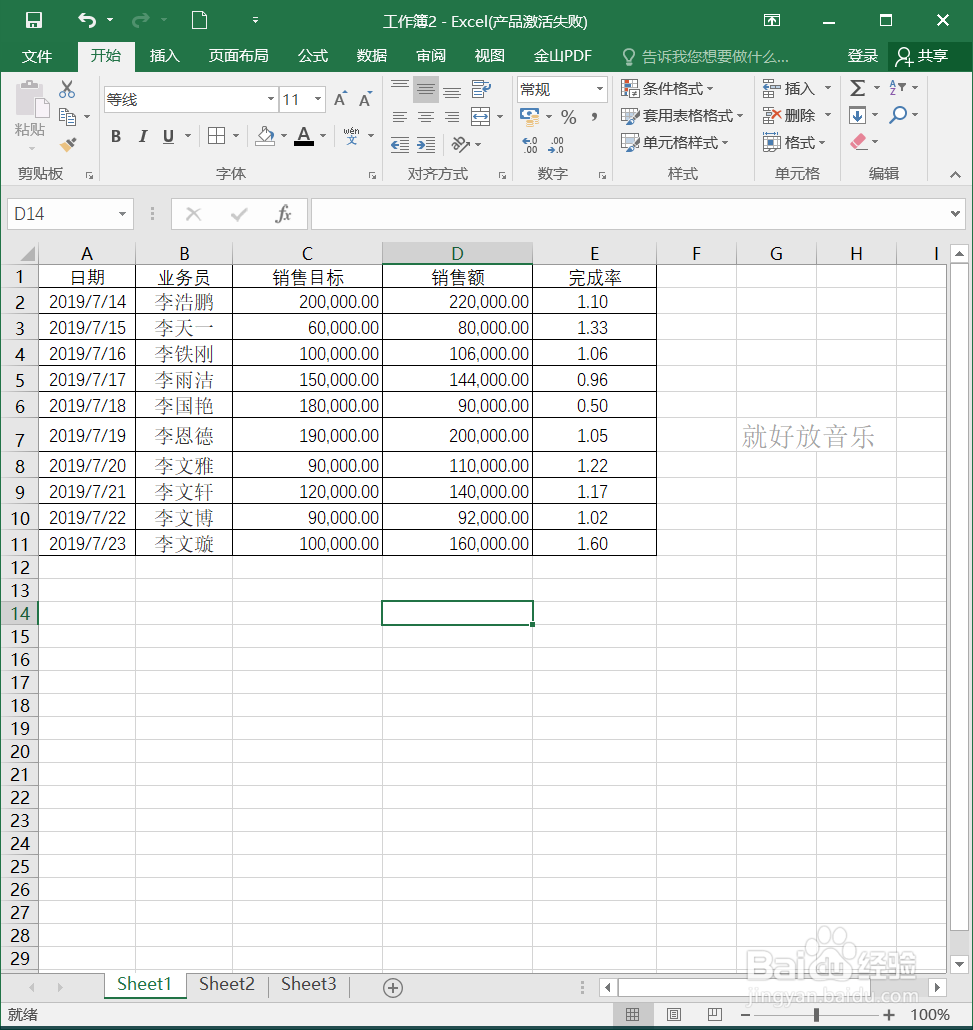
1、选中表格头部A1到E1区域
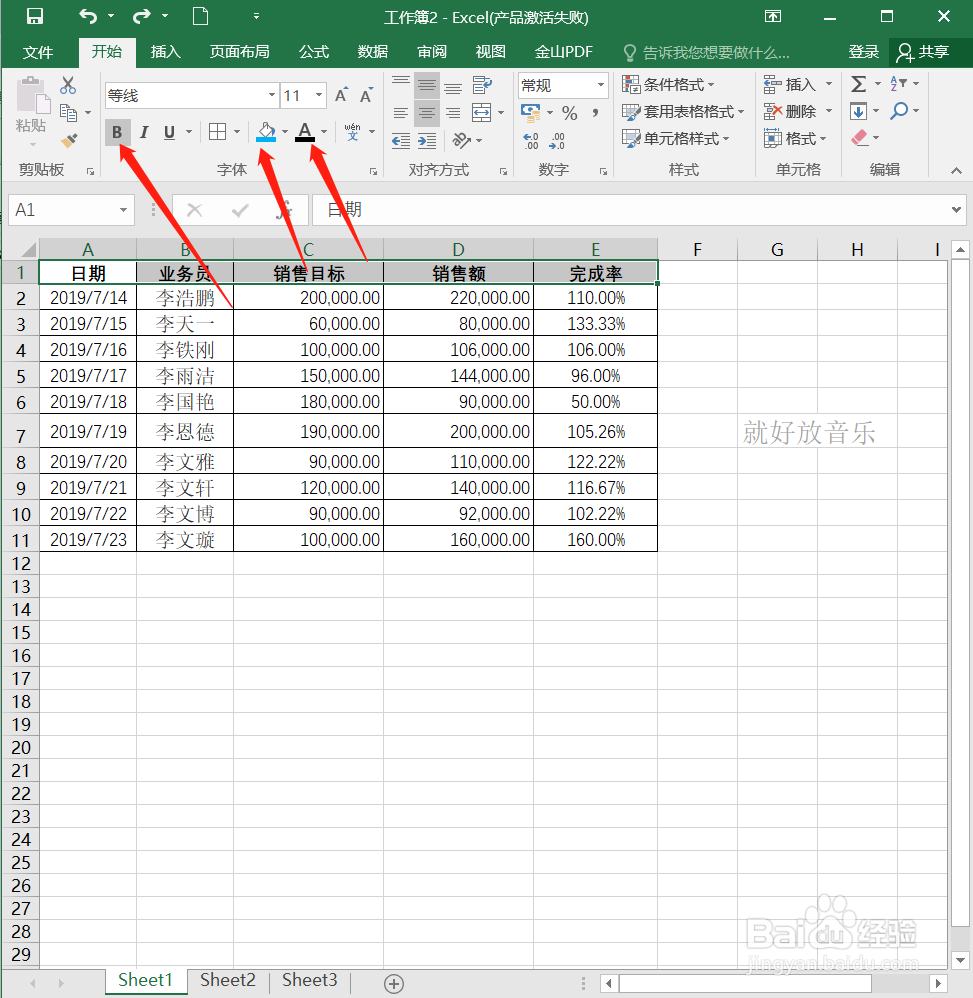
2、点击B设置集体加粗,点击填充颜色,和字体颜色设置表格抬头样式
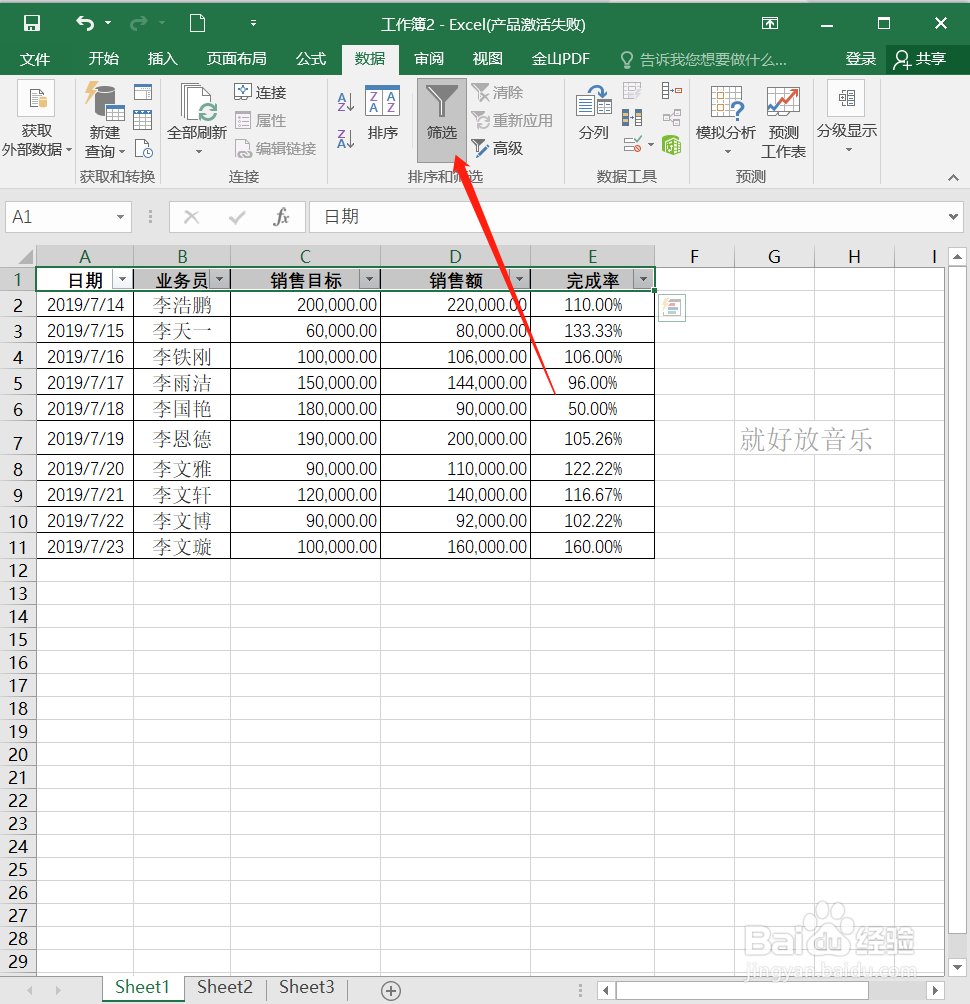
3、点击 数据 --> 筛选
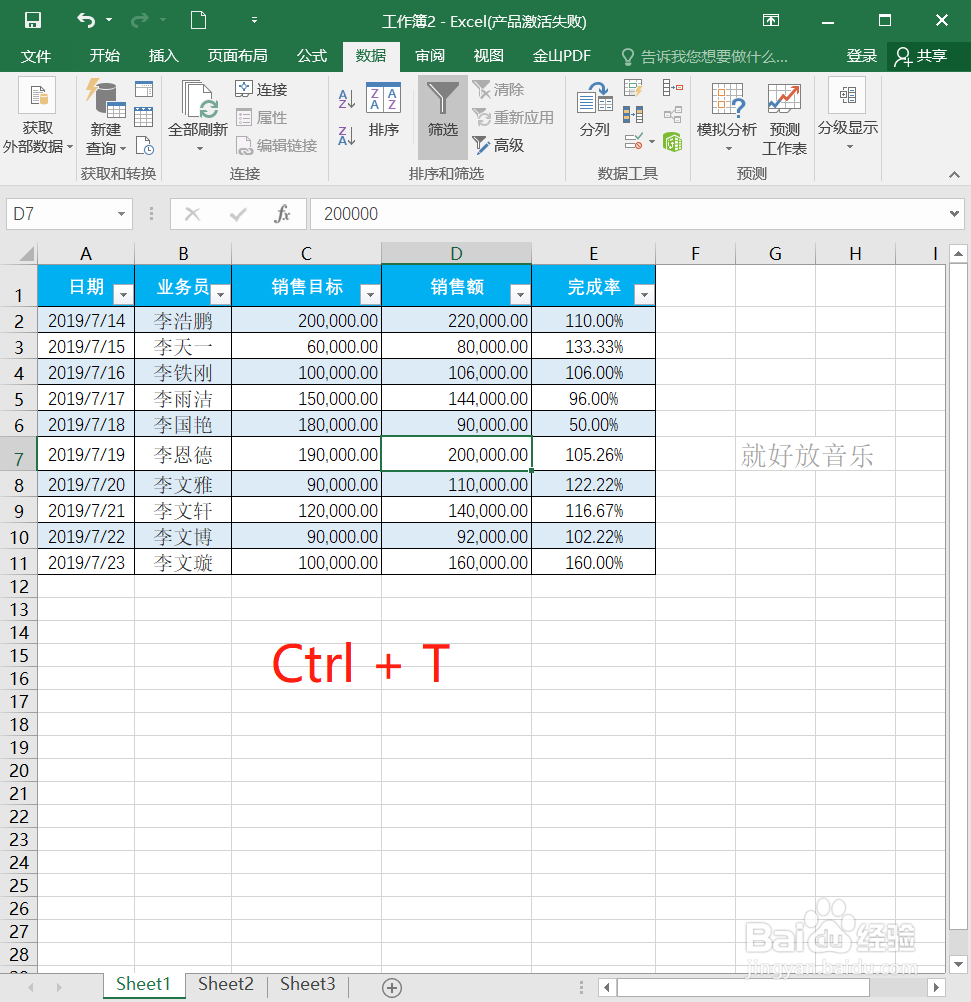
4、选中表格单元格,输入Ctrl+T
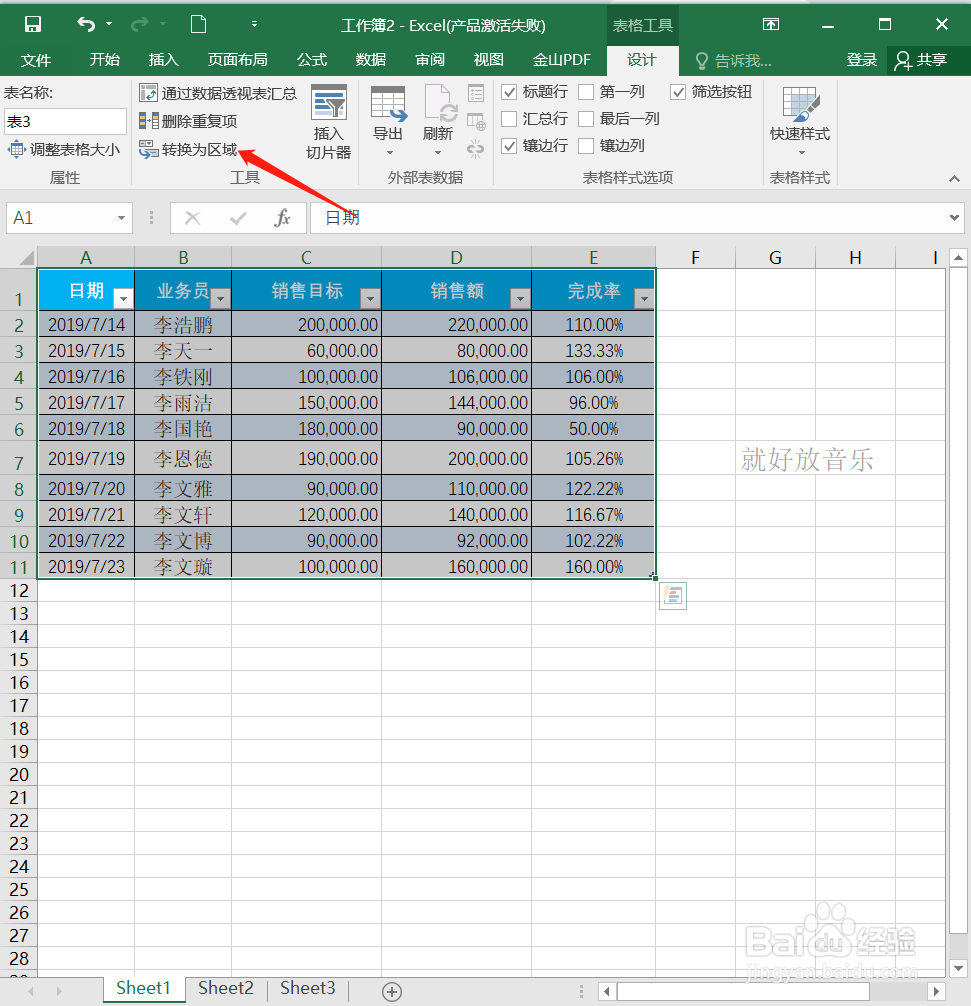
5、点击 设计 -->转换为区域
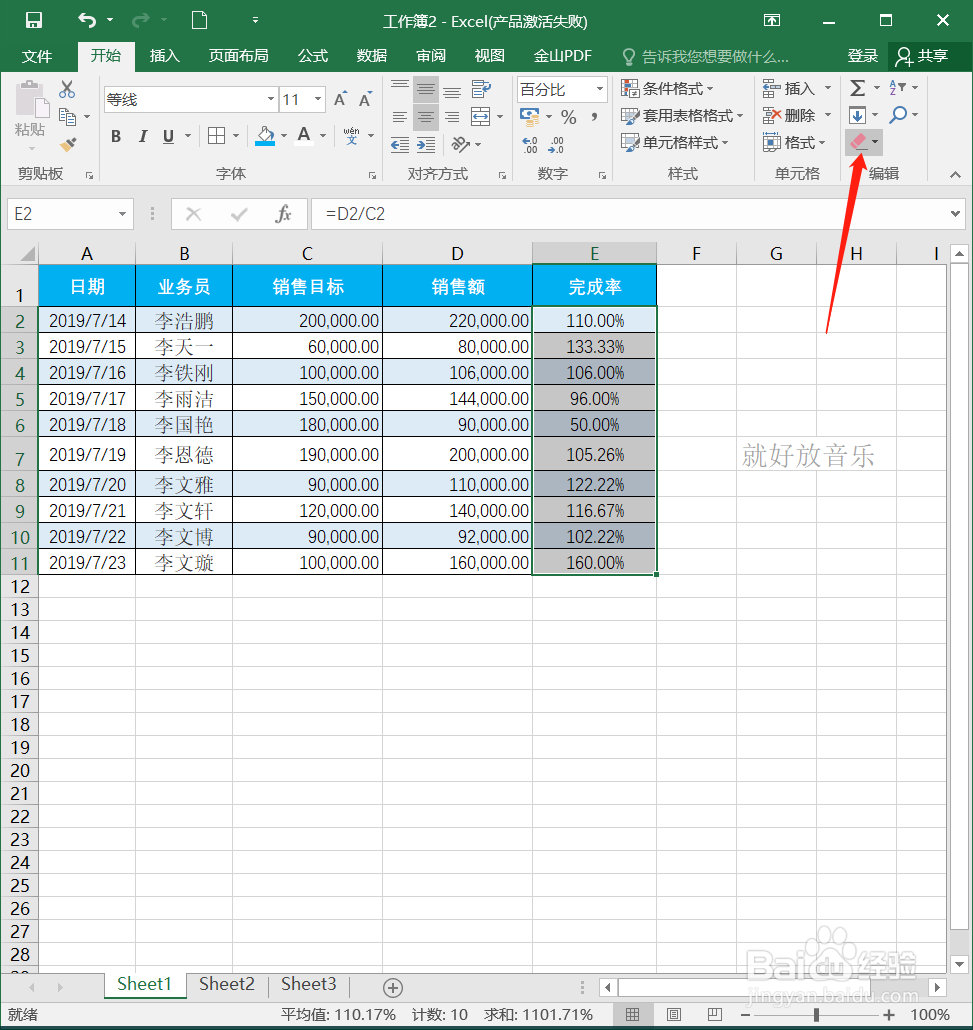
6、选中完成率E2至E11,点击开始 -->橡皮檫 -->清除格式
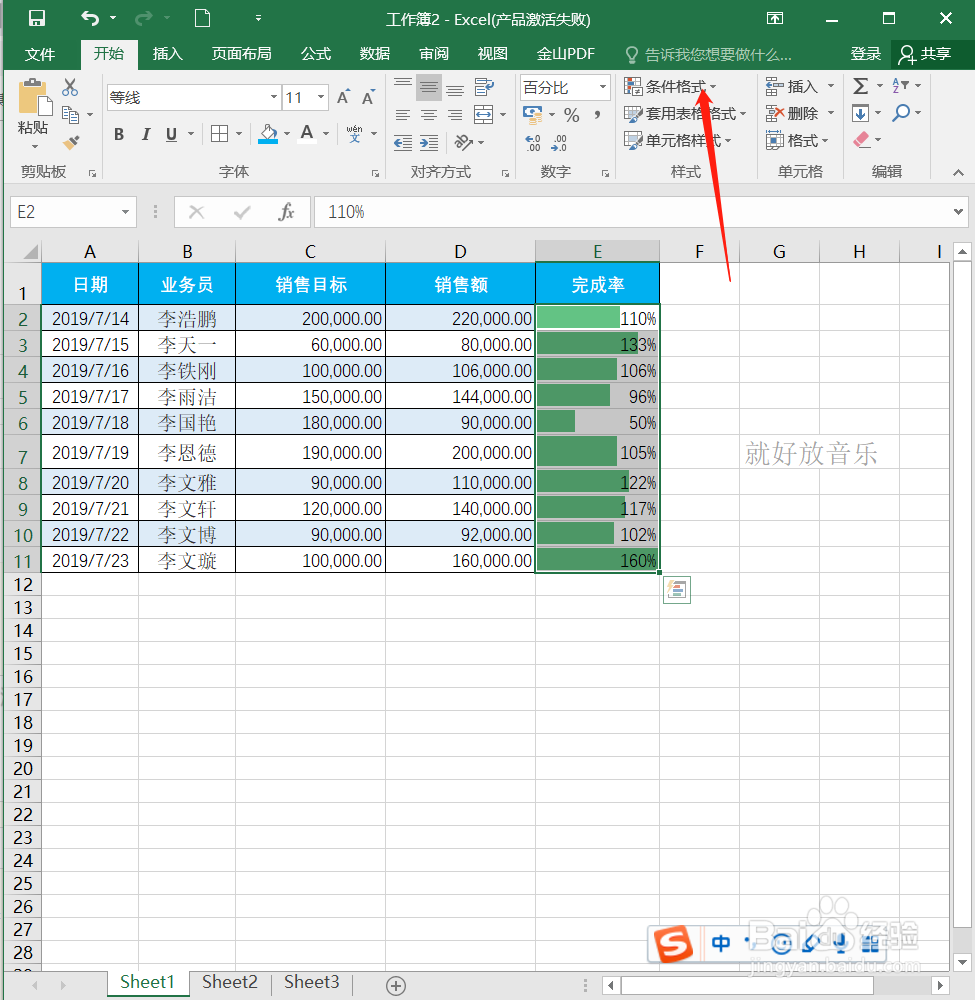
7、点击开始-->条件格式-->数据条 -->实心填充,这样整张表格就变得直观易懂了
时间:2026-04-30 15:02:07
1、选中表格头部A1到E1区域
2、点击B设置集体加粗,点击填充颜色,和字体颜色设置表格抬头样式
3、点击 数据 --> 筛选
4、选中表格单元格,输入Ctrl+T
5、点击 设计 -->转换为区域
6、选中完成率E2至E11,点击开始 -->橡皮檫 -->清除格式
7、点击开始-->条件格式-->数据条 -->实心填充,这样整张表格就变得直观易懂了
