1、1.鼠标右键【此电脑】,选择【属性】。

2、2.点击【高级系统设置】。

3、3.进入属性界面,上方的选项卡切换到【高级】,然后点击【设置】。

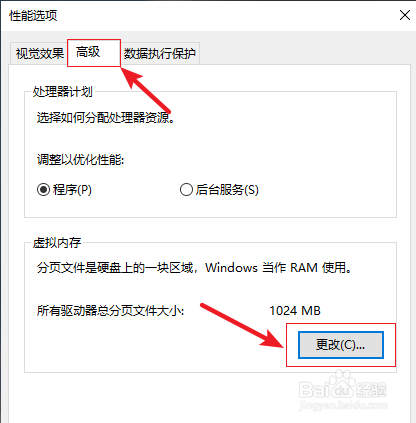
4、4.在弹出的性能选项中依次点击【高级】-【更改】。
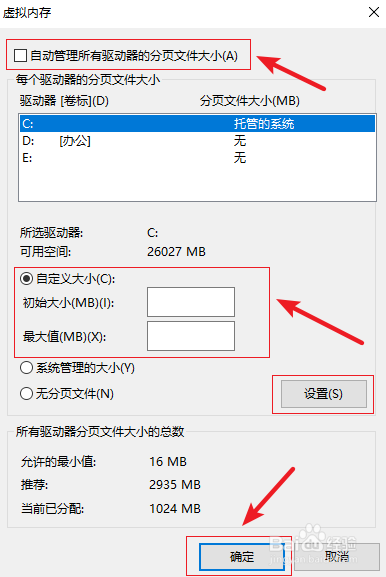
5、5.进入虚拟内存界面,取消【自动管理所有驱动器分页文件大小】前面的勾,接着点击【自定义大小】,然后输入你想要的大小,点击【确定】。
6、6.最后重启电脑设置即可生效。

时间:2026-05-06 07:34:25
1、1.鼠标右键【此电脑】,选择【属性】。
2、2.点击【高级系统设置】。
3、3.进入属性界面,上方的选项卡切换到【高级】,然后点击【设置】。
4、4.在弹出的性能选项中依次点击【高级】-【更改】。
5、5.进入虚拟内存界面,取消【自动管理所有驱动器分页文件大小】前面的勾,接着点击【自定义大小】,然后输入你想要的大小,点击【确定】。
6、6.最后重启电脑设置即可生效。
