ps怎么把模糊照片变清晰?

 时间:2026-02-12 04:21:48

1、首先我们在ps上打开照片,选择文件——打开(当然我们也可以通过按住快捷键ctrl+O打开)

ps怎么把模糊照片变清晰?

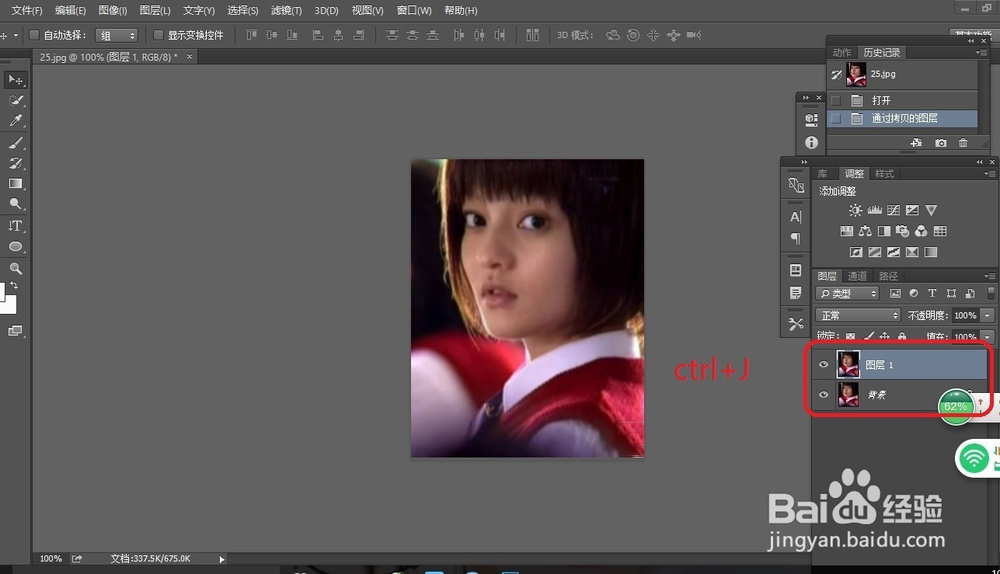
2、打开照片后按住ctrl+j把照片复制一层。

ps怎么把模糊照片变清晰?

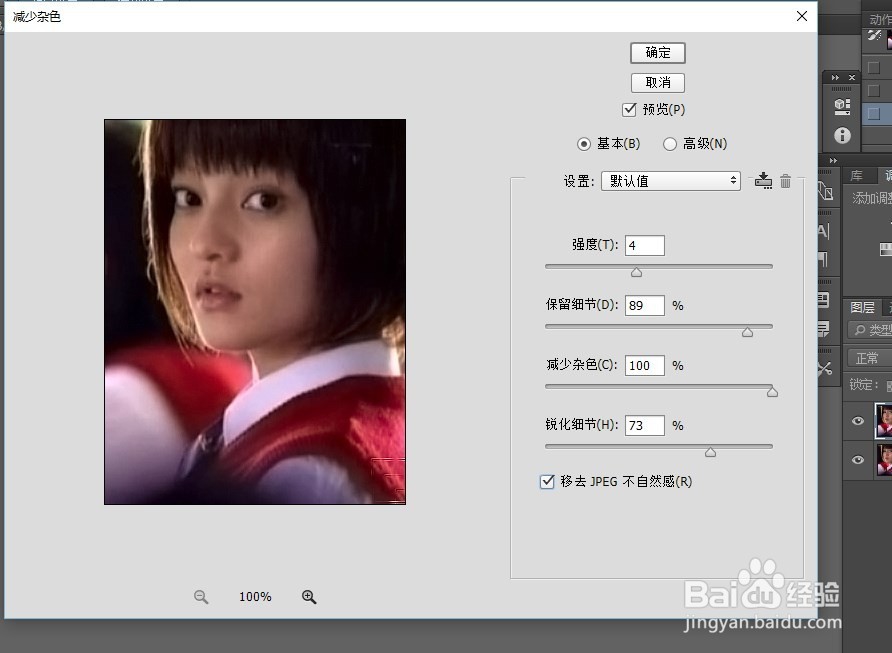
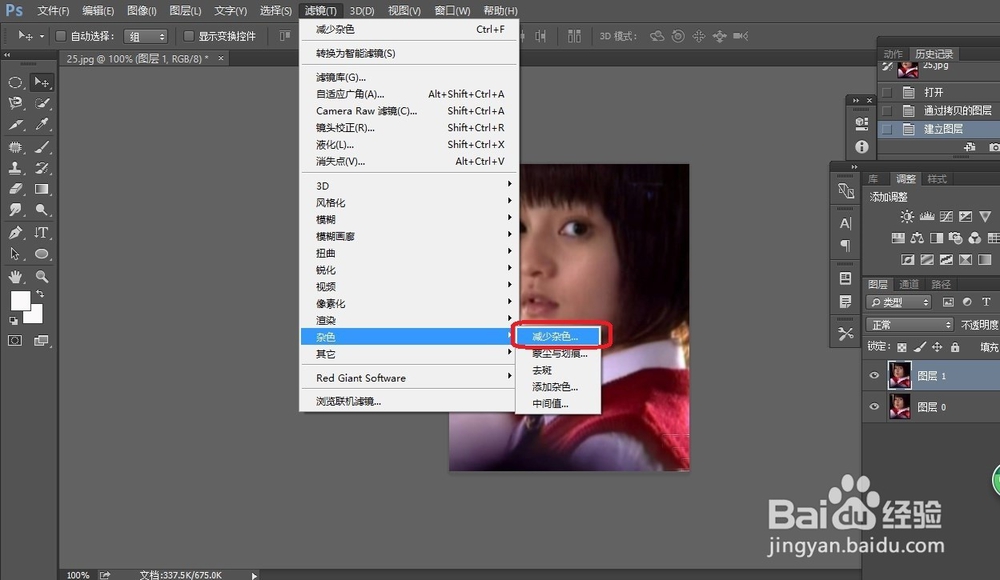
3、这时要先把照片上的杂质去除掉,选择滤镜——杂色——减少杂色,其中的数值根据照片上的杂质而定。
ps怎么把模糊照片变清晰?

ps怎么把模糊照片变清晰?

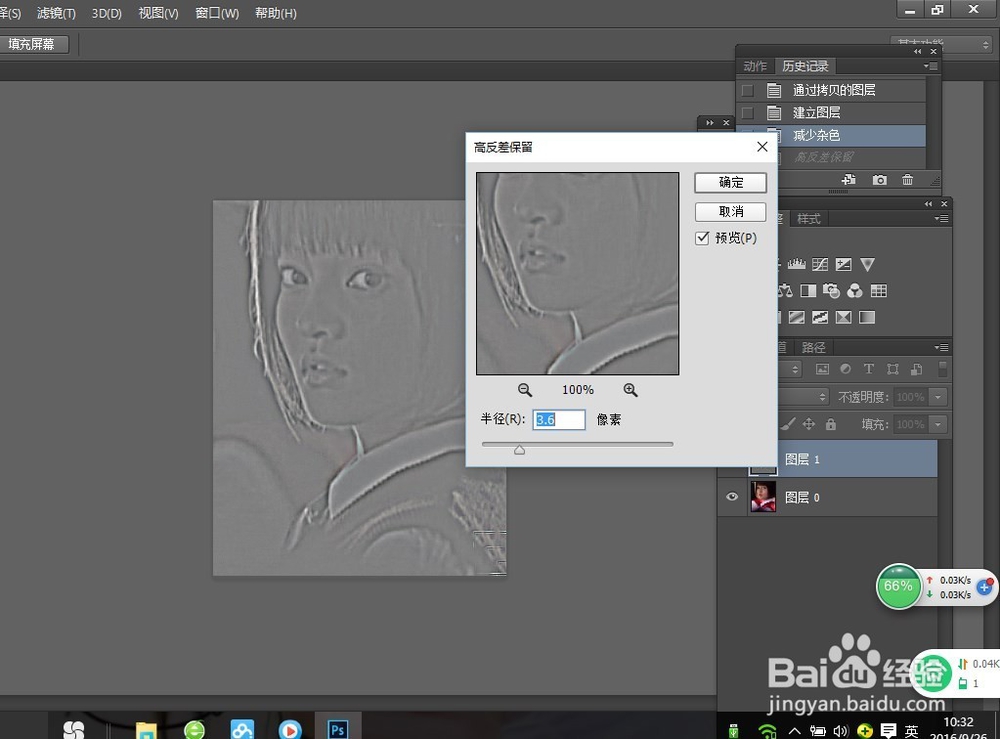
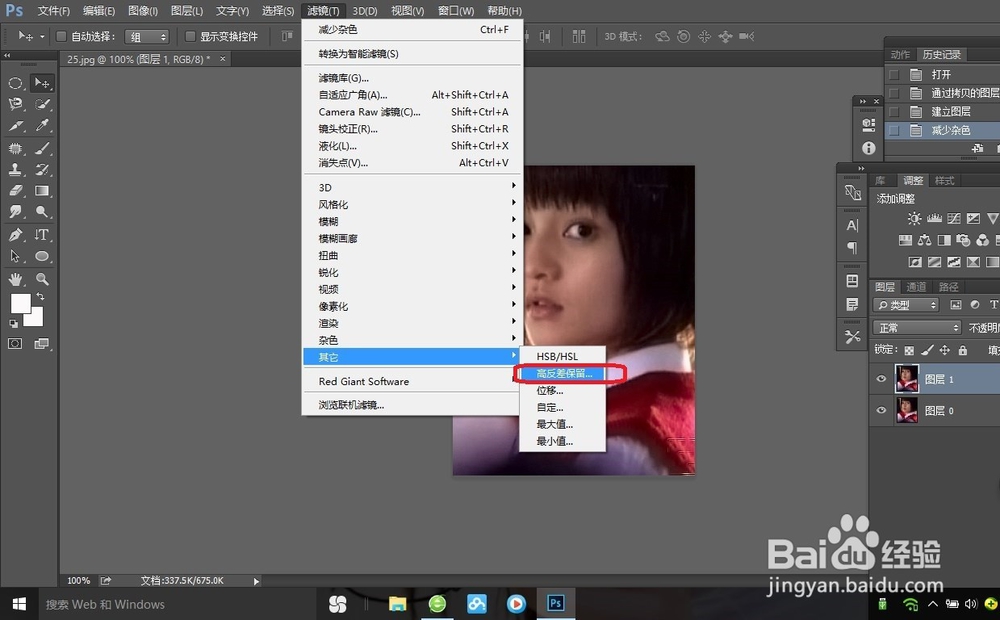
4、然后我们选择滤镜——其他高反差保留。具体的数值应该和我这个差不了多少(这个主要是为了让原有的颜色更加明显,同时减少一些杂质)
ps怎么把模糊照片变清晰?

ps怎么把模糊照片变清晰?

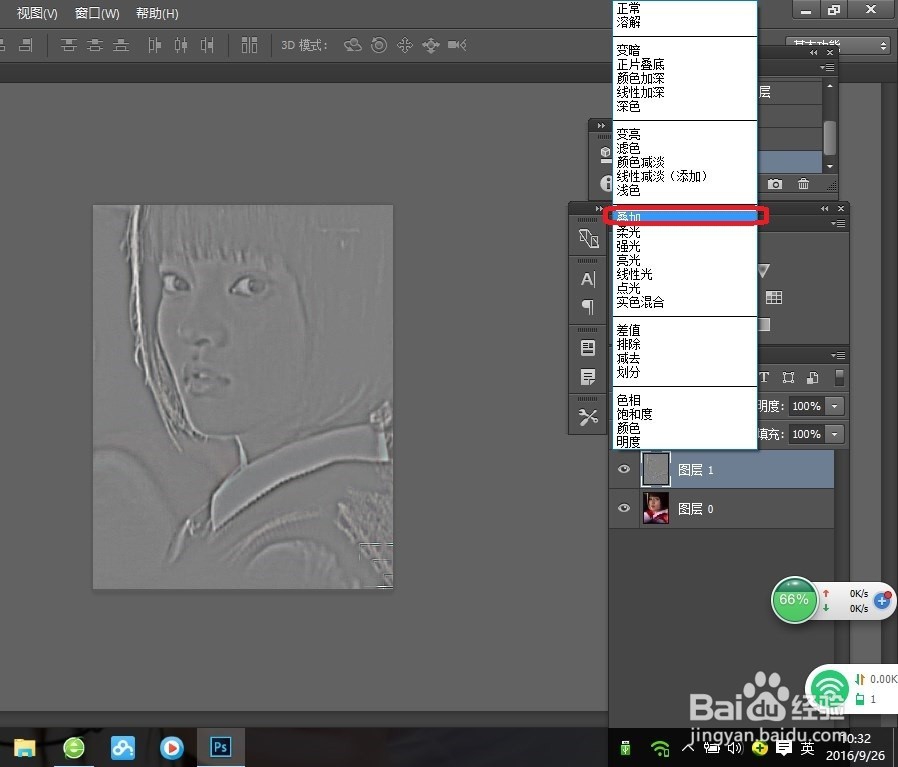
5、我们进入右边的图层界面把图层类型由正常改为叠加。

ps怎么把模糊照片变清晰?

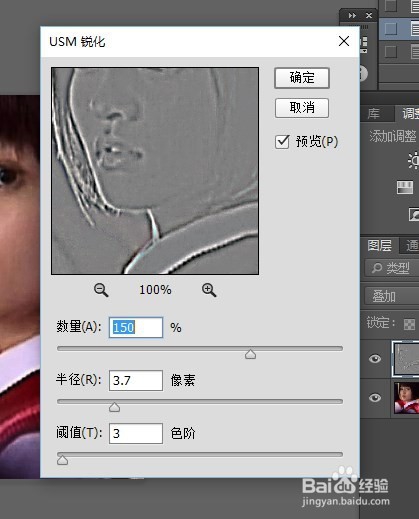
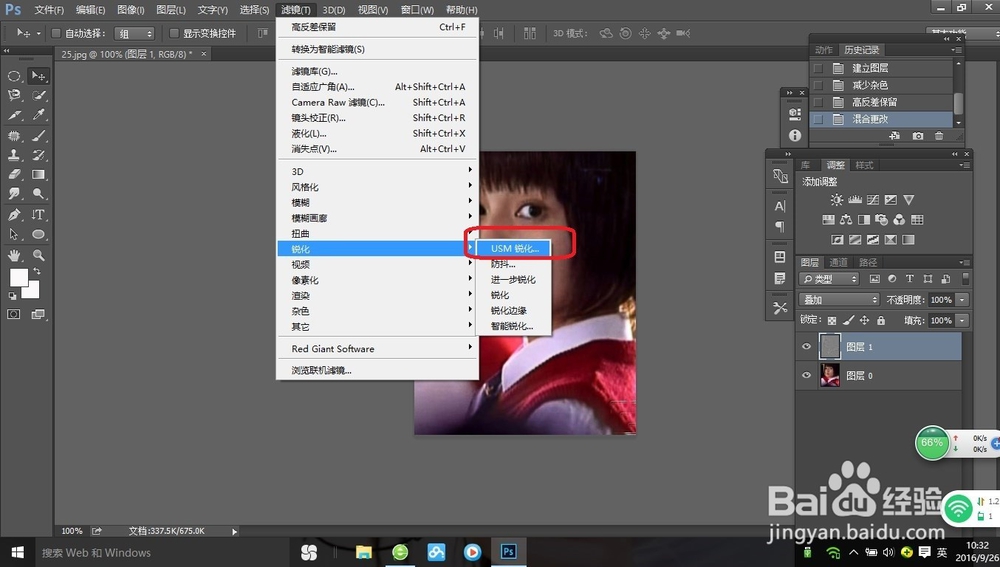
6、然后我们选择滤镜——锐化——USM锐化(这个主要是用来提高对比度)数值区间差不多和我的相差不大。
ps怎么把模糊照片变清晰?

ps怎么把模糊照片变清晰?

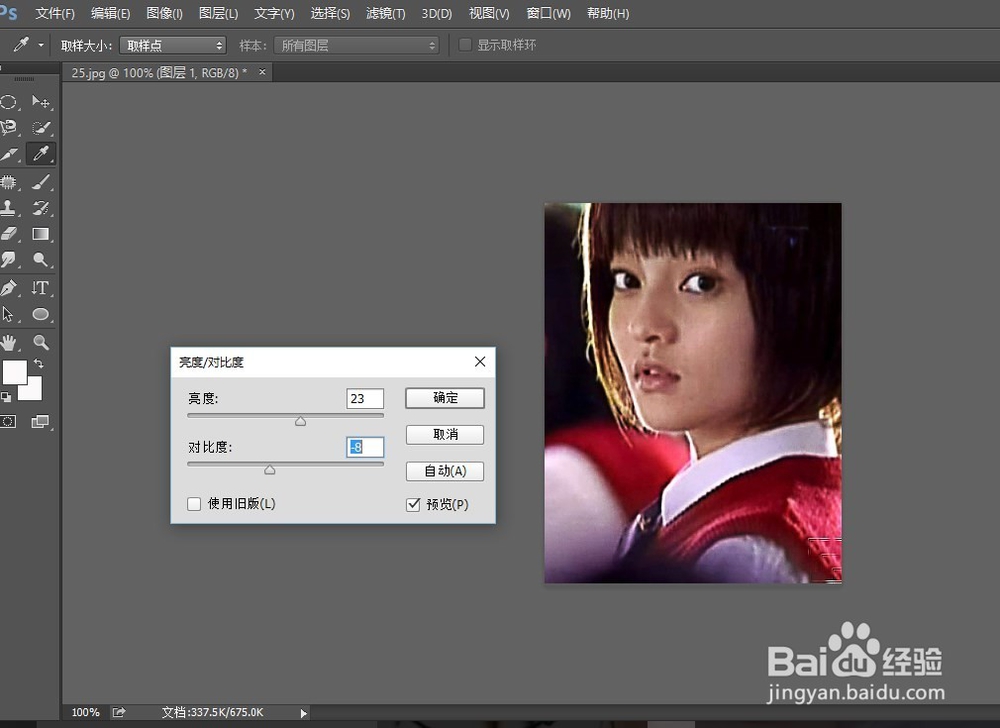
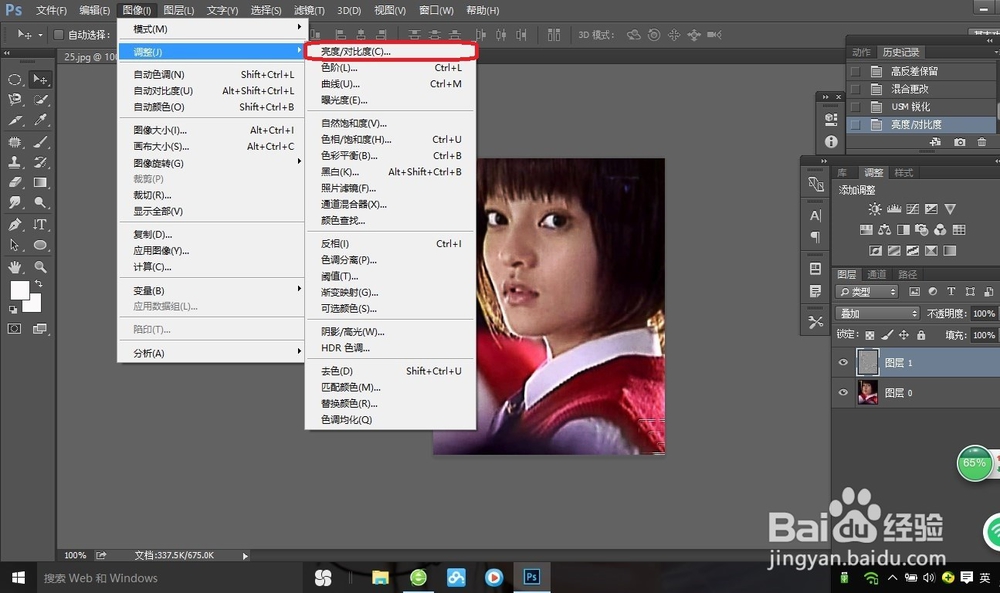
7、这时我们选择图像——调整——亮度/对比度,使照片的亮度提高一点,看起来不会反差太大。
ps怎么把模糊照片变清晰?

ps怎么把模糊照片变清晰?

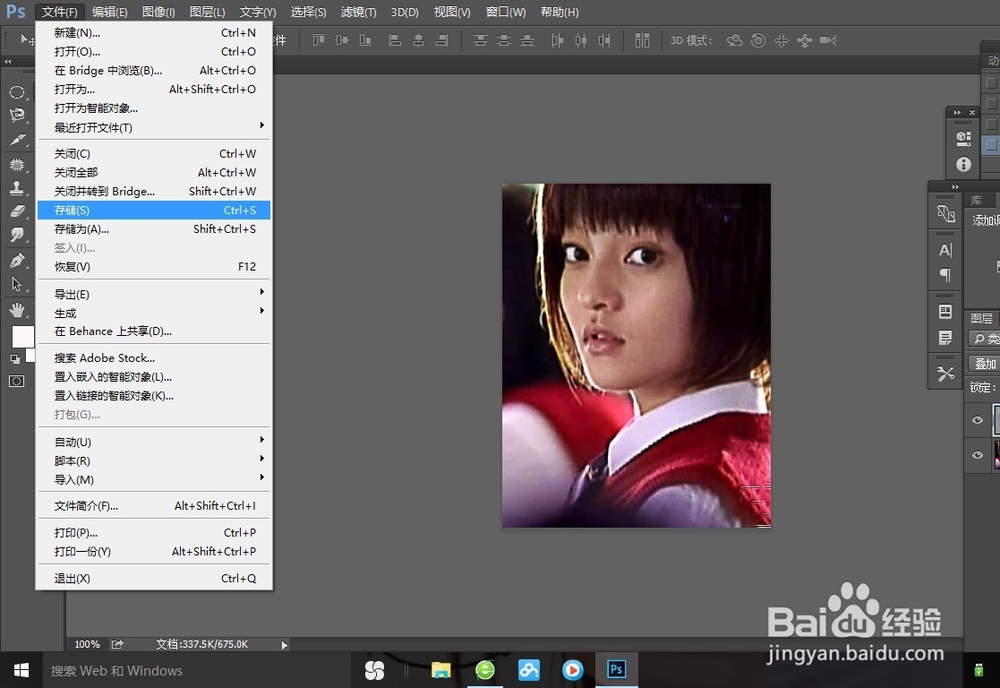
8、最后我们打开文件选项,选择储存或者储存为(当然也可以按住快捷键ctrl+s)
ps怎么把模糊照片变清晰?

  • PS怎样把低像素图片变成高像素图片
  • Microsoft Office Access忽略全部大写的单词
  • 提高图片的清晰度
  • 如何将低像素模糊的照片变清晰方法。
  • 怎么把图片变清晰
  • 热门搜索
    自发粉怎么做馒头 电脑怎么添加输入法 激光祛斑效果怎么样 丶怎么打 生长纹怎么去除 海参怎么发 头顶疼是怎么回事 电脑白屏是怎么回事 新华电脑学校怎么样 蓝色精粹怎么获得