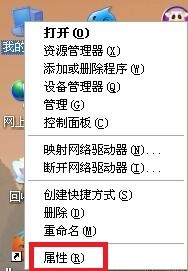
1、右击《我的电脑》选择《属性》
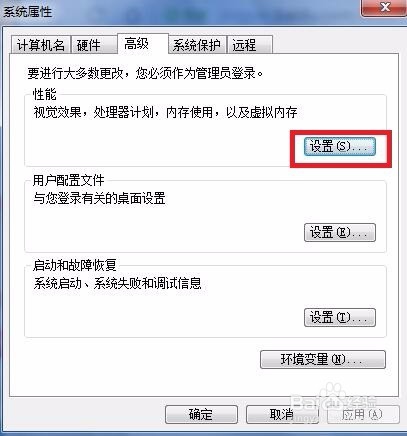
2、系统属性选项卡中点击〈高级系统设置〉,再点击《性能》下的《设置》
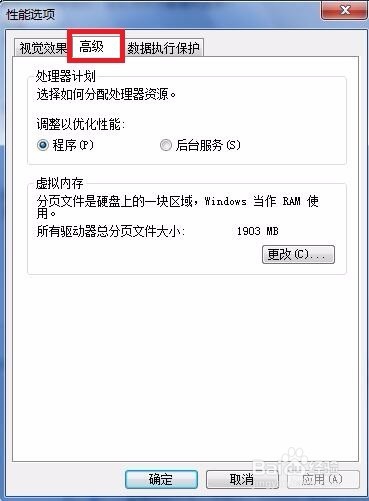
3、弹出的性能选项卡里点击《高级》
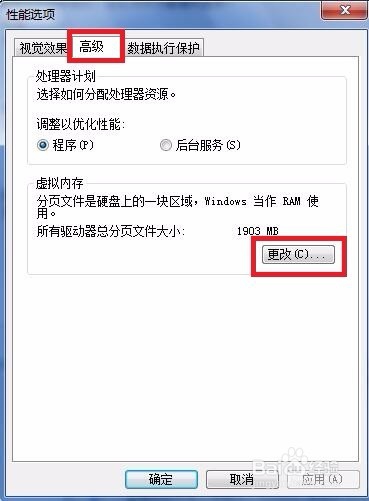
4、点击下面的虚拟内存〈更改〉按钮。
5、弹出对话框中设置虚拟内存,选择自定义大小,并输入设置的虚拟内存大小。
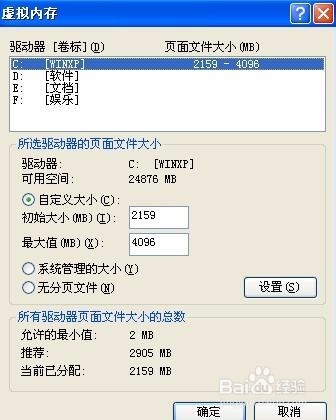
6、设置虚拟内存一般是真实内存的1.5倍左右,比如是 1G内存,可以设置在1.5G左右,点击确定。当虚拟内存足够大的时候,就不会出现内存不足的弹窗。
时间:2026-04-22 23:45:34
1、右击《我的电脑》选择《属性》
2、系统属性选项卡中点击〈高级系统设置〉,再点击《性能》下的《设置》
3、弹出的性能选项卡里点击《高级》
4、点击下面的虚拟内存〈更改〉按钮。
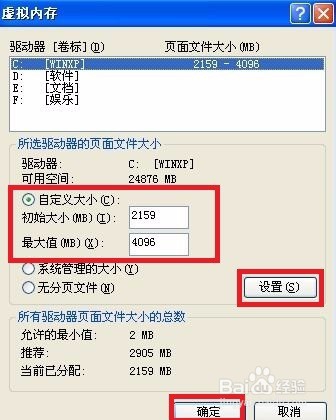
5、弹出对话框中设置虚拟内存,选择自定义大小,并输入设置的虚拟内存大小。
6、设置虚拟内存一般是真实内存的1.5倍左右,比如是 1G内存,可以设置在1.5G左右,点击确定。当虚拟内存足够大的时候,就不会出现内存不足的弹窗。
