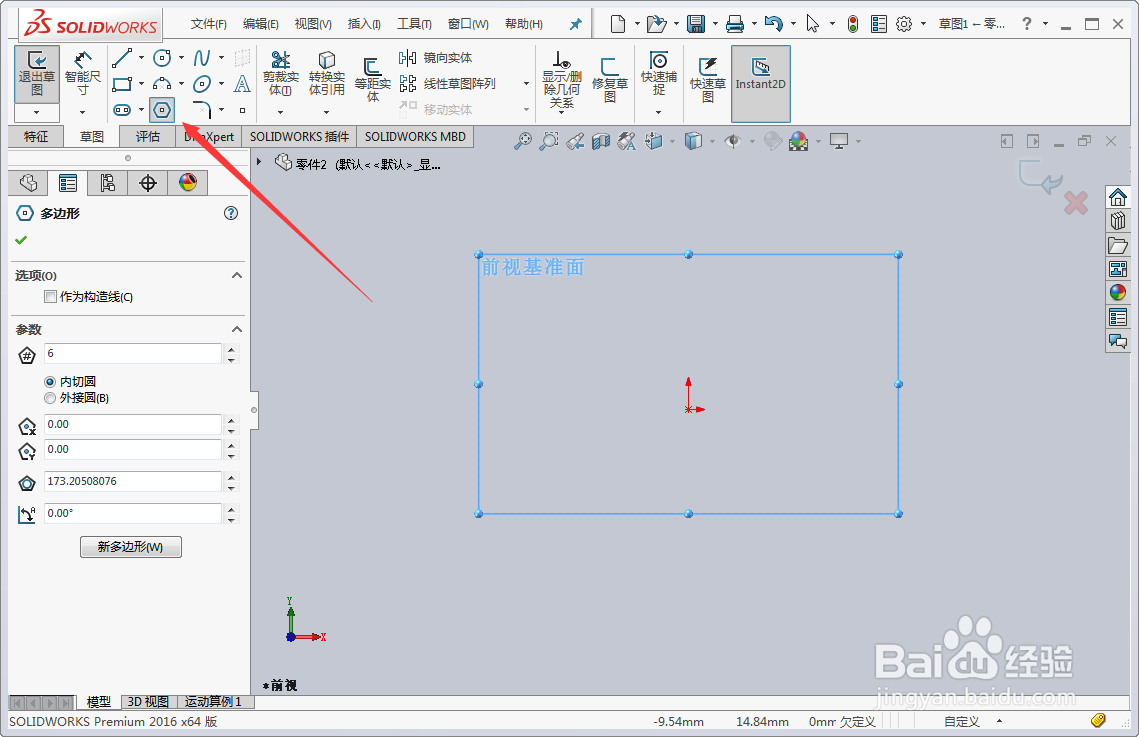
1、新建零件选择前视基准面后,草图选择多边形工具。
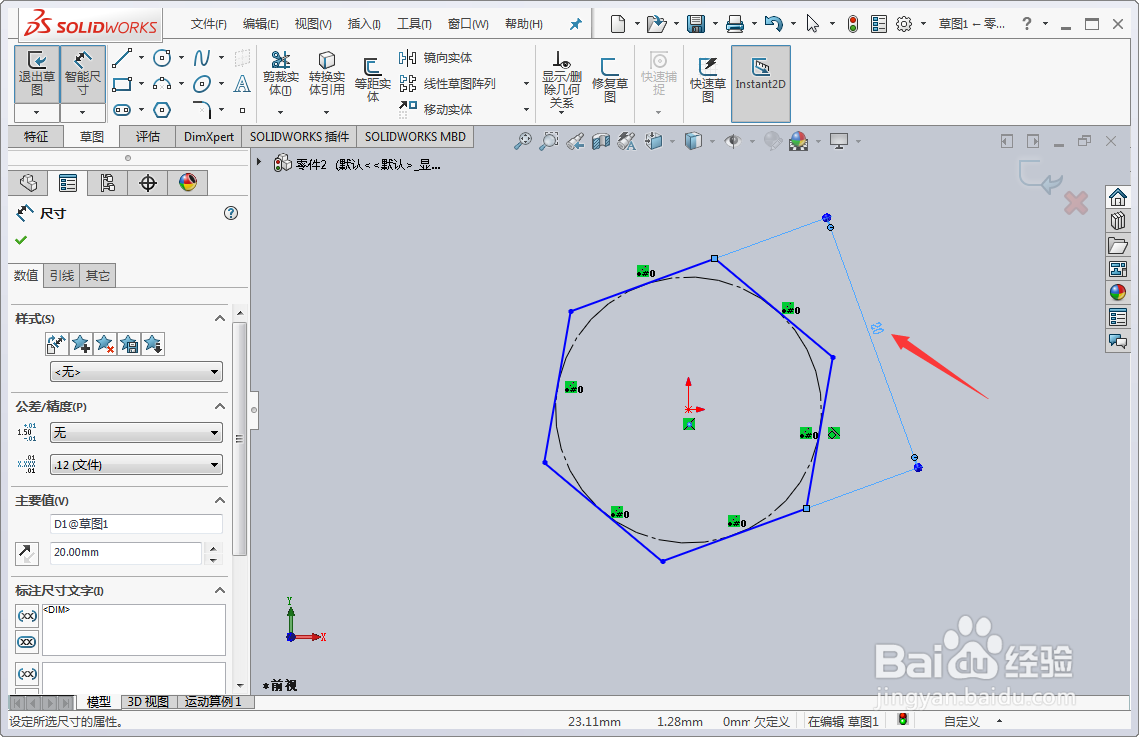
2、选中原点,绘制一个六角多边形,可以设定尺寸参数。
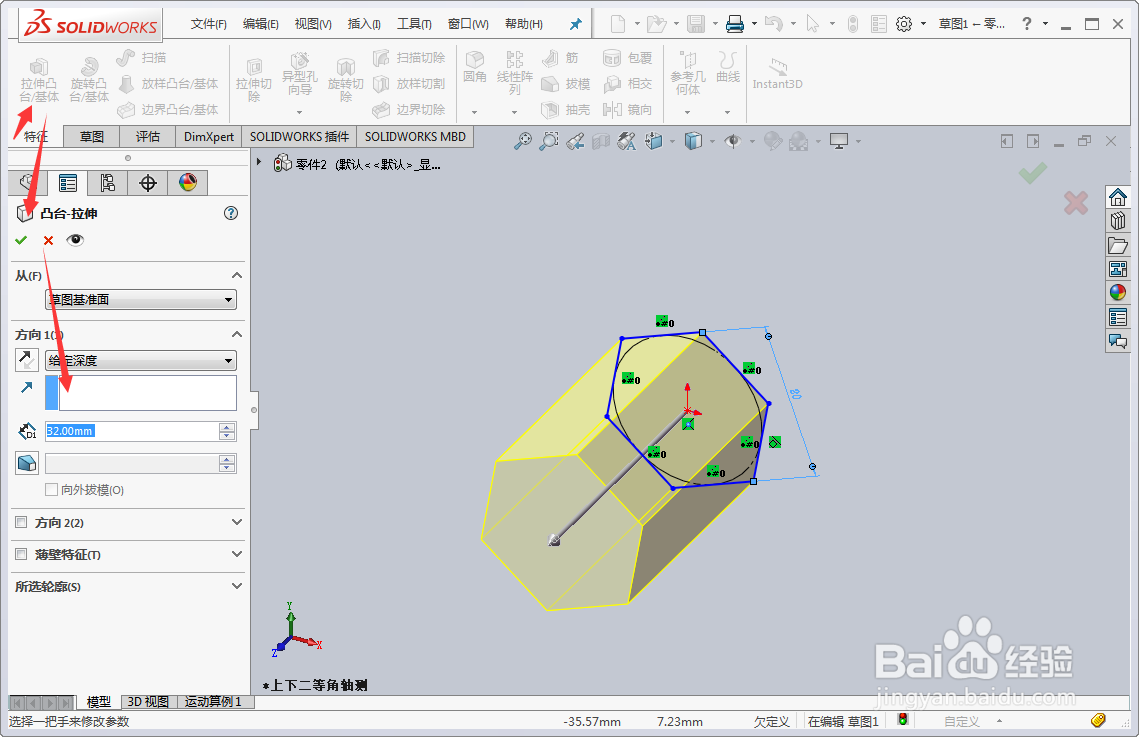
3、特征选择拉伸凸台/基体,设定长度参数。
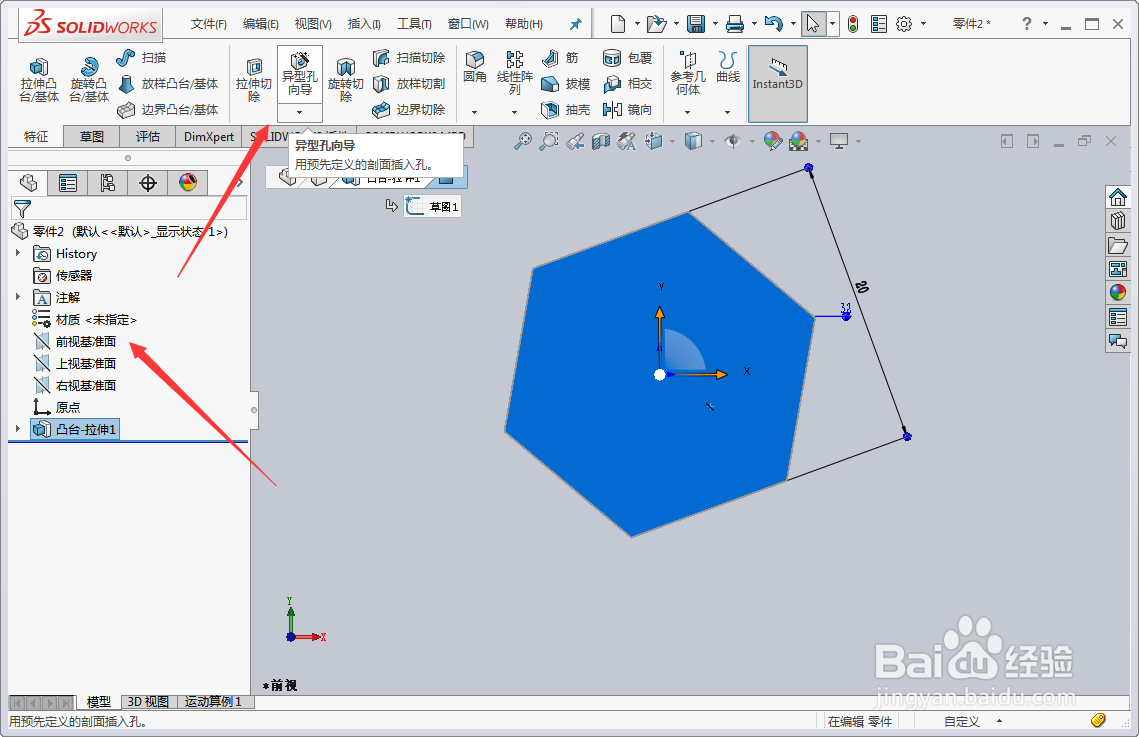
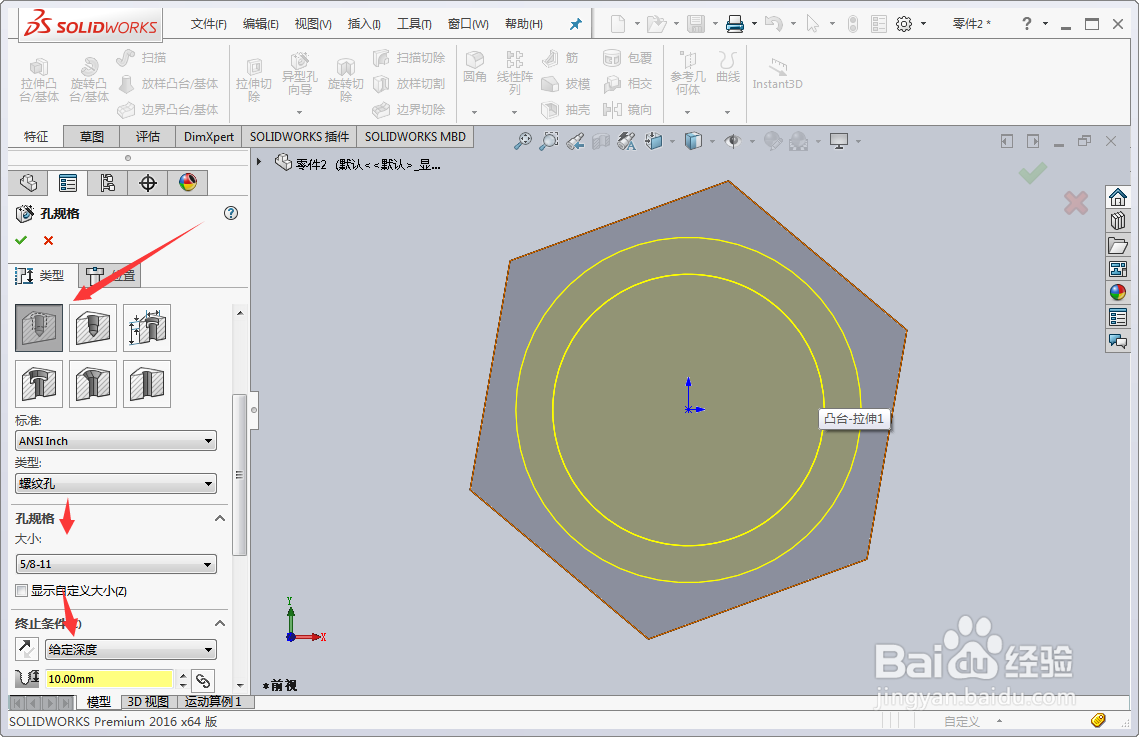
4、再次选择前视基准面,选择异形孔导向。
5、插入位置选择六边形中心,螺纹根据实际需求选择,并设定深度。
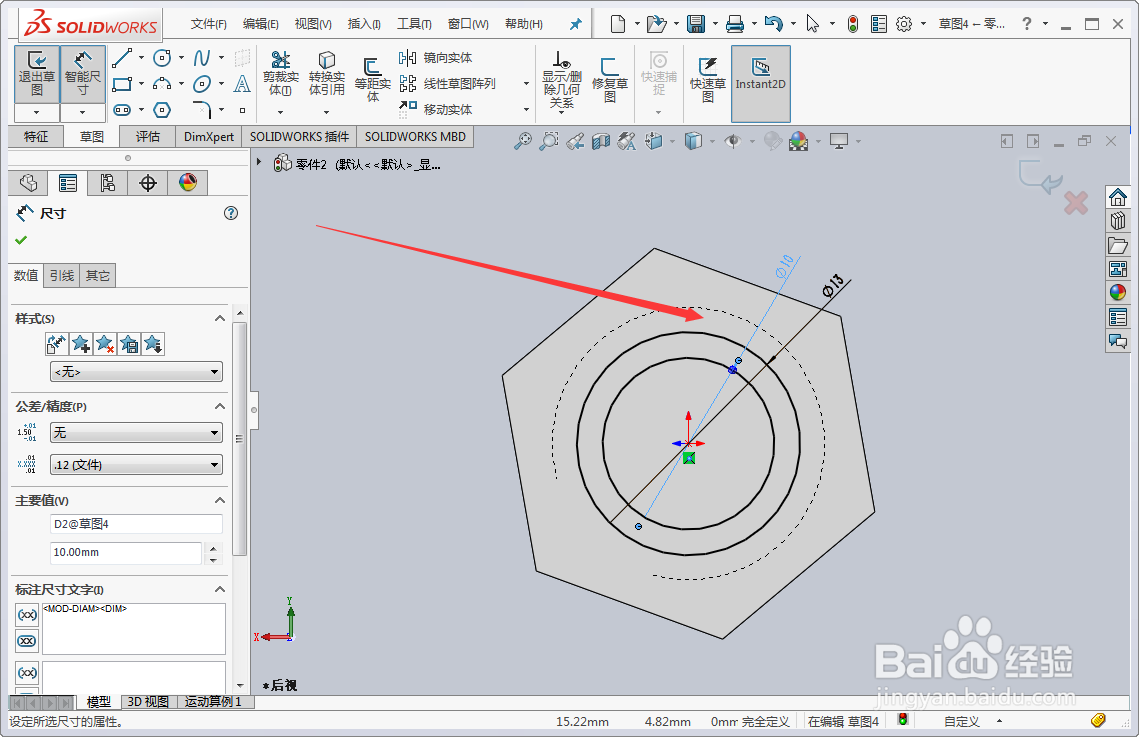
6、选择六角柱的另一个端面,绘制草图建立一个环形。
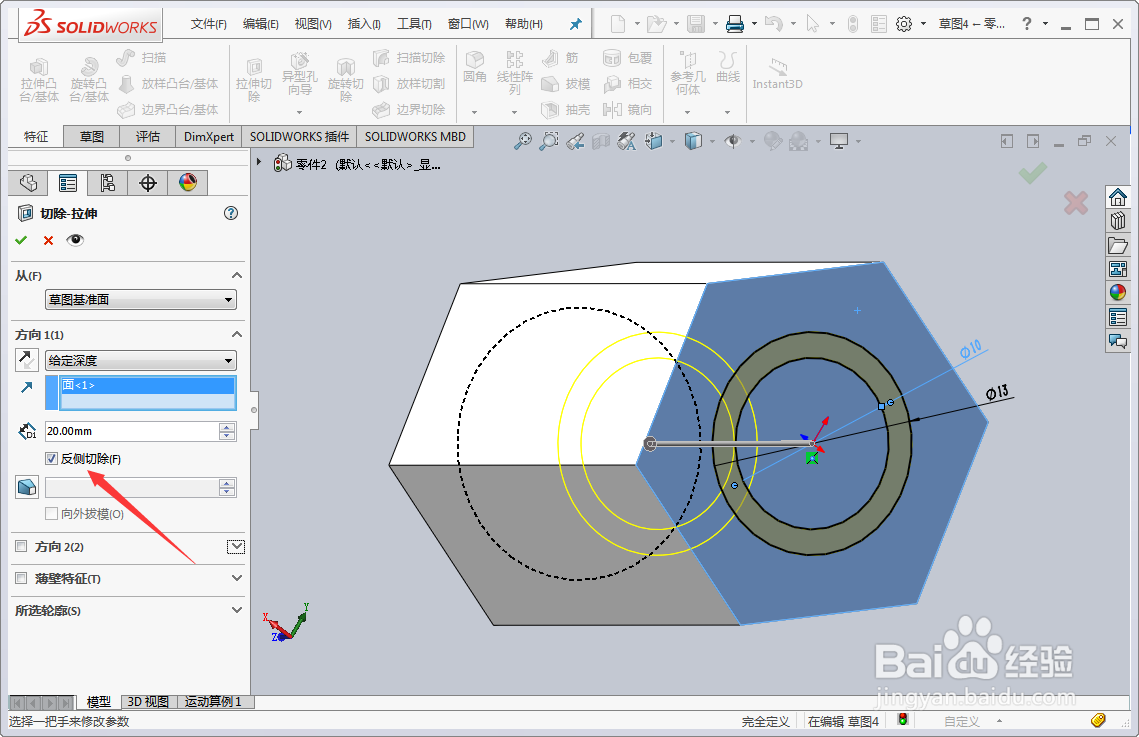
7、特征选择拉伸切除,勾选反侧切除,设定切除深度。
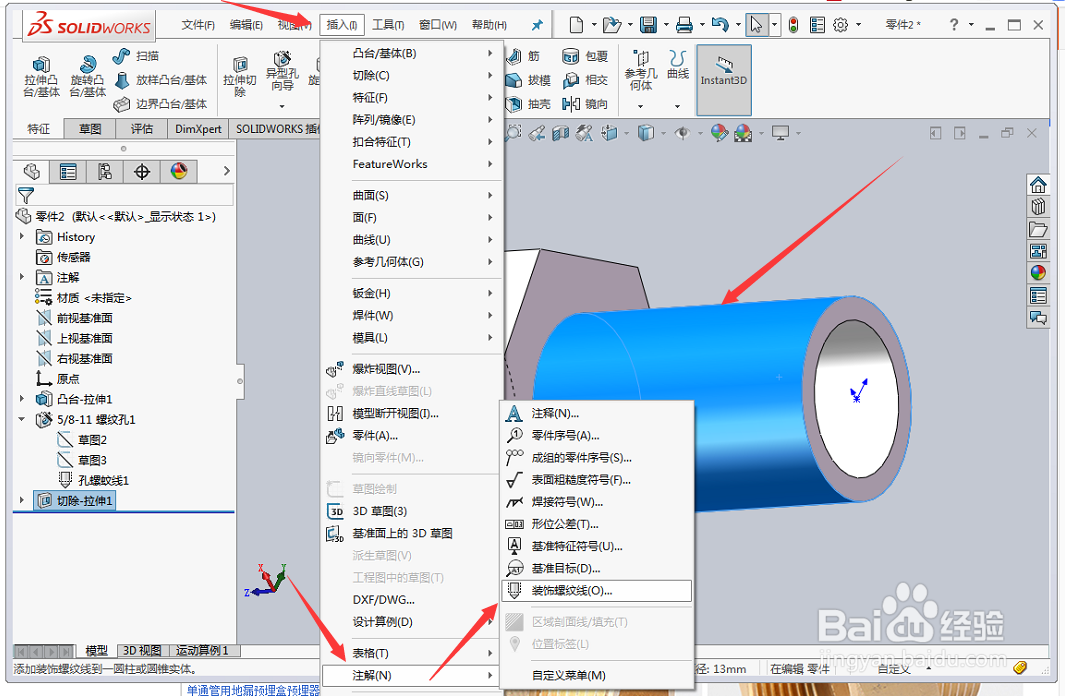
8、切除完成后,选择如图圆柱面,然后点击插入-注解-装饰螺纹线。
9、选择适应的螺纹大小和螺纹长度。
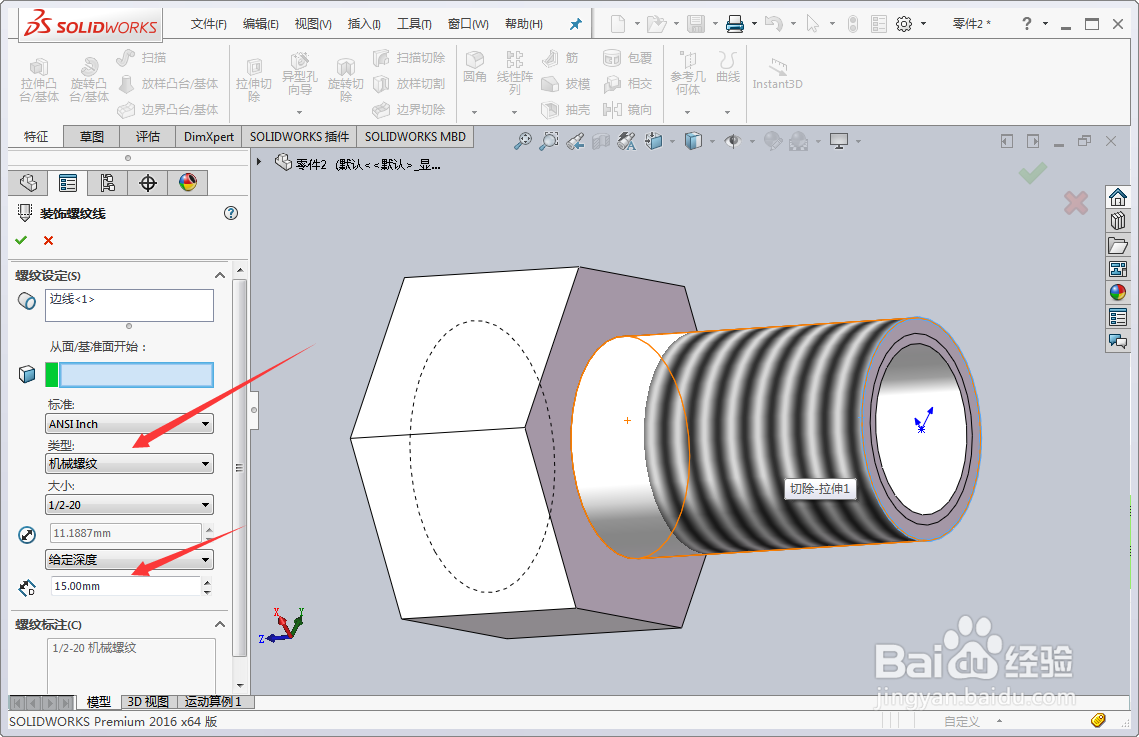
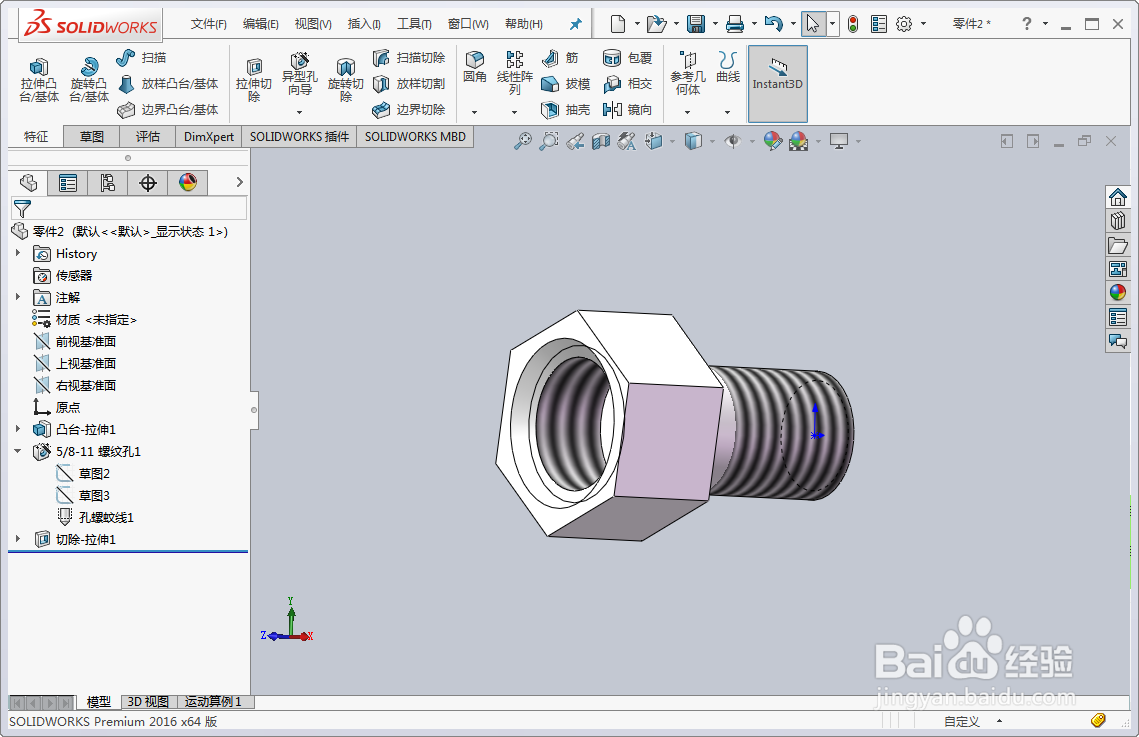
10、确定后就完成了。
时间:2026-04-21 20:55:48
1、新建零件选择前视基准面后,草图选择多边形工具。
2、选中原点,绘制一个六角多边形,可以设定尺寸参数。
3、特征选择拉伸凸台/基体,设定长度参数。
4、再次选择前视基准面,选择异形孔导向。
5、插入位置选择六边形中心,螺纹根据实际需求选择,并设定深度。
6、选择六角柱的另一个端面,绘制草图建立一个环形。
7、特征选择拉伸切除,勾选反侧切除,设定切除深度。
8、切除完成后,选择如图圆柱面,然后点击插入-注解-装饰螺纹线。
9、选择适应的螺纹大小和螺纹长度。
10、确定后就完成了。
