Win7怎么显示隐藏文件夹

 时间:2024-10-13 14:18:08

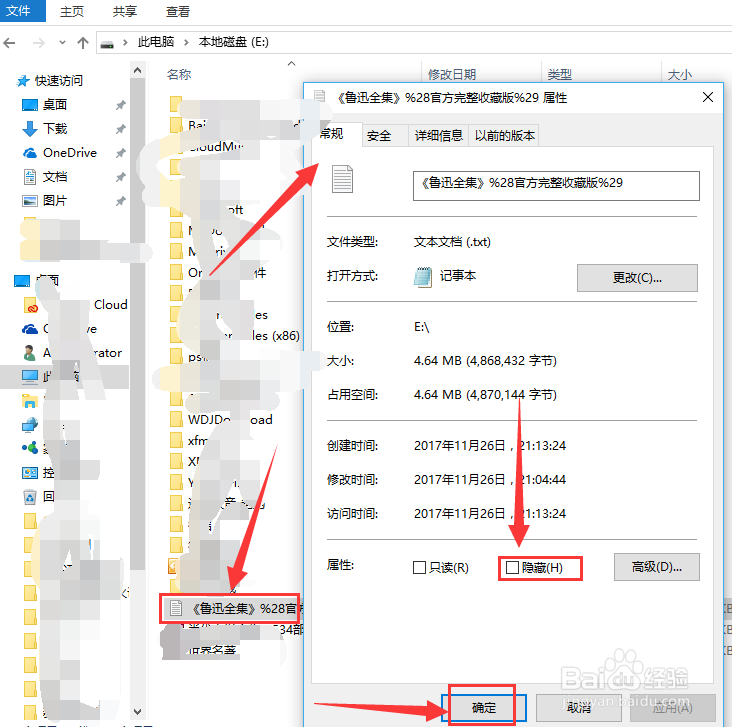
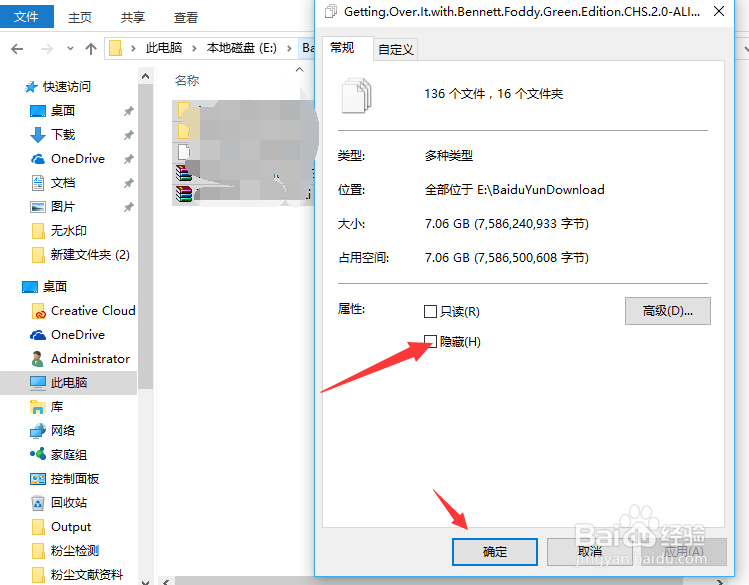
1、首先我们先操作一下如何隐藏文件,首先我们点击文件右击鼠标,点击【属性】进入到属性界面;

Win7怎么显示隐藏文件夹

2、点击勾选【隐藏】,确定并应用退出;

Win7怎么显示隐藏文件夹

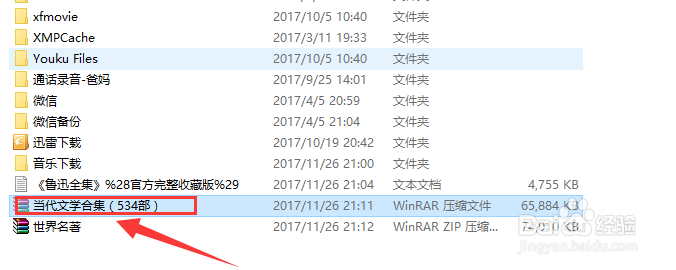
3、如图可以看到设置为隐藏属性的文件相比其他文件更为透明,刷新一次文件就消失了;
Win7怎么显示隐藏文件夹

4、当然你如果要批量隐藏文件,批量进行选中按照之前的操作就可以实现了;

Win7怎么显示隐藏文件夹

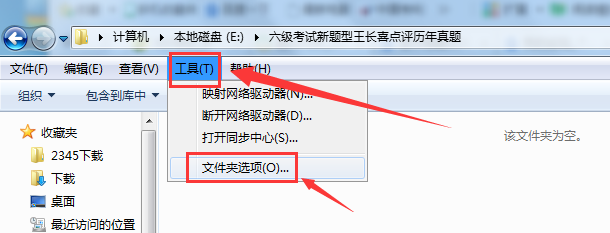
5、那么如何恢复被隐藏的文件夹呢?首先我们单击【工具】,然后接着点击【文件夹选项】;
Win7怎么显示隐藏文件夹

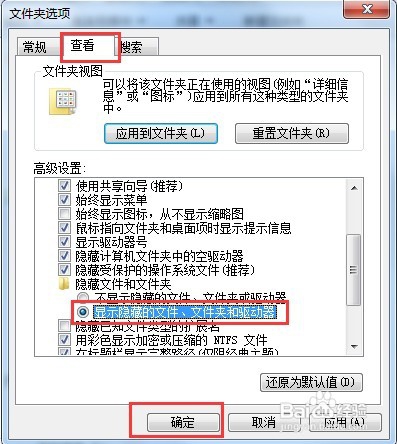
6、然后我们就转到了文件夹选项页面,选择“查看”子菜单,选择‘显示隐藏的文件、文件夹和驱动器’就可以实现显示所有被隐藏的文件了。
Win7怎么显示隐藏文件夹
  • win7系统如何显示隐藏文件夹
  • 如何显示win7的隐藏的文件夹
  • win7系统如何隐藏和显示文件夹
  • win7如何隐藏和显示文件或文件夹
  • 热门搜索
    狗简笔画图片大全 刘和刚歌曲大全 轮胎品牌标志大全 车损险怎么计算 怀孕呕吐怎么办 浏览器打不开怎么办 海鱼大全 家用监控器怎么安装 严凤英黄梅戏大全 电子邮箱大全