Win10如何设置锁屏密码以及怎么取消锁屏密码

 时间:2026-02-13 16:01:57

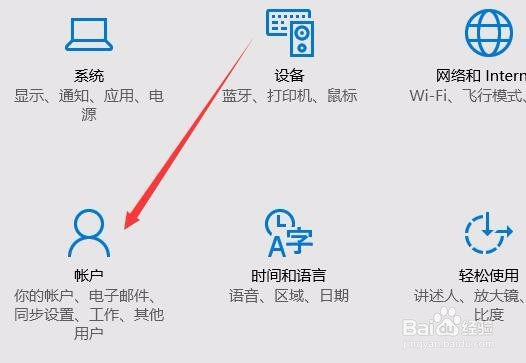
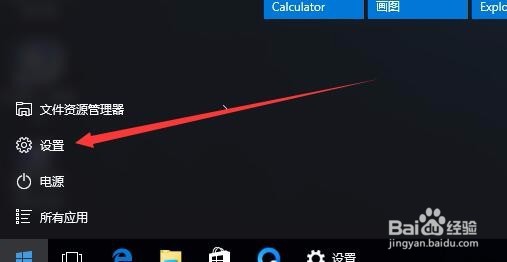
1、在Windows10系统桌面,点击开始按钮,在弹出的菜单中选择“设置”菜单项
Win10如何设置锁屏密码以及怎么取消锁屏密码

2、在打开的设置窗口中,点击“账户”图标

Win10如何设置锁屏密码以及怎么取消锁屏密码

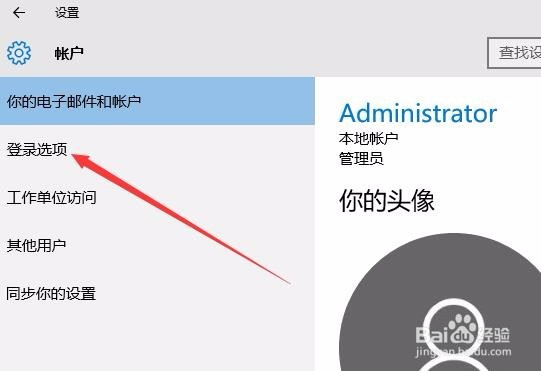
3、这时会打开账户窗口,点击左侧的“登录选项”窗口

Win10如何设置锁屏密码以及怎么取消锁屏密码

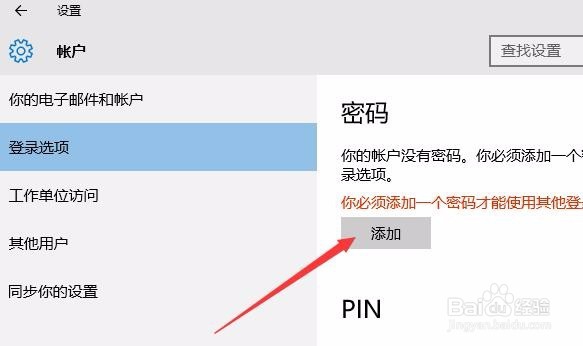
4、在右侧新打开的窗口中,点击“添加”按钮

Win10如何设置锁屏密码以及怎么取消锁屏密码

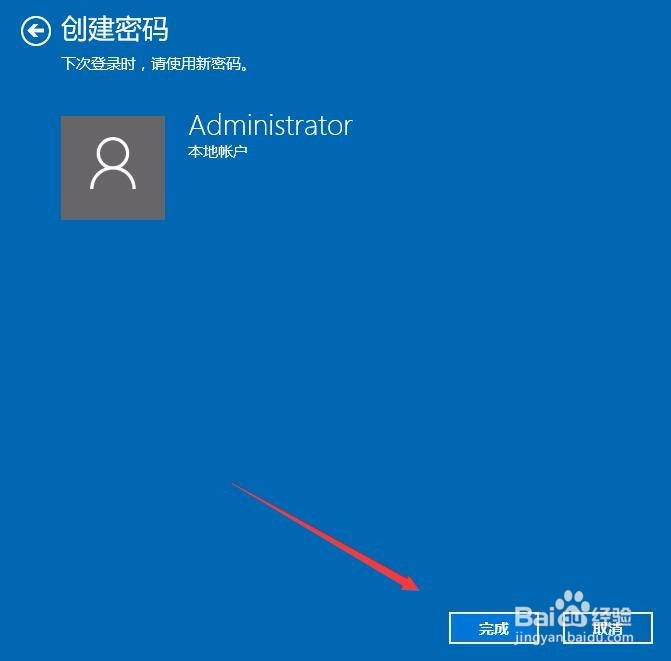
5、在弹出的创建密码窗口中,我们输入新的密码以及密码提示问题,最后点击下一步按钮。

Win10如何设置锁屏密码以及怎么取消锁屏密码

6、一会密码设置好了后,我们点击完成按钮即可。

Win10如何设置锁屏密码以及怎么取消锁屏密码

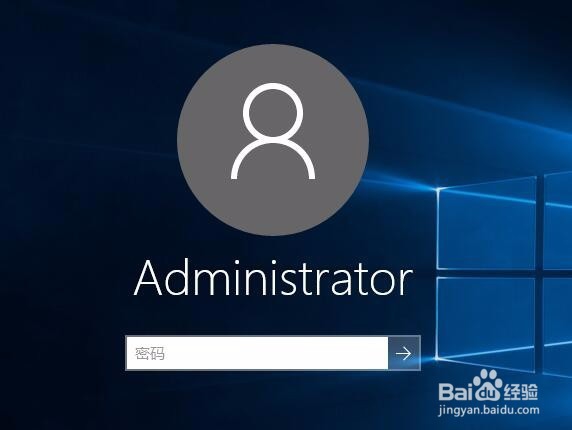
7、在我们锁屏后,想要登录就需要输入密码才可以哦。

Win10如何设置锁屏密码以及怎么取消锁屏密码

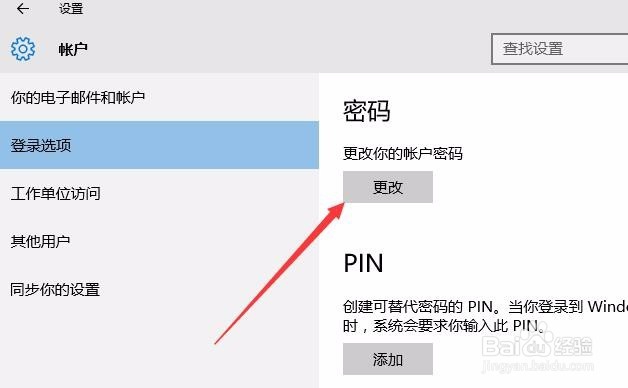
1、想要取消锁屏密码也很简单,同样还是打开登录选项窗口,点击右侧的“更改”按钮
Win10如何设置锁屏密码以及怎么取消锁屏密码

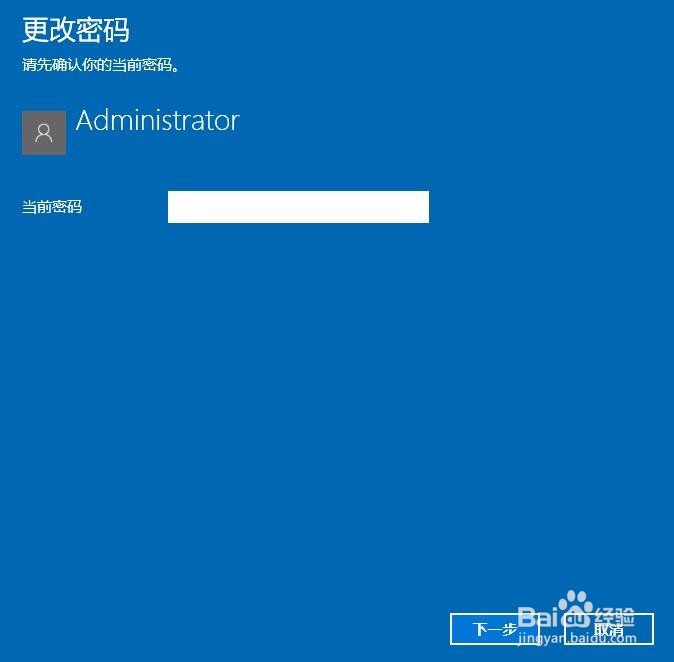
2、在弹出的窗口中输入原来的密码,然后点击下一步按钮

Win10如何设置锁屏密码以及怎么取消锁屏密码

3、接下来在输入新密码的窗口中不再输入密码,直接为空,最后点击下一步按钮,这样再锁屏后登录的时候就不用再输入密码了。

Win10如何设置锁屏密码以及怎么取消锁屏密码

  • 锁屏怎么解除
  • 电脑屏幕锁定怎么解锁
  • 怎么设置开机密码
  • 电脑怎么设置密码
  • 电脑怎么设置密码
  • 热门搜索
    怎么设置qq空间背景音乐 股票如何分红 欧缇丽怎么样 齐齐哈尔工程学院怎么样 怎么给导师发邮件 私处如何脱毛 普洱茶如何保存 怎么练人鱼线 兔唇是怎么形成的 9月23日是什么星座