1、打开Proteus8.6软件

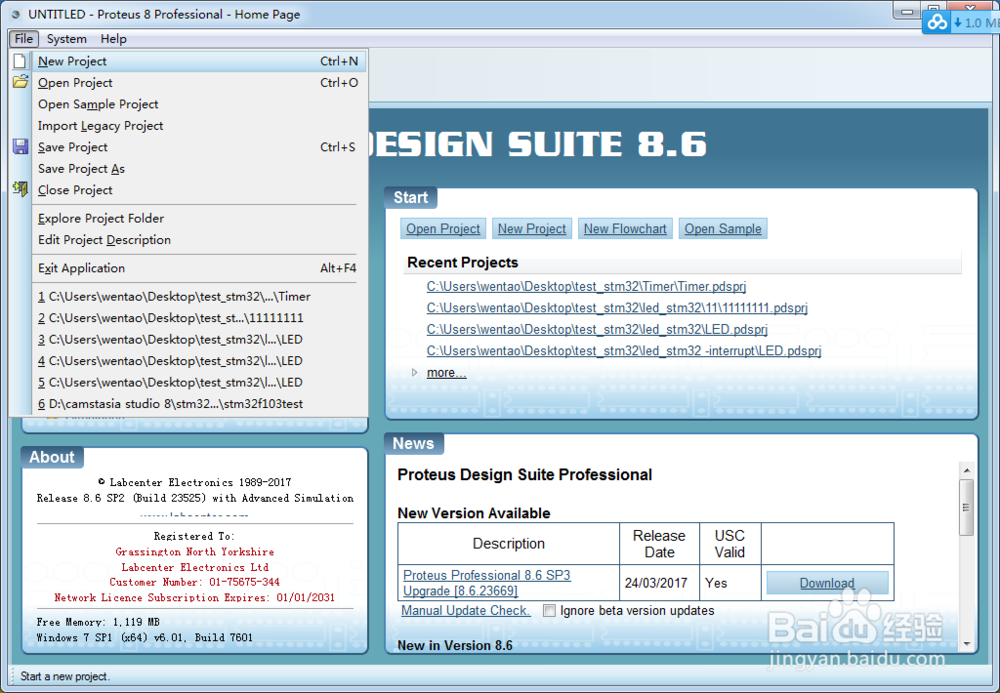
2、点击菜单栏file,找到New Project,单击
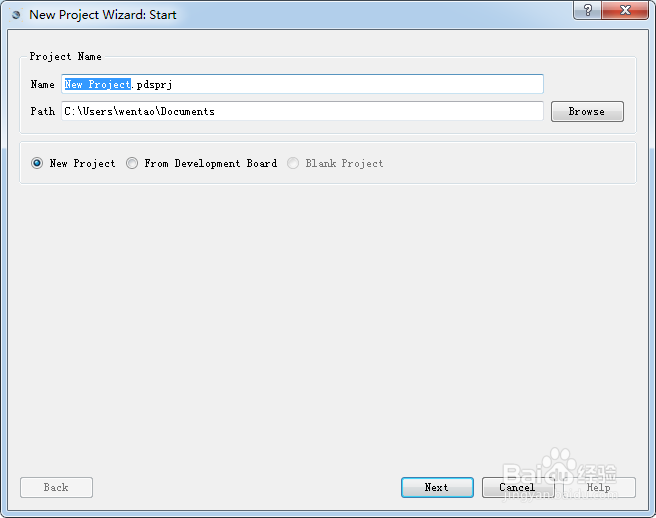
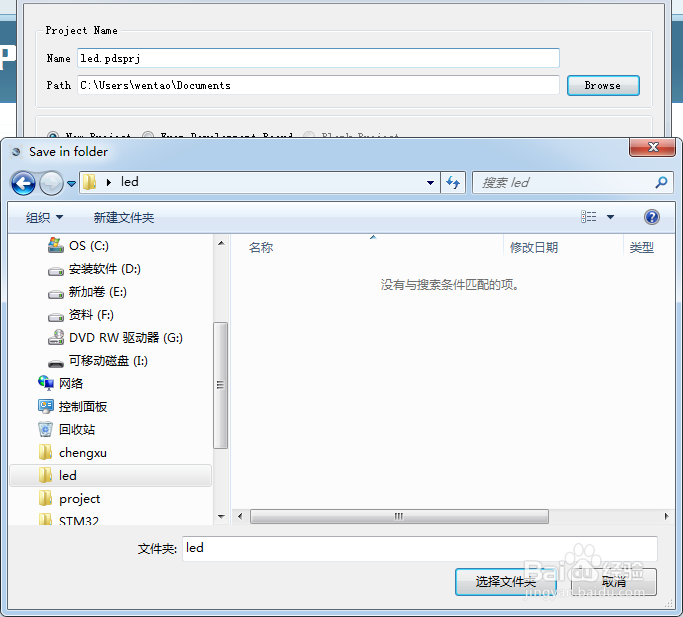
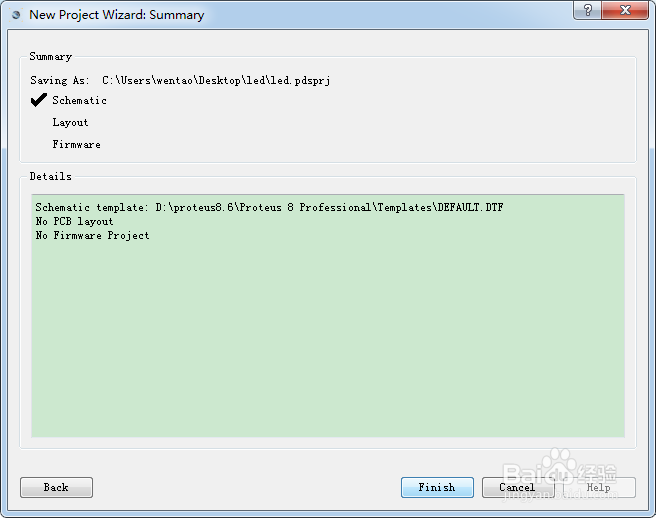
3、修改工程名字和工程路径
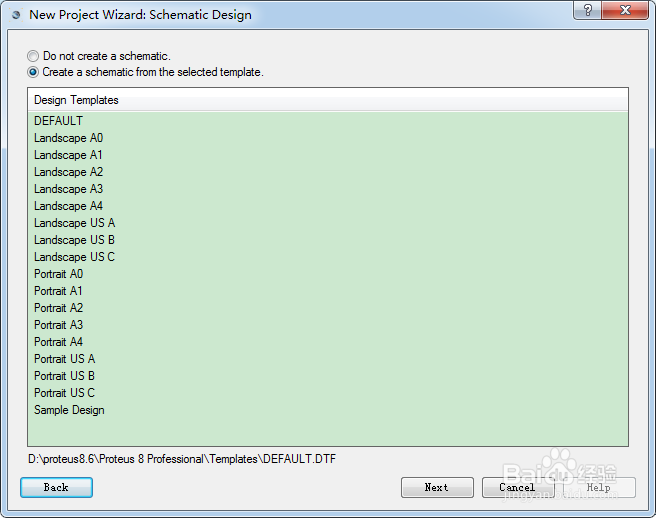
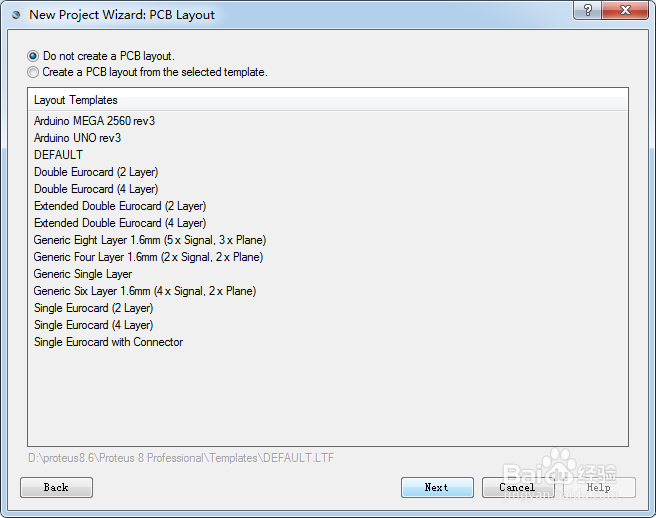
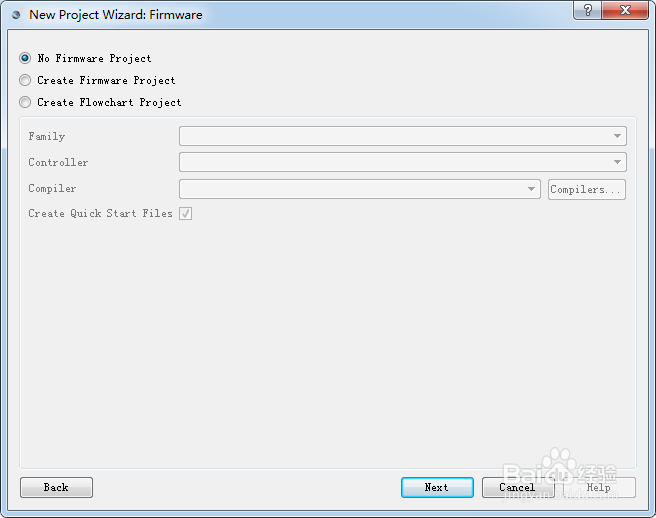
4、单击next直到finished并完成建立工程
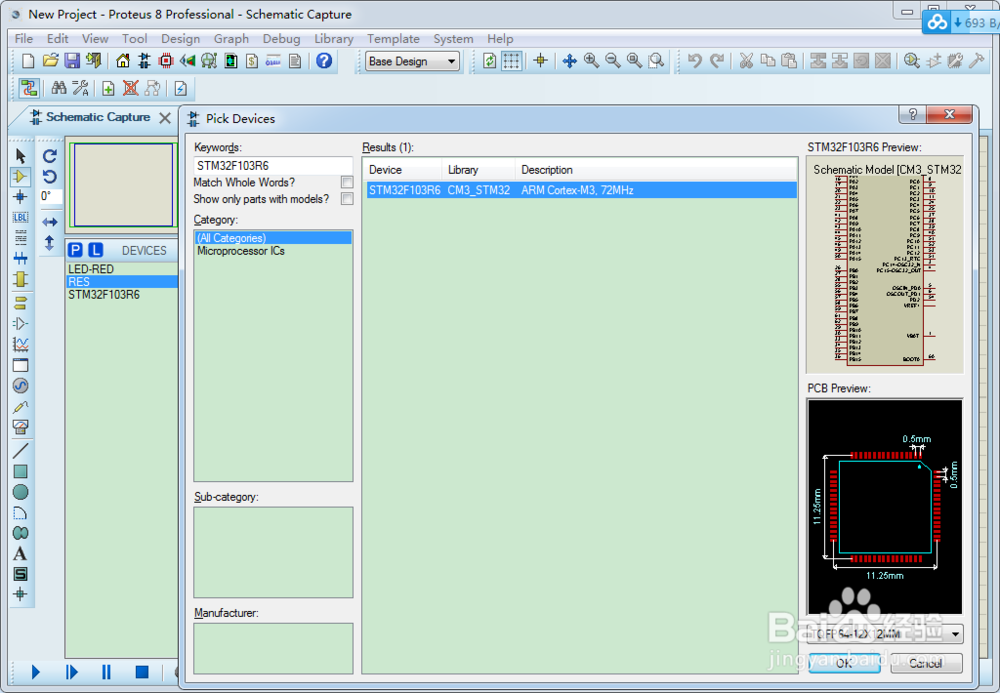
5、在键盘上按字母P或者找到工作区的P按钮,跳出搜索元器件界面,输入STM32F103R6、RES和LED-RED找到对应的器件,双击
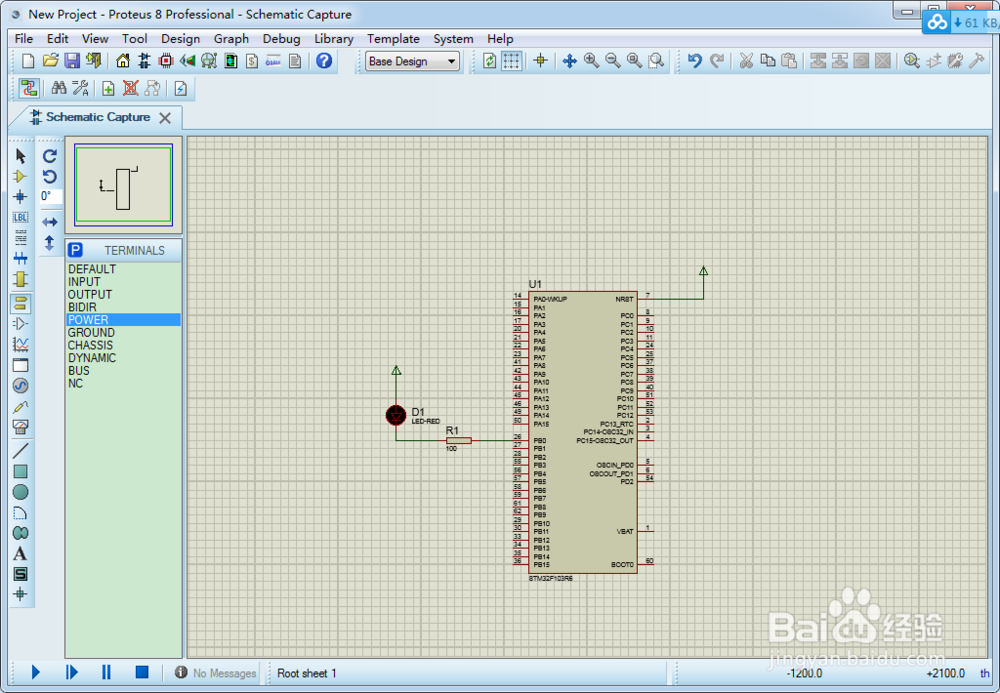
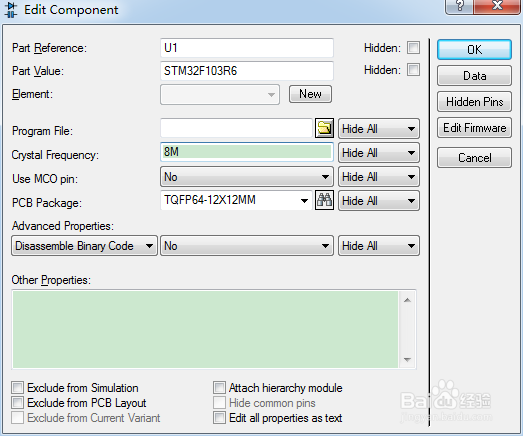
6、在工作区,完成STM32电路连接,并双击StM32F103R6,设置晶振为8M
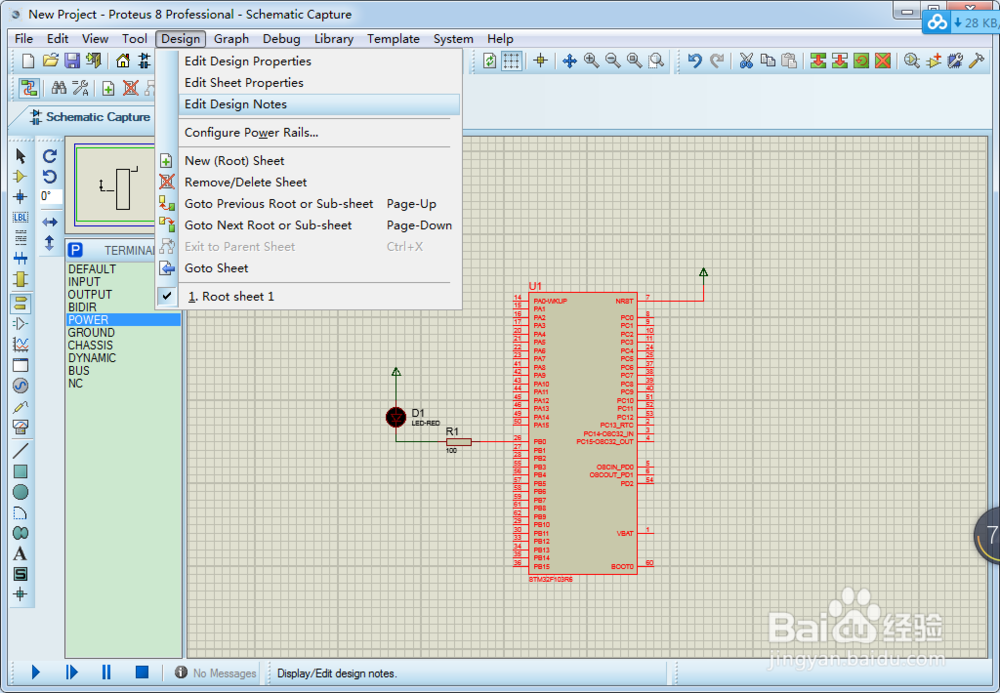
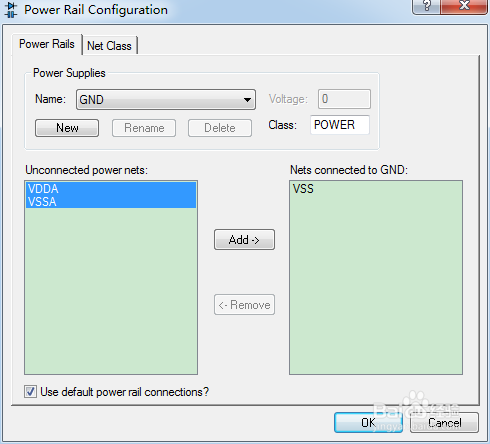
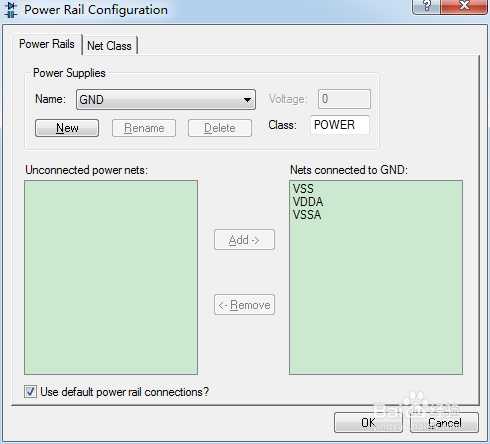
7、并设置Proteus电源,避免运行出现错误
时间:2026-05-03 20:40:30
1、打开Proteus8.6软件
2、点击菜单栏file,找到New Project,单击
3、修改工程名字和工程路径
4、单击next直到finished并完成建立工程
5、在键盘上按字母P或者找到工作区的P按钮,跳出搜索元器件界面,输入STM32F103R6、RES和LED-RED找到对应的器件,双击
6、在工作区,完成STM32电路连接,并双击StM32F103R6,设置晶振为8M
7、并设置Proteus电源,避免运行出现错误
