1、百度搜索拍大师找到官网点击进入


2、点击电脑版下载,然后安装拍大师

3、安装好后点击打开软件
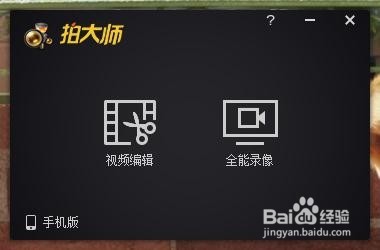
4、点击(视频编辑)这个按钮


5、点击导入按钮添加背景视频和画中画视频

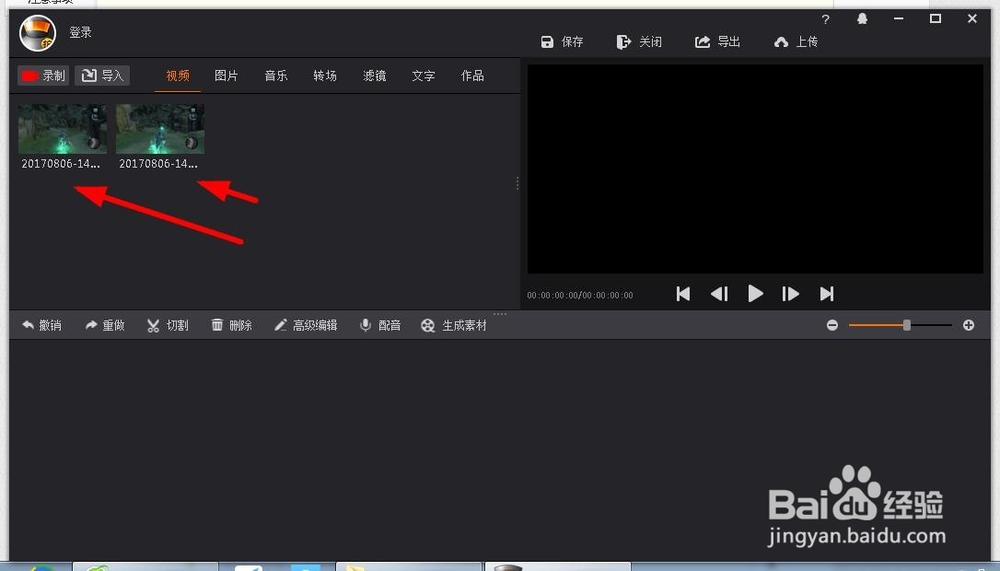
6、把背景视频拖拽到下面的编辑区

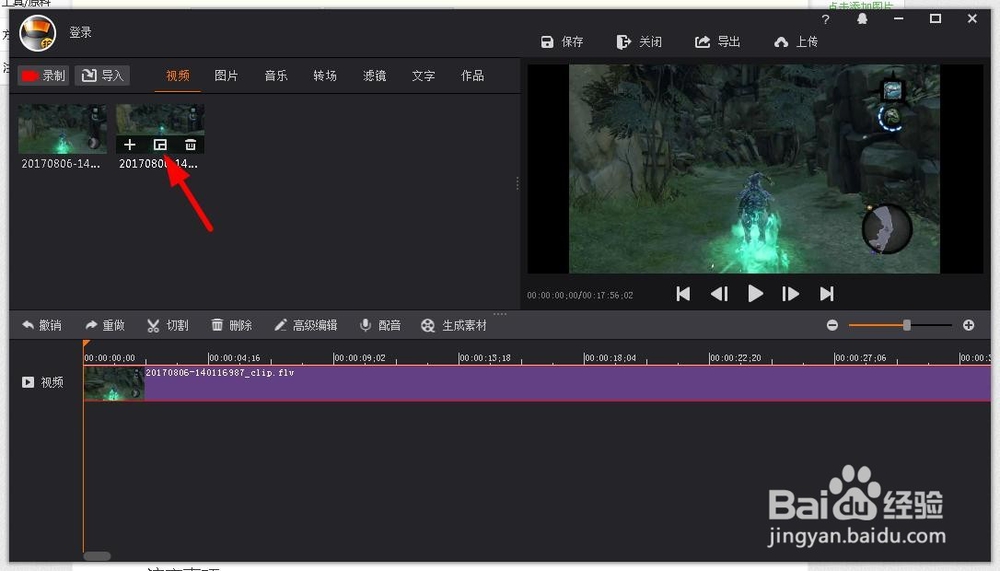
7、然后鼠标放在设置画中画的视频上(点击中间的画中画按钮)进行添加
8、鼠标选中画中画轨道然后调整视频的位置和大小
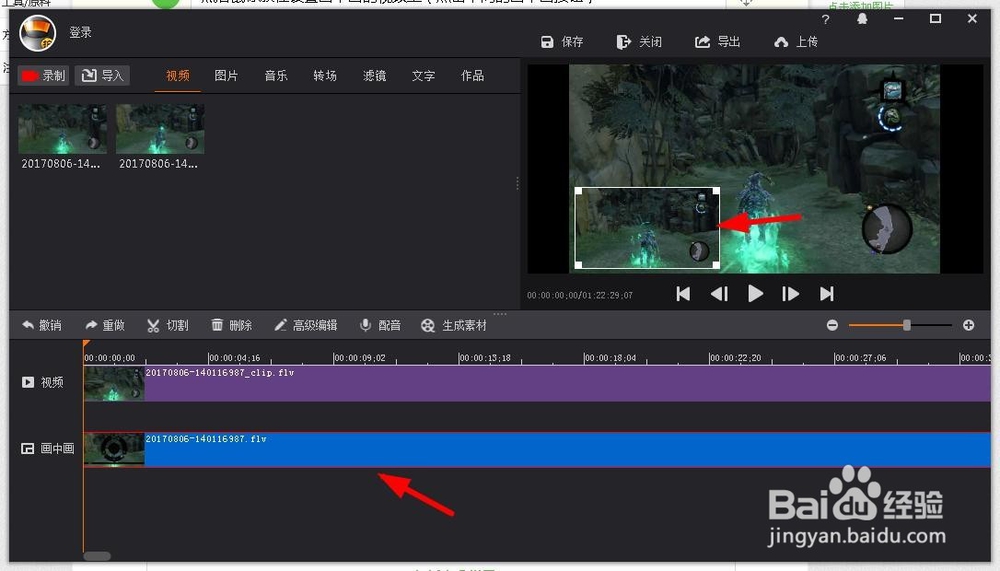
9、选择画中画轨道右键点击高级编辑
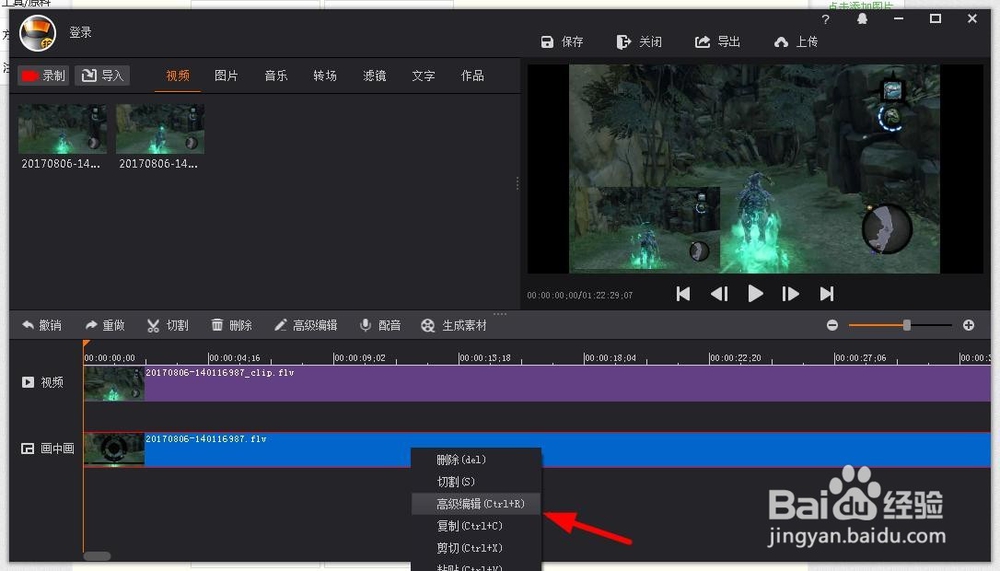
10、设置各个参数后点击(应用)按钮再点击(导出)就可以了

时间:2026-04-23 07:28:04
1、百度搜索拍大师找到官网点击进入
2、点击电脑版下载,然后安装拍大师
3、安装好后点击打开软件
4、点击(视频编辑)这个按钮
5、点击导入按钮添加背景视频和画中画视频
6、把背景视频拖拽到下面的编辑区
7、然后鼠标放在设置画中画的视频上(点击中间的画中画按钮)进行添加
8、鼠标选中画中画轨道然后调整视频的位置和大小
9、选择画中画轨道右键点击高级编辑
10、设置各个参数后点击(应用)按钮再点击(导出)就可以了
