1、打开新建的空白Word文档,选中菜单栏的【插入】选项。

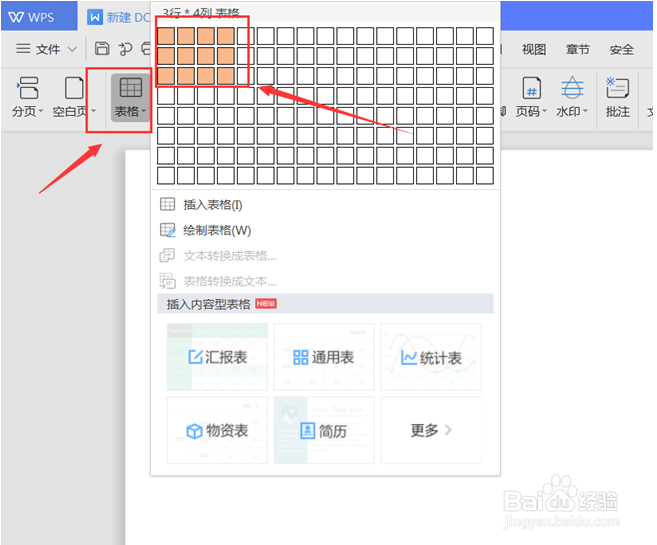
2、在【插入】项下找到并单击【表格】按钮,根据需要在表格下拉列表中选择行与。
3、选中插入的表格范围,选中菜单栏的【表格工具】选项。

4、选中左上角的【表格属性】,在弹出的表格属性面板中,单击【选项】按钮。

5、在弹出的表格选项面板,勾选【允许调整单元格间距】,将间隔设为【0.3】厘米,并按【确认】按钮。

6、返回到表格属性面板,在【行】和【列】中设置合适的数值,单击【确认】。

7、再调整一下表格大小,这样,识字卡就制作完成。

时间:2026-05-01 23:07:30
1、打开新建的空白Word文档,选中菜单栏的【插入】选项。
2、在【插入】项下找到并单击【表格】按钮,根据需要在表格下拉列表中选择行与。
3、选中插入的表格范围,选中菜单栏的【表格工具】选项。
4、选中左上角的【表格属性】,在弹出的表格属性面板中,单击【选项】按钮。
5、在弹出的表格选项面板,勾选【允许调整单元格间距】,将间隔设为【0.3】厘米,并按【确认】按钮。
6、返回到表格属性面板,在【行】和【列】中设置合适的数值,单击【确认】。
7、再调整一下表格大小,这样,识字卡就制作完成。
