Excel2013中开启“启用实时预览”功能

 时间:2026-05-03 00:36:00

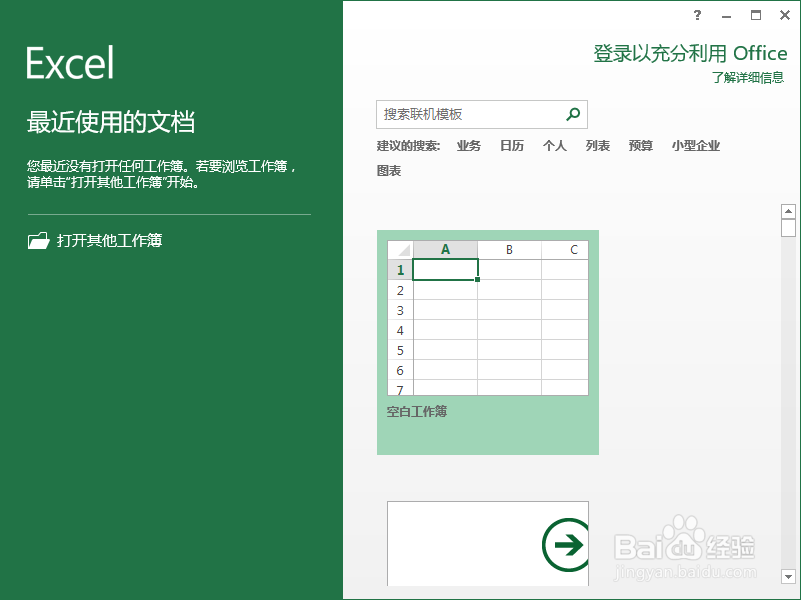
1、一、在电脑桌面的Excel2013工作簿程序图标上双击鼠标左键,将其打开运行。如图所示;
Excel2013中开启“启用实时预览”功能

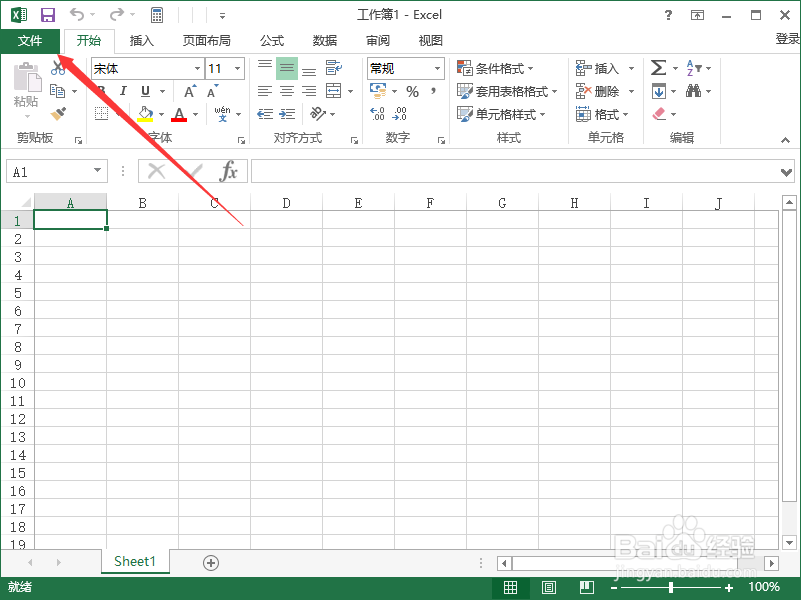
2、二、在打开的Excel2013工作薄窗口中,点击左上角的“文件”命令选项。如图所示;
Excel2013中开启“启用实时预览”功能

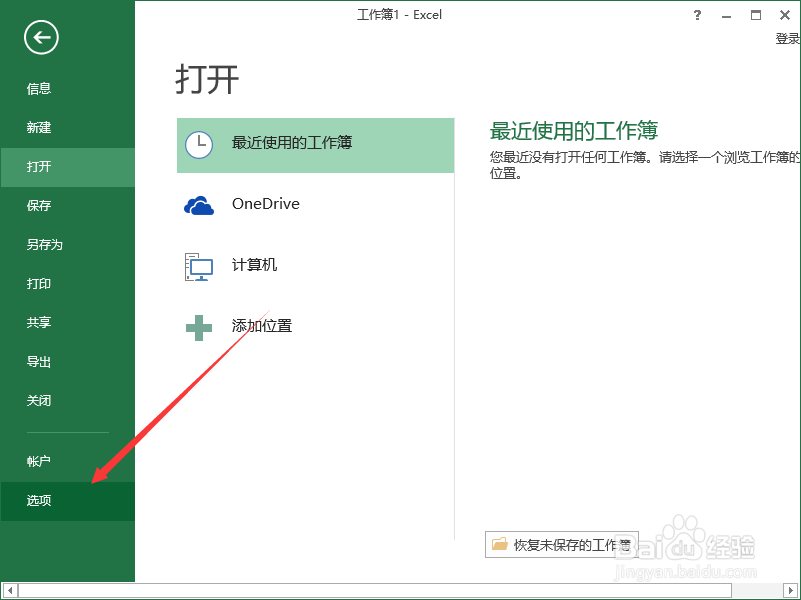
3、三、在弹出的“文件”命令选项对话框中,选择并点击“选项”命令选项。如图所示;
Excel2013中开启“启用实时预览”功能

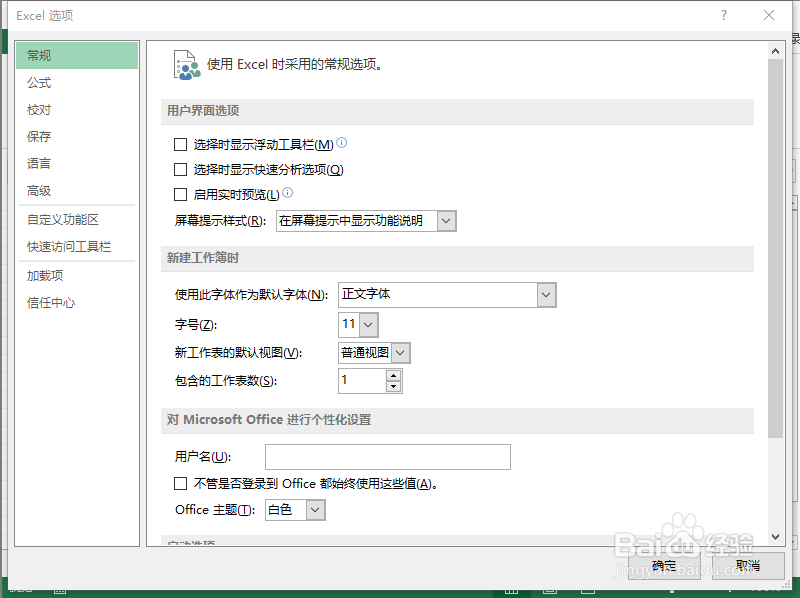
4、四、点击“选项”命令选项后,这个时候会弹出工作簿的“Excel选项”对话框。如图所示;
Excel2013中开启“启用实时预览”功能

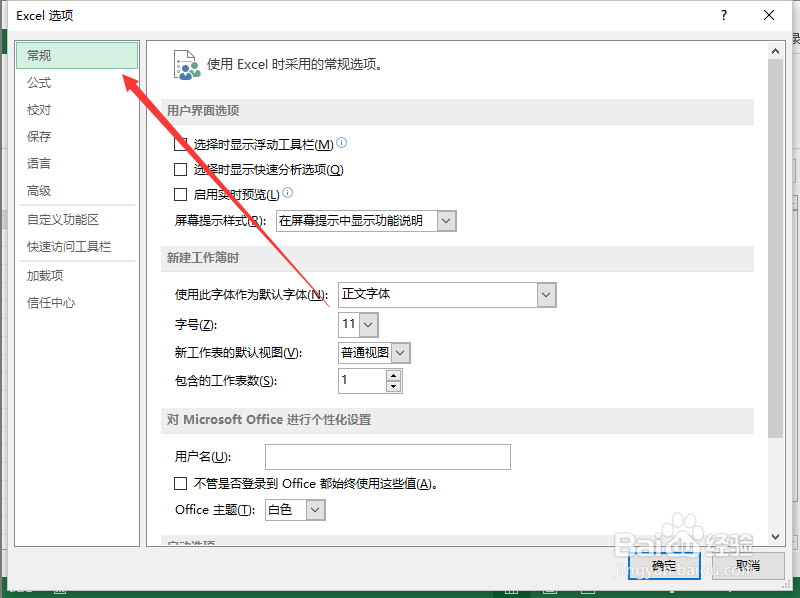
5、五、在“Excel 选项”对话框中,选择左侧窗格的“常规”选项并点击它。如图所示;
Excel2013中开启“启用实时预览”功能

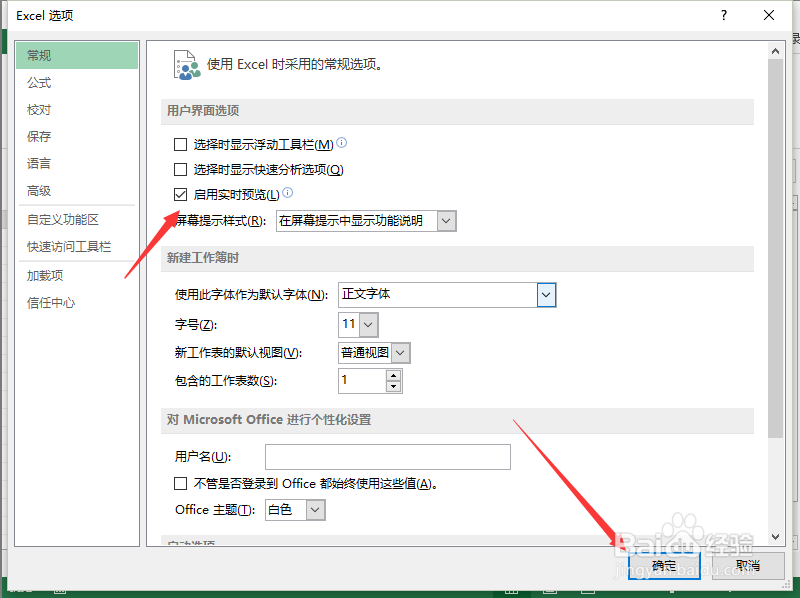
6、六、在“常规”选项的右侧窗格中,找到“用户界面选项”组中的“启用实时预览”选项,并将其勾选,然后再点击“确定”按钮即可。如图所示;
Excel2013中开启“启用实时预览”功能

  • 超详细 AUTOCAD 2018激活最新教程(2018年8月)
  • CAD 2007 添加网络打印机
  • CAD中断线地方如何快速连接成一条线
  • CAD向程序发送命令时出现问题怎么办
  • 在win7 64位系统下安装CAD2006挂CASS7.1步骤
  • 热门搜索
    mini cooper怎么样 今夜哪里有鬼 怎么查手机号码的主人 核电站怎么发电 黑翼之巢怎么去 如何盘发 手机被锁了怎么解锁 如何防晒 退市股票怎么办 旅游咨询师