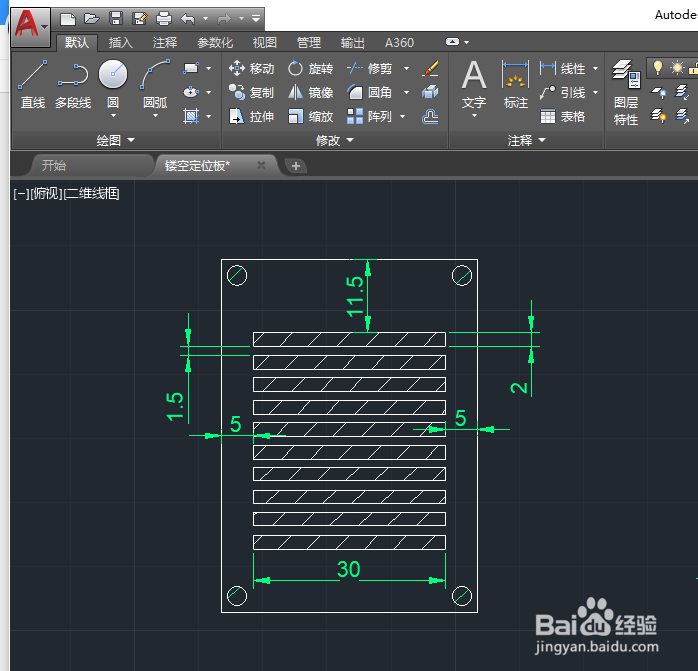
1、首先我们来看一下,对所绘制的图纸,通过打印输出时发现线框不显示。

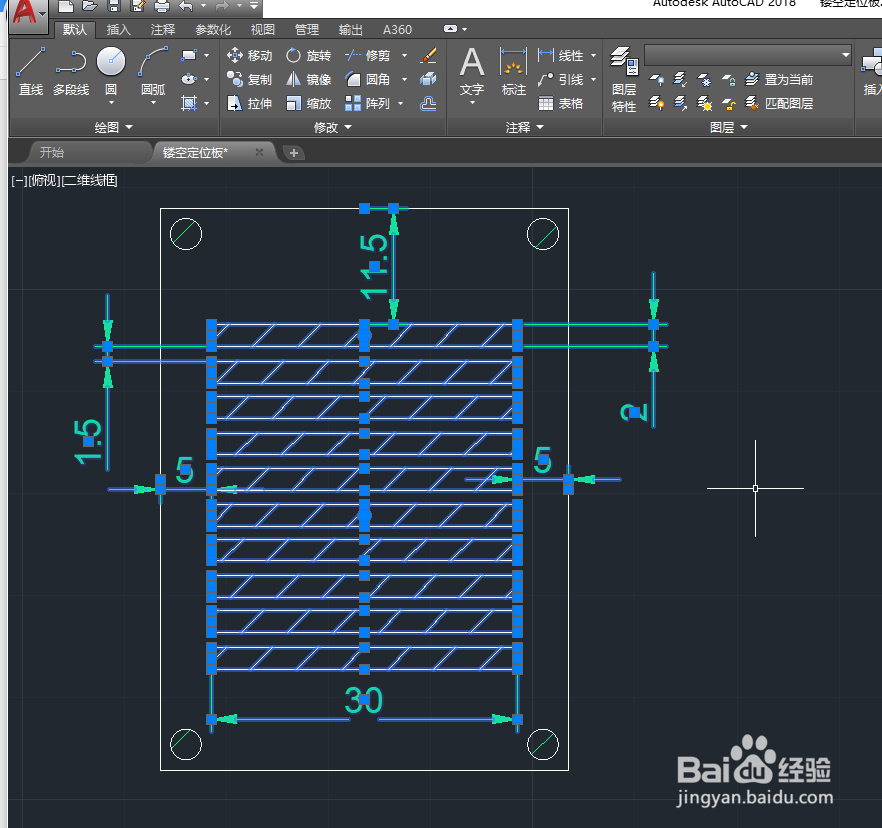
2、对此,首先我们选择想要进行打印输出的图形区域。
3、接着,我们从图层列表中选择图层0,将想要打印的区域设置为第一个图层。
4、若是如果没有设置辅助线图层,只需要设置相应的辅助线图层即可。

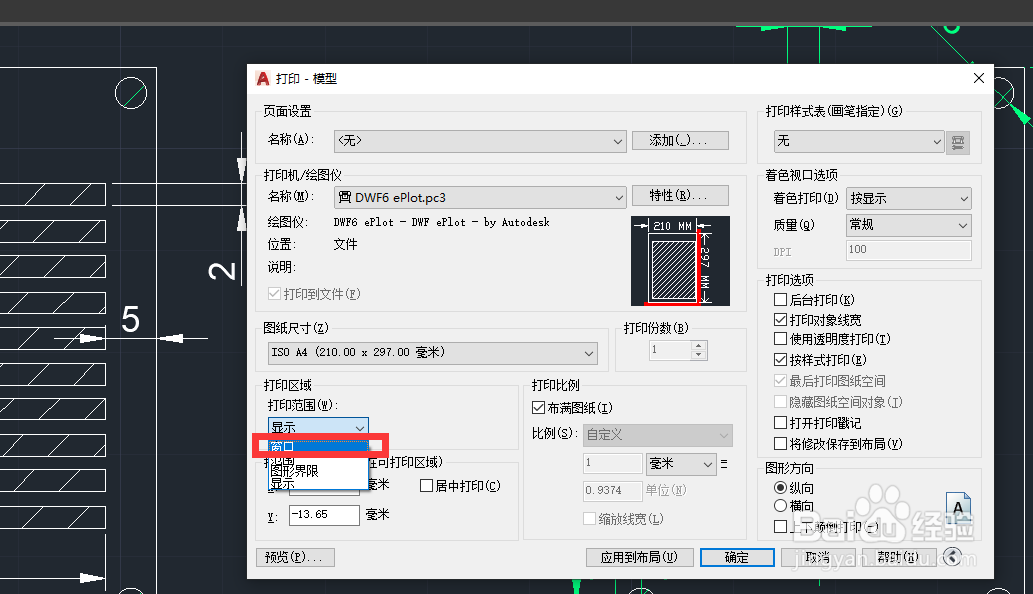
5、最后,我们点击打印按钮,从弹出的打印设置界面中,我们设置打印区域为窗口。
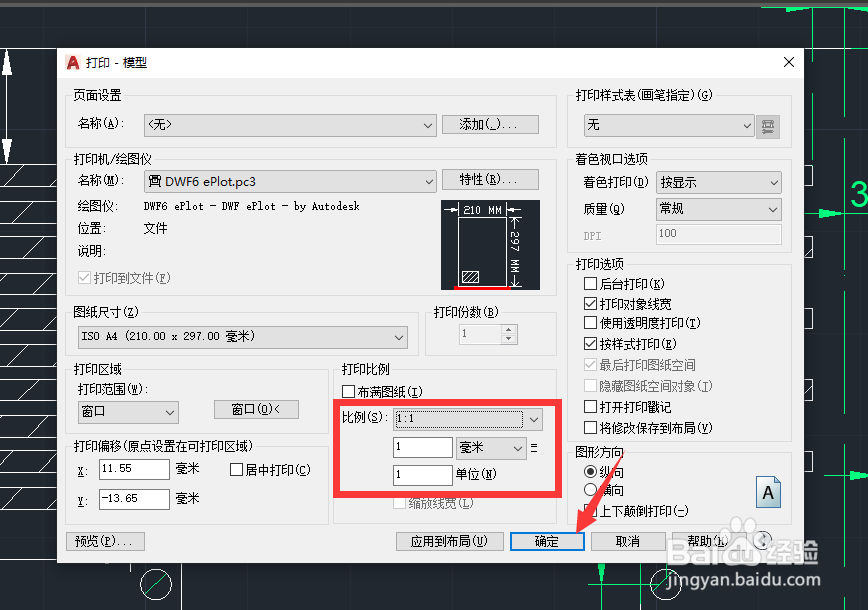
6、自身就可以选择想要打印的输出的区域内容的同时,我们按照原始1比1进行打印,这样就可以打印出相应的相框了。

时间:2026-04-29 19:12:06
1、首先我们来看一下,对所绘制的图纸,通过打印输出时发现线框不显示。
2、对此,首先我们选择想要进行打印输出的图形区域。
3、接着,我们从图层列表中选择图层0,将想要打印的区域设置为第一个图层。
4、若是如果没有设置辅助线图层,只需要设置相应的辅助线图层即可。
5、最后,我们点击打印按钮,从弹出的打印设置界面中,我们设置打印区域为窗口。
6、自身就可以选择想要打印的输出的区域内容的同时,我们按照原始1比1进行打印,这样就可以打印出相应的相框了。
