【wps】ppt技巧大全其四:异地声音正常播放?

 时间:2026-02-13 11:41:38

1、首先,我们要将我们的声音文件与我们的ppt文件放到同一个目录下,桌面也行,文件夹也行,只要在同一个目录下就行!

【wps】ppt技巧大全其四:异地声音正常播放?

2、然后我们用wps将这个声音文件添加到ppt中,添加完成就ok了,你是要加背景音乐还是声音,这个按照您自己的需求即可!

【wps】ppt技巧大全其四:异地声音正常播放?

3、我们放映一下,按F5,打开之后,我们的幻灯片是有声音的,只能说明我们添加成功!

【wps】ppt技巧大全其四:异地声音正常播放?

4、但此时并不能说明我们换一台电脑幻灯片仍然有声音!而且可以肯定是没有。那么接下来我们怎么做呢?我们退出ppt。现在我们需要将我们的ppt以及我们插入的歌曲选中。

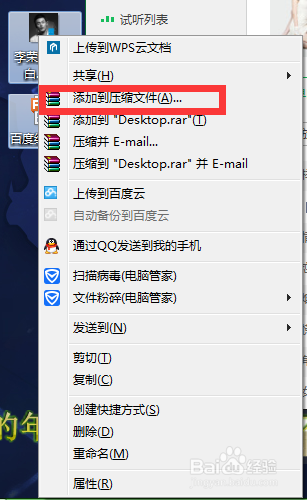
5、选中之后,“右击”,然后点击添加到压缩文件!
【wps】ppt技巧大全其四:异地声音正常播放?

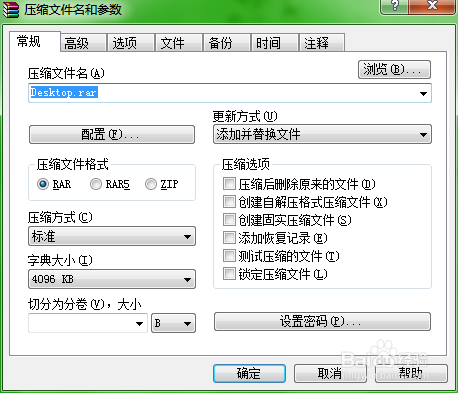
6、文件名可根据自己的需要修改!然后点击确定,这个就打包好了,我们将打包好的文件移动道别的电脑上,然后“解压”,打开我们的ppt,你会发现,它还是有声音的!怎么样,是不是很不错!
【wps】ppt技巧大全其四:异地声音正常播放?

7、编辑不宜,且用且珍惜!

  • 软件播放音乐有声音,网页播放时无声音怎么办?
  • 搜狗浏览器在网页中播放声音异常该怎么办
  • 怎样在网页中播放声音?
  • 电脑如何设置在网页中播放声音
  • 暴风影音如何设定专辑播放时从已播放文件开始?
  • 热门搜索
    如何计算预产期 旅游纪录片 孙悟空怎么出装 心在哪里安放 笔记本散热不好怎么办 路由器怎么插线 如何压缩图片大小 鱼翅卡喉咙怎么办 如何剪五角星 重庆市区旅游景点