1、第一步:登陆godaddy账号
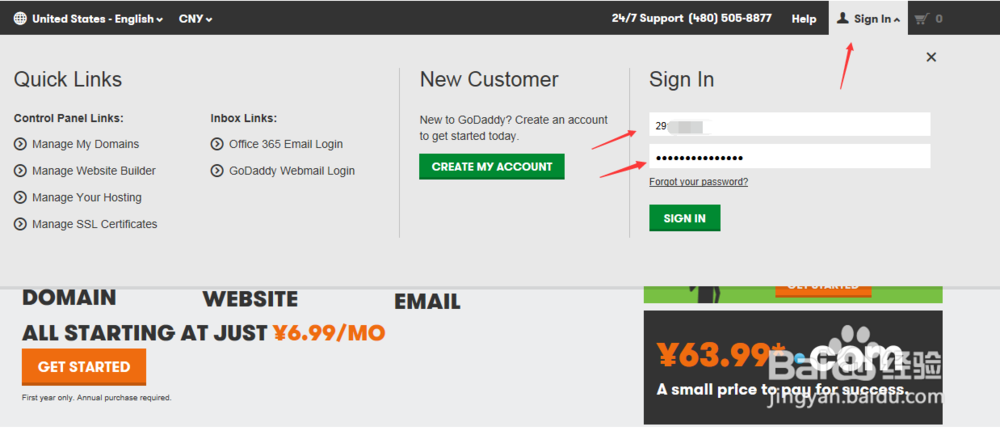
2、第二步,在登陆后的页面,我们点击settings展开。

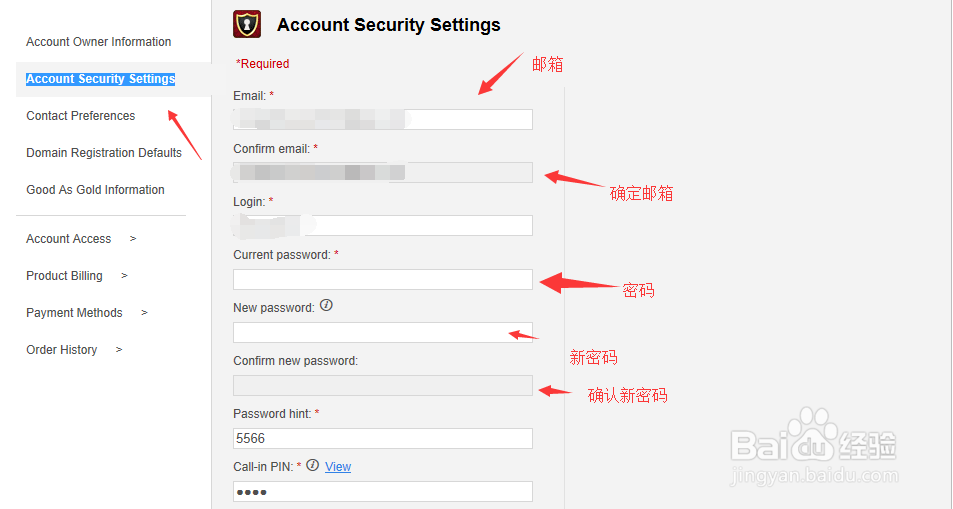
3、第三步:修改注册人信息,选择第二项Account Security Settings,展开!

4、第四步:打开Account Security Settings,里面就可以修改你的godaddy账号信息了。
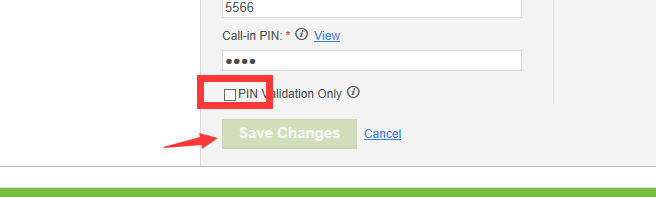
5、第五步:修改完信息后,点击确认完成!然后退出重新登陆即可。
时间:2026-04-22 17:38:34
1、第一步:登陆godaddy账号
2、第二步,在登陆后的页面,我们点击settings展开。
3、第三步:修改注册人信息,选择第二项Account Security Settings,展开!
4、第四步:打开Account Security Settings,里面就可以修改你的godaddy账号信息了。
5、第五步:修改完信息后,点击确认完成!然后退出重新登陆即可。
