Win10如何解决task scheduler占用CPU过高问题

 时间:2024-10-14 19:25:27

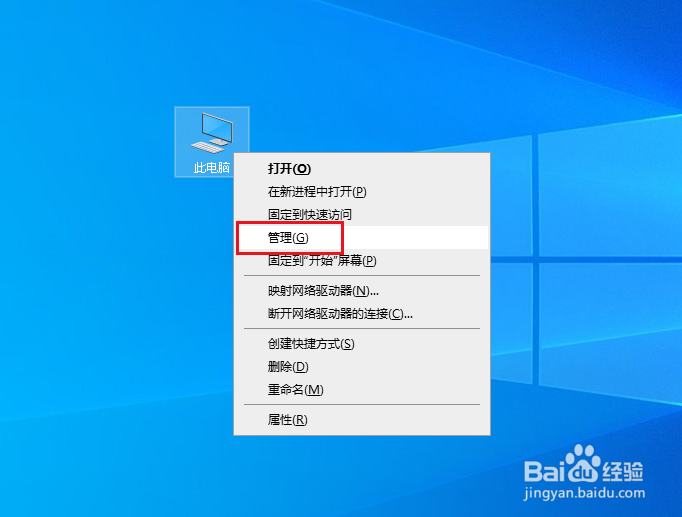
1、在此电脑上右击,点击管理。

Win10如何解决task scheduler占用CPU过高问题

2、弹出对话框,展开任务计划程序。

Win10如何解决task scheduler占用CPU过高问题

3、展开任务计划程序库。

Win10如何解决task scheduler占用CPU过高问题

4、展开Microsoft项。

Win10如何解决task scheduler占用CPU过高问题

5、展开Windows项。

Win10如何解决task scheduler占用CPU过高问题

6、选中customer experience improvement program,将右侧所有任务禁用或删除。

Win10如何解决task scheduler占用CPU过高问题

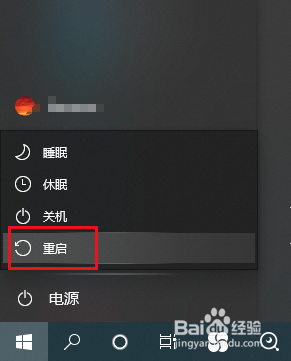
7、重启电脑,设置完成。

Win10如何解决task scheduler占用CPU过高问题
  • window 怎么查看nginx是否启动
  • 如何远程控制开机
  • 虚拟机如何进入BIOS系统
  • win7系统怎么查看windows update更新记录
  • 技嘉主板Q Flash刷新BIOS
  • 热门搜索
    begun怎么读 下眼皮肿是怎么回事 怎么查看qq特别关心我的人 窨井怎么读 舒服用英语怎么说 眼睛发红是怎么回事 墙壁开关怎么接线 入库单怎么填写 大背头发型 吃惊的近义词