PS界面外观颜色调整方法

 时间:2026-04-26 05:39:44

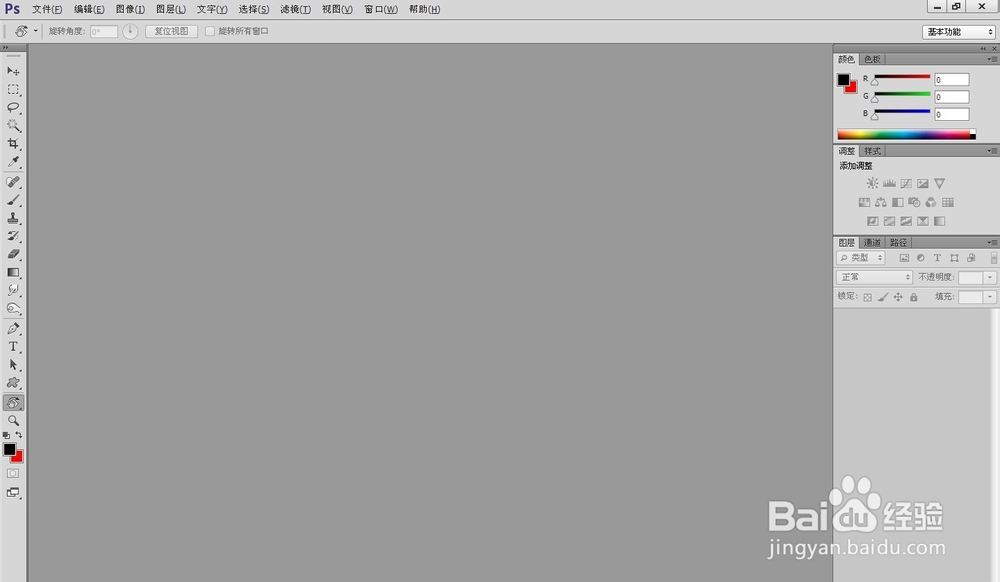
1、使用【快捷键】进行操作,打开Photoshop CS6软件。
PS界面外观颜色调整方法

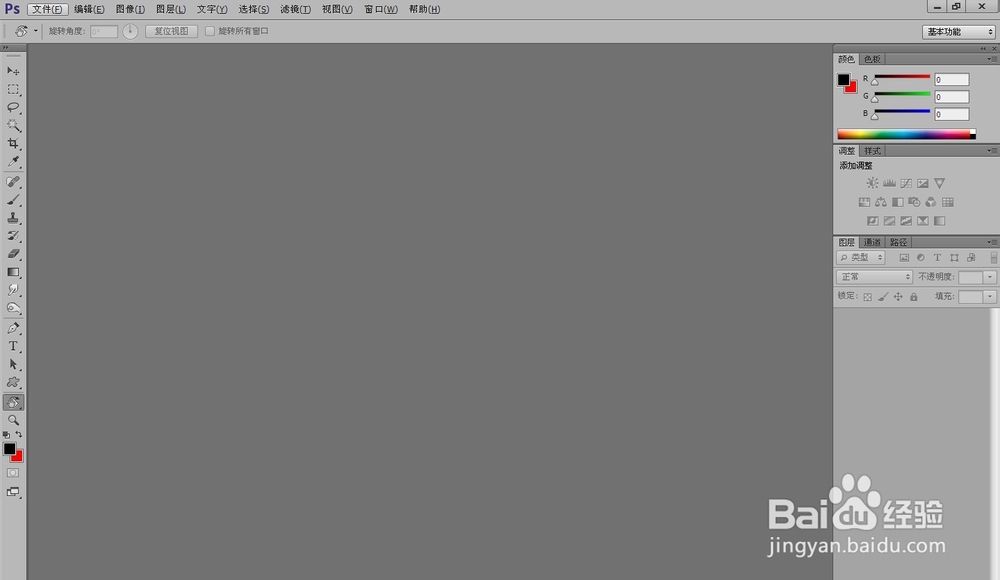
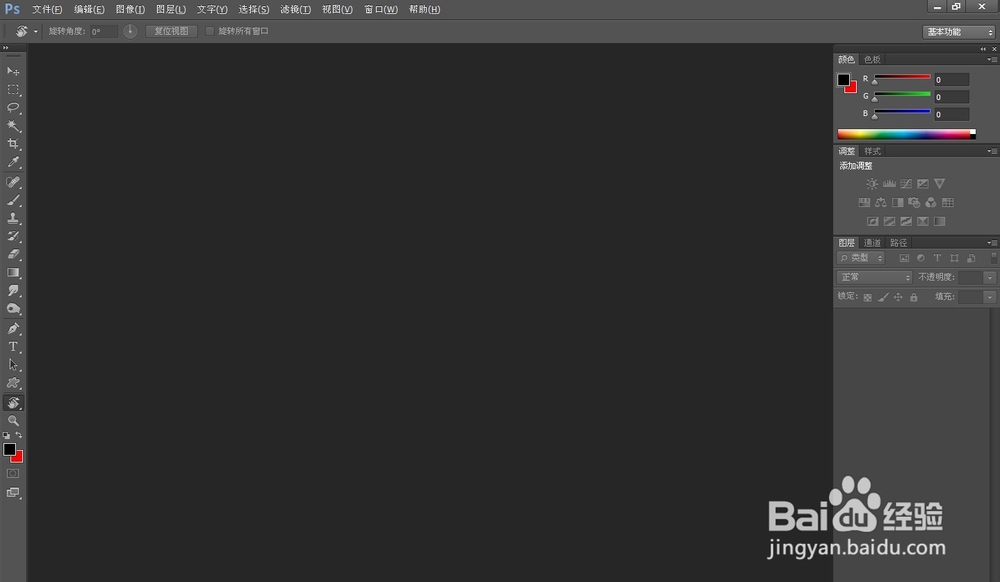
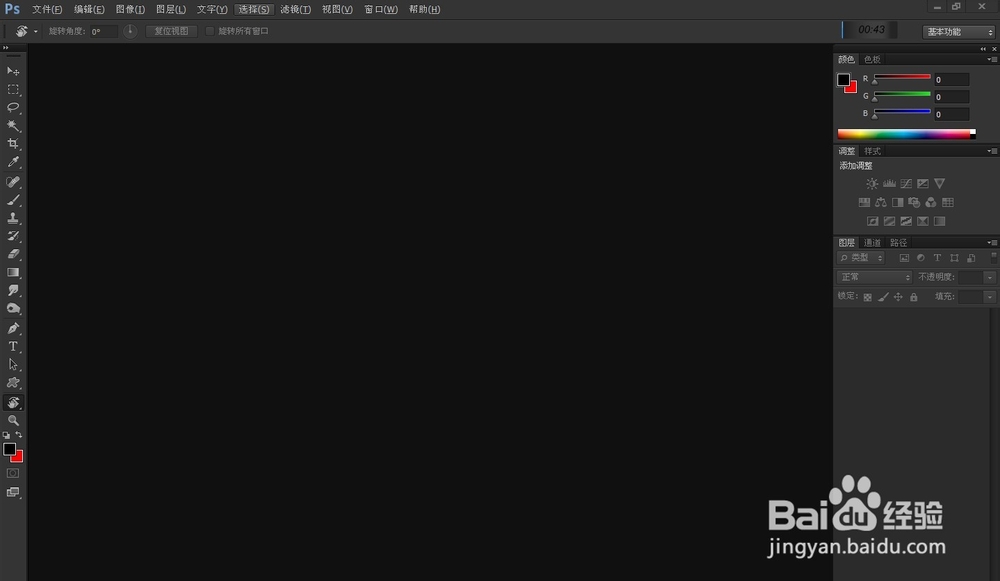
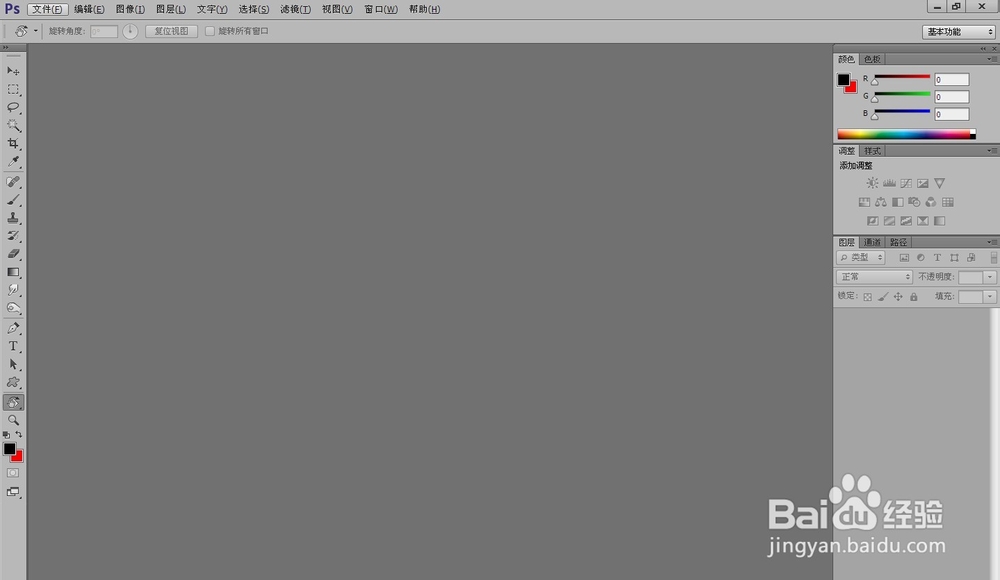
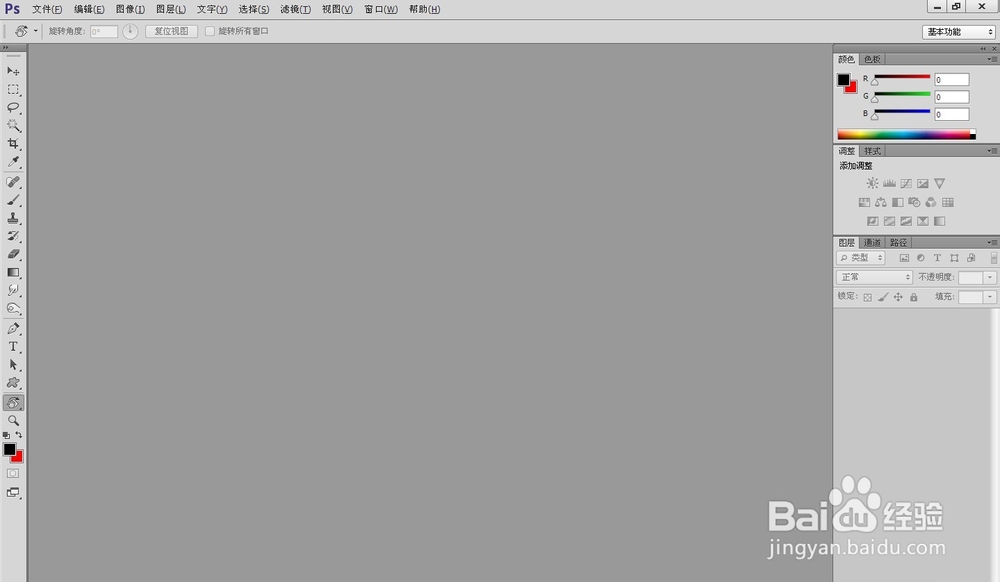
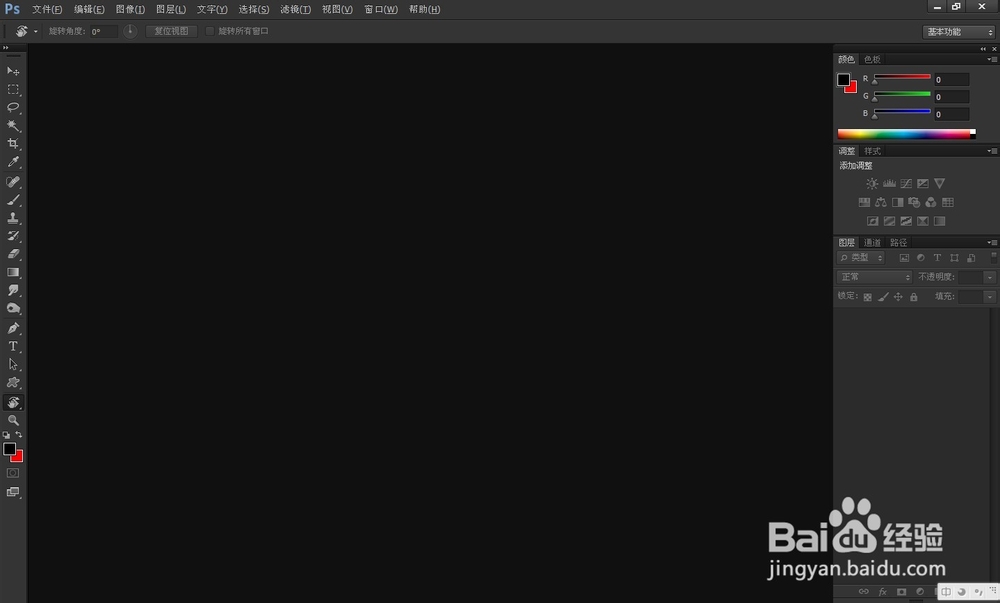
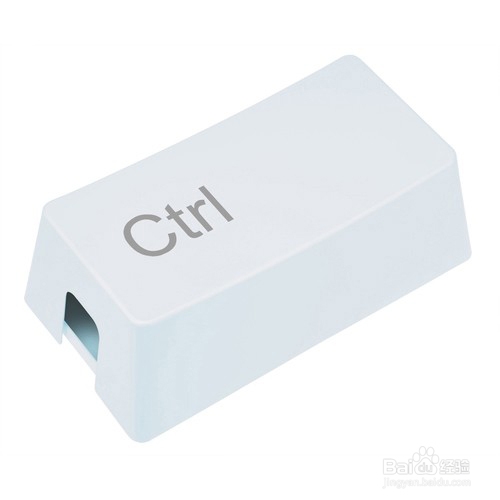
2、使用快捷键Ctrl+F1和Ctrl+F2,对软件界面进行明暗度的调整。
PS界面外观颜色调整方法

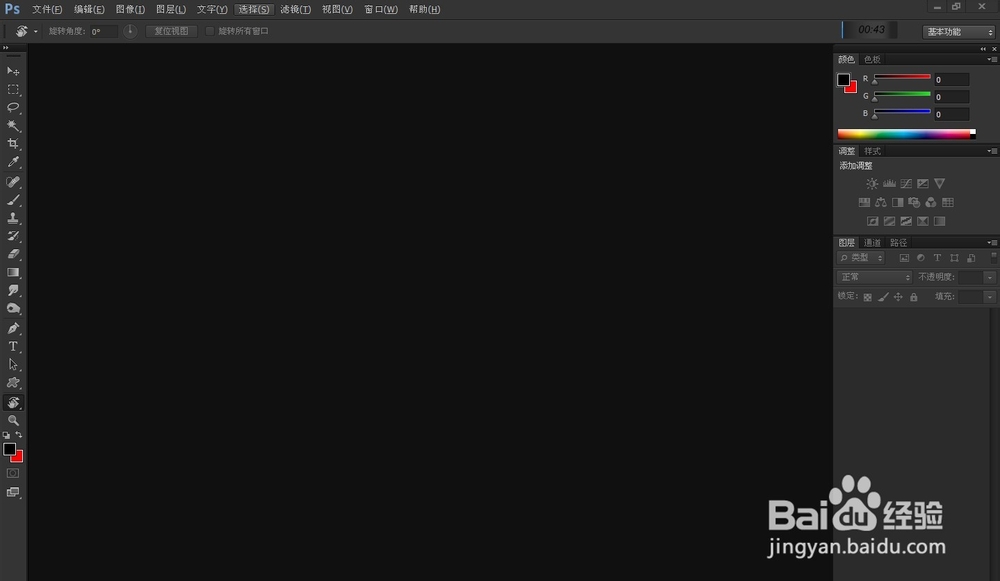
3、Ctrl+F1的作用让界面逐渐变深。

PS界面外观颜色调整方法

PS界面外观颜色调整方法

PS界面外观颜色调整方法

PS界面外观颜色调整方法

4、Ctrl+F2的作用让界面逐渐变浅。

PS界面外观颜色调整方法

PS界面外观颜色调整方法

PS界面外观颜色调整方法

PS界面外观颜色调整方法

5、界面一共有4中颜色可供大家选择,大家选择自己喜欢的工作界面来设计作品吧!

PS界面外观颜色调整方法

1、打开Photoshop CS6软件。

PS界面外观颜色调整方法

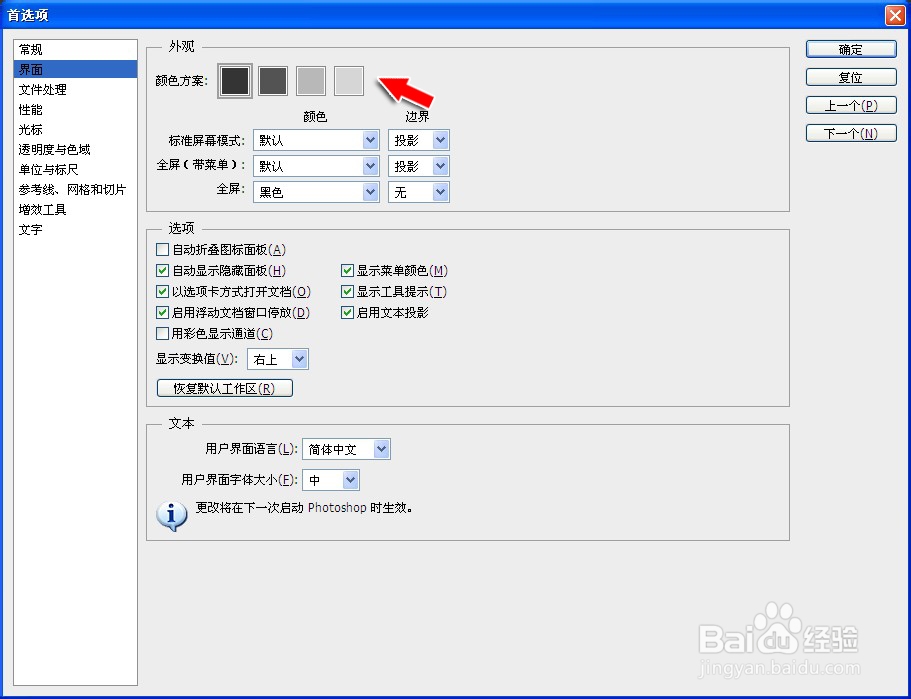
2、选择【编辑】菜单——【首选项】——【界面】菜单

PS界面外观颜色调整方法

3、在【界面】菜单中,选择自己需要的外观【颜色】,这里有4种颜色供大家修改。
PS界面外观颜色调整方法

4、点击【确定】,软件的界面颜色就被我们顺利修改完成了!

PS界面外观颜色调整方法

  • ps 针对图像大小缩放效果
  • 如何在Ps制作梦幻照片?
  • Photoshop收缩羽化头像
  • PSCC 如何制作不规则的星云纹理
  • 在PS中怎样自定义画笔
  • 热门搜索
    什么是函数 属猪的和什么属相最配 人之常情是什么意思 pair是什么意思 1998年属什么生肖 什么天什么地 整数包括什么 1960年中国发生了什么 什么是蝴蝶效应 资质是什么意思