1、打开文档,点击 插入。

2、在插入项下点击 >-编号。


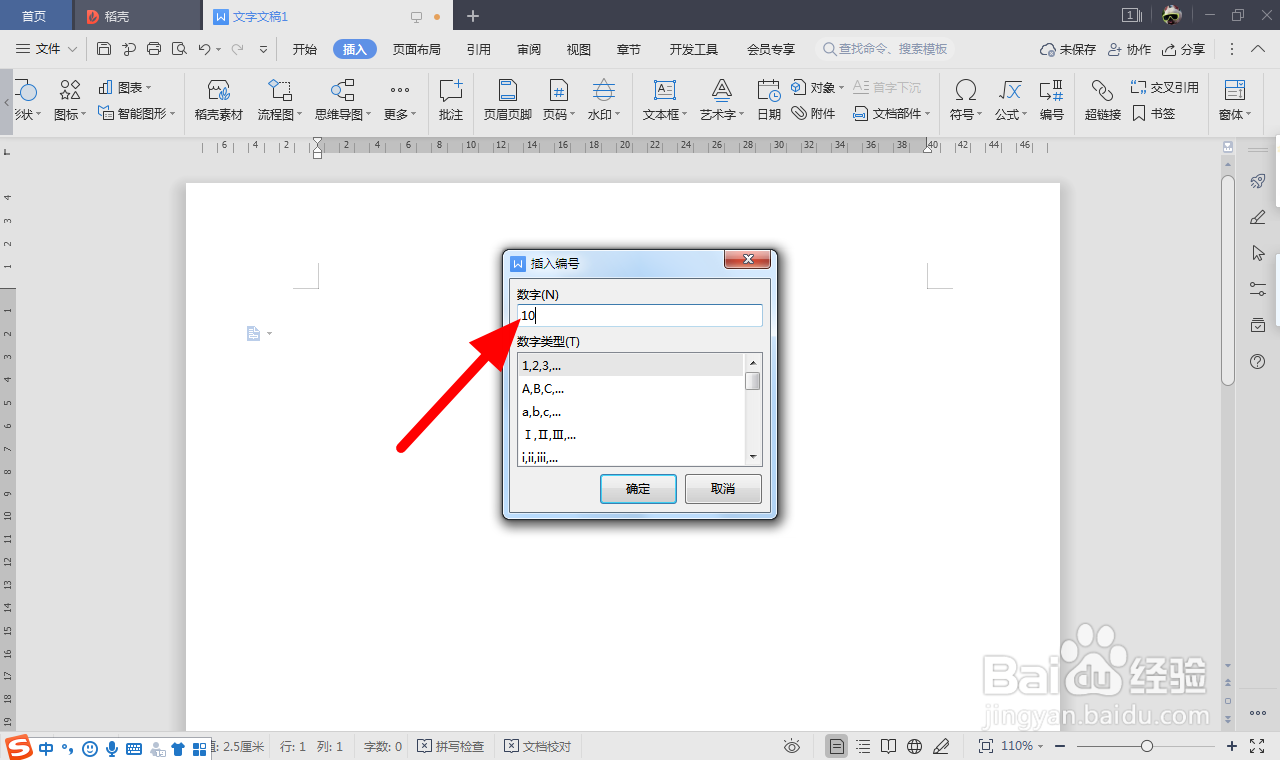
3、输入数字,选中罗马数字,点击 确定。
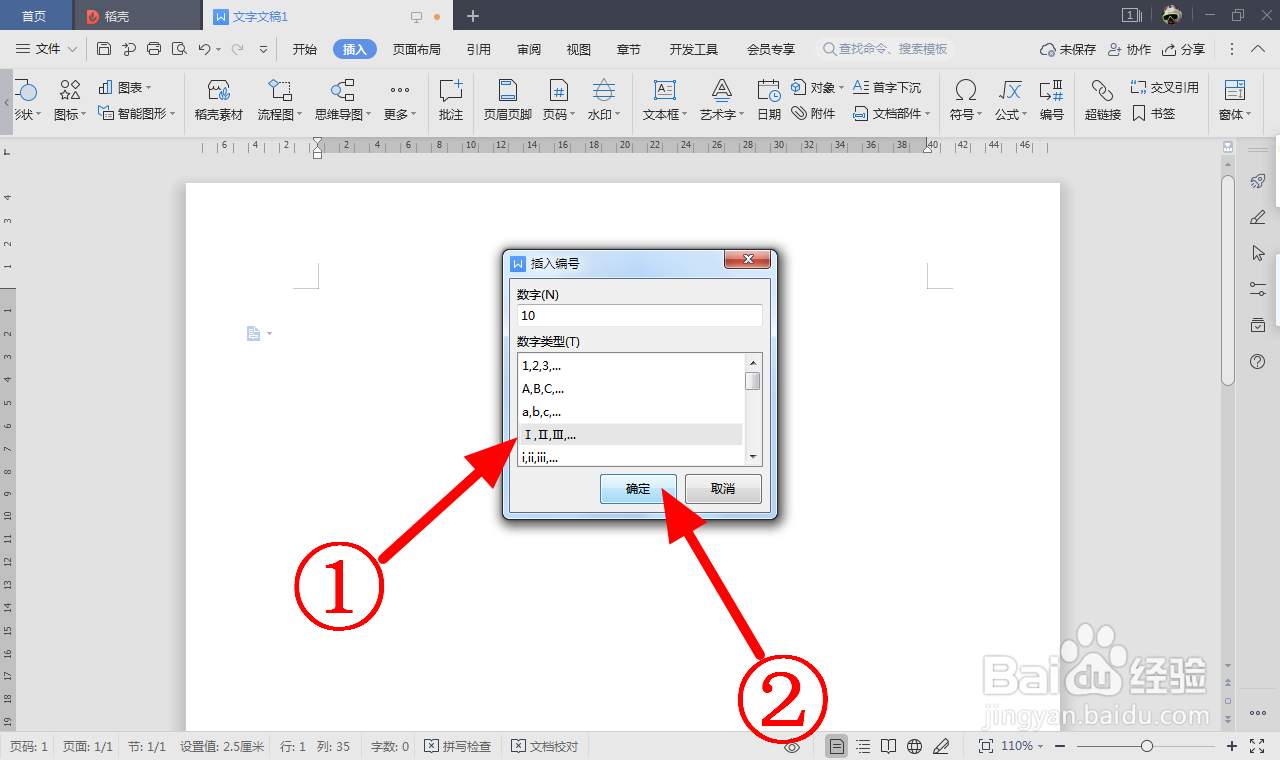
4、这样就输入罗马数字成功。

1、打开表格,选中单元格。

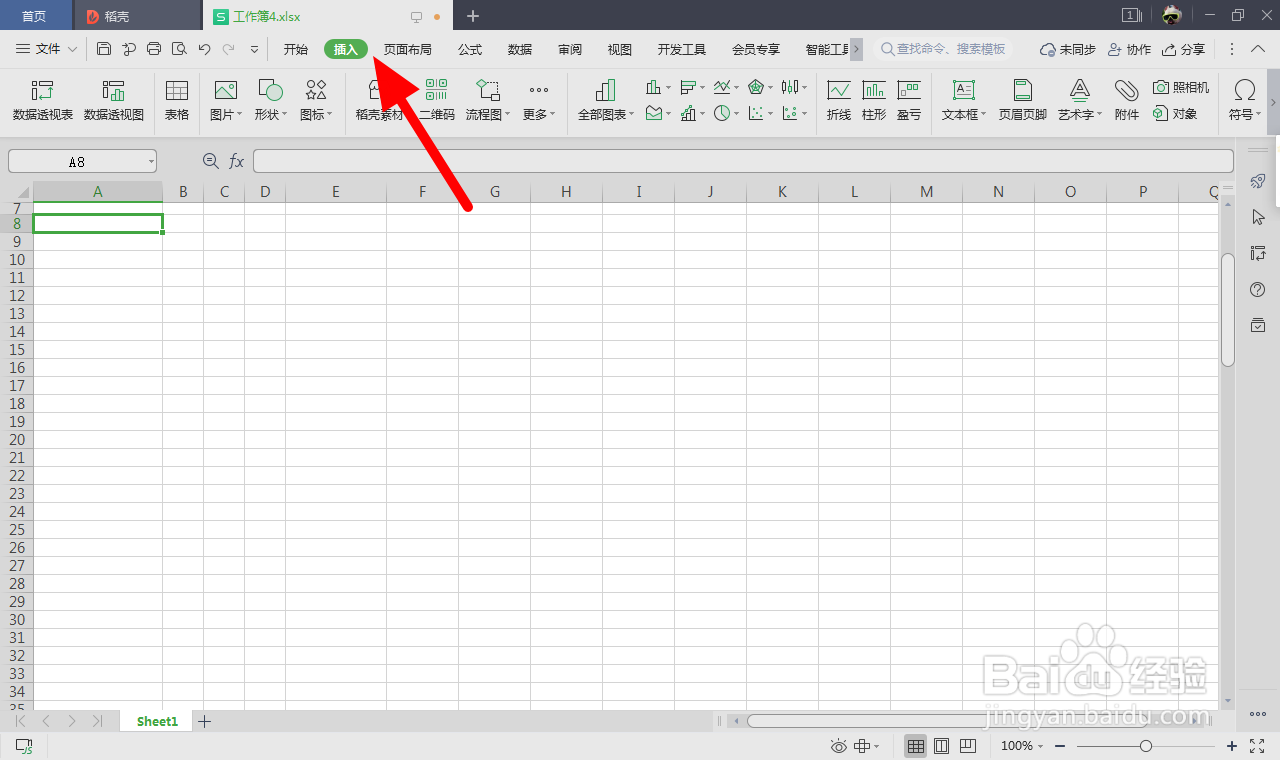
2、在菜单栏,点击 插入。
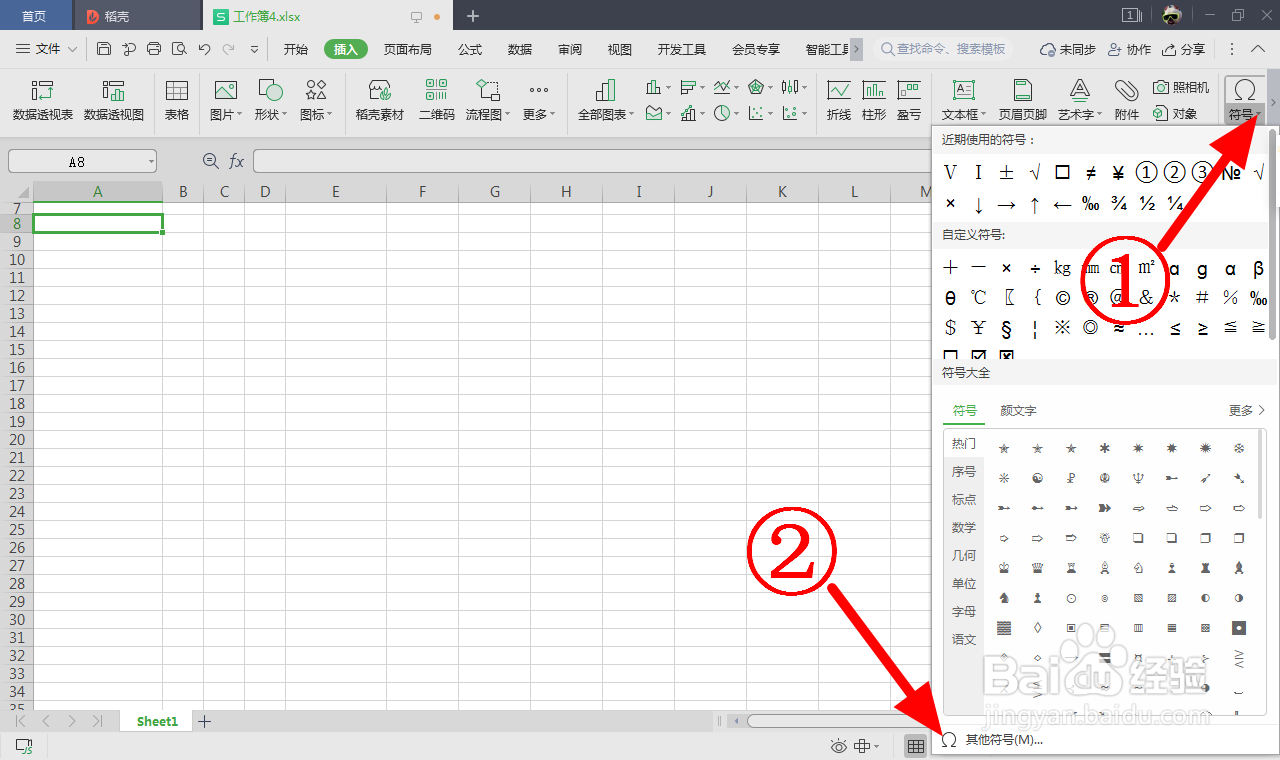
3、在插入项下,点击 符号-其他符号。
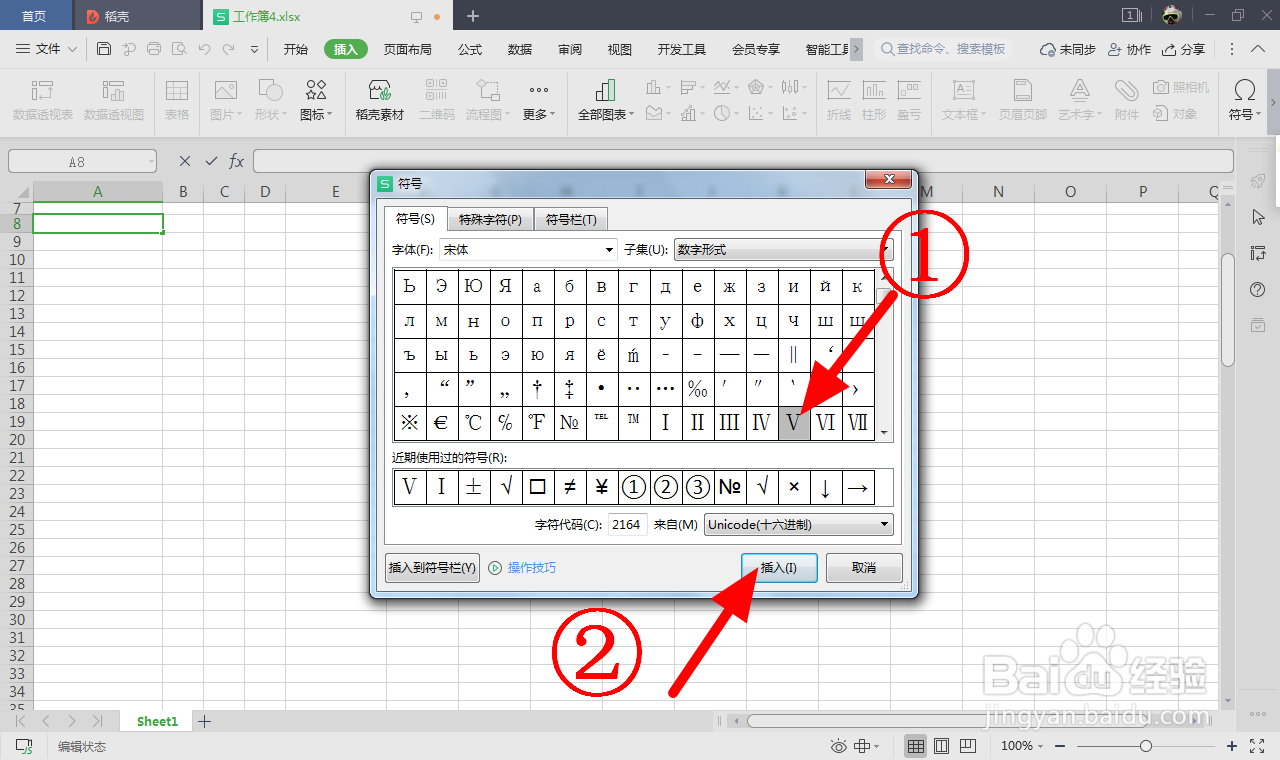
4、找到罗马数字,选中自己想要输入的数字,点击 插入,关闭窗口
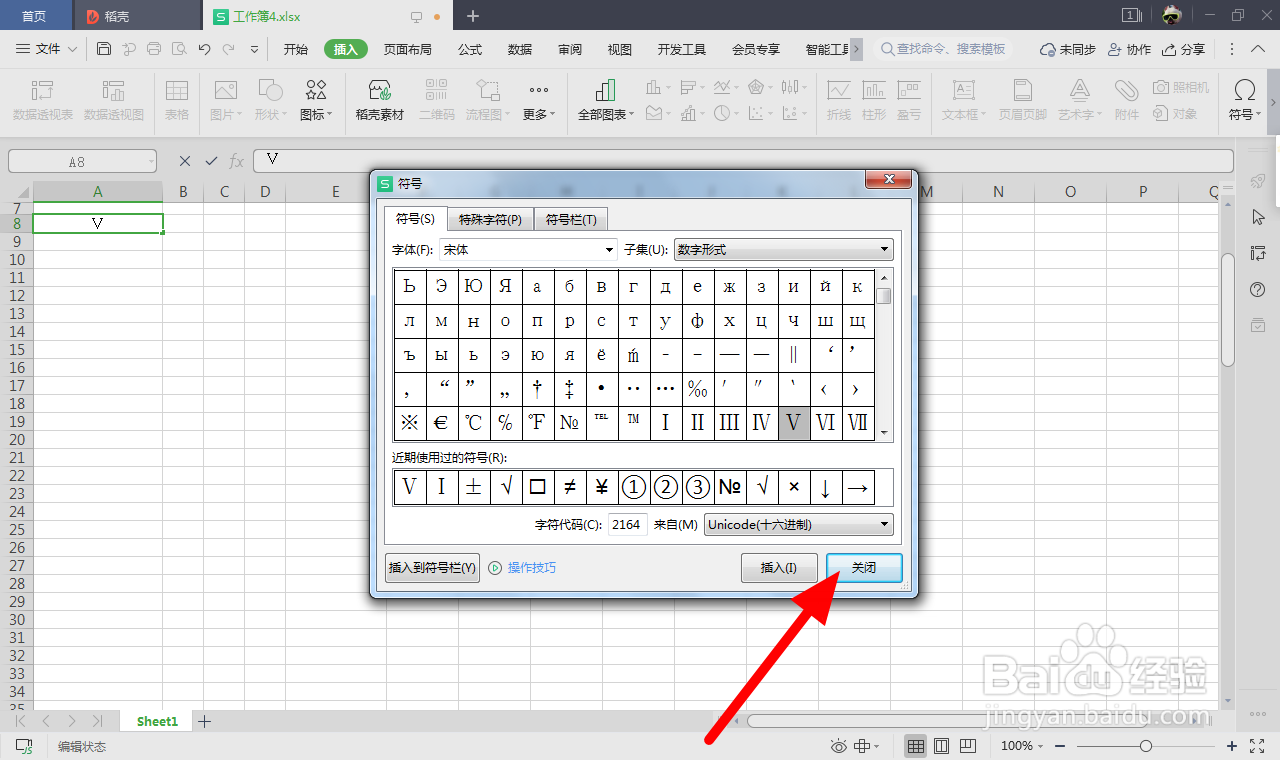
5、这样就输入罗马数字成功。

时间:2026-04-23 07:37:18
1、打开文档,点击 插入。
2、在插入项下点击 >-编号。
3、输入数字,选中罗马数字,点击 确定。
4、这样就输入罗马数字成功。
1、打开表格,选中单元格。
2、在菜单栏,点击 插入。
3、在插入项下,点击 符号-其他符号。
4、找到罗马数字,选中自己想要输入的数字,点击 插入,关闭窗口
5、这样就输入罗马数字成功。
