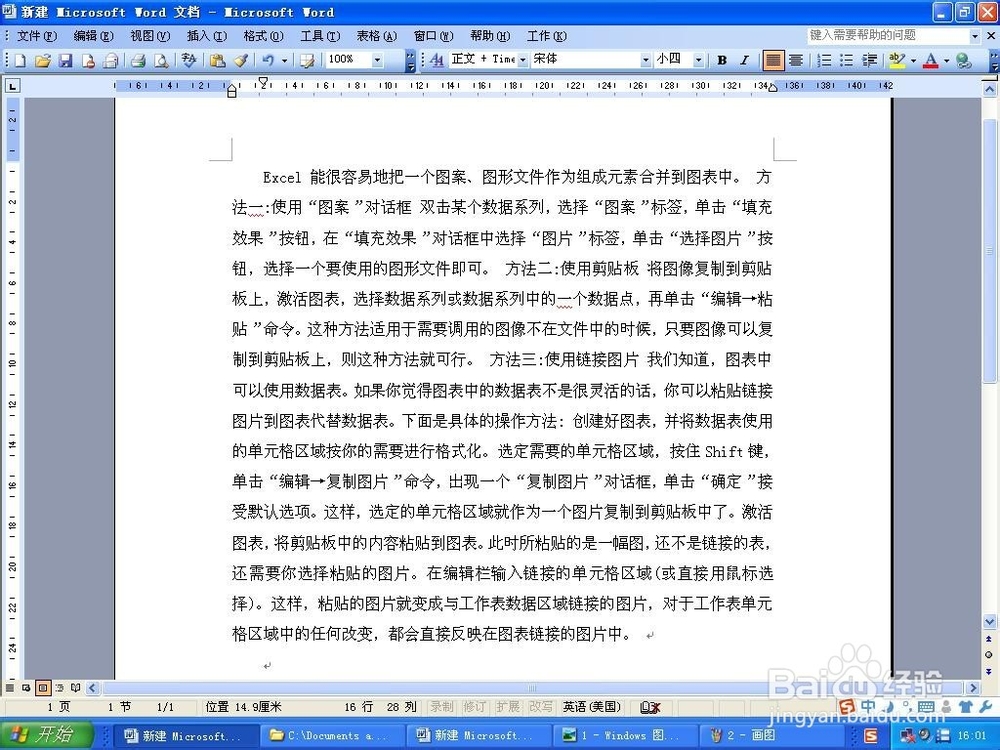
1、如图,打开一个word文档
2、选择“编辑—替换”命令

3、在“查找内容”和“替换为”中都填入“方法”并单击下方的“高级”选项
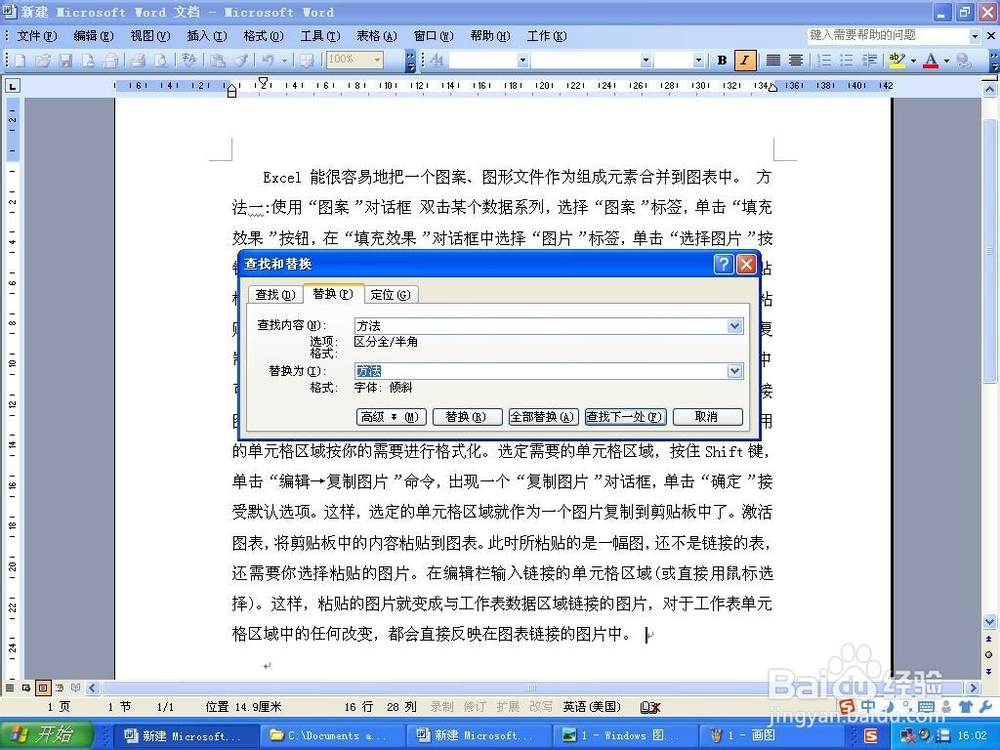
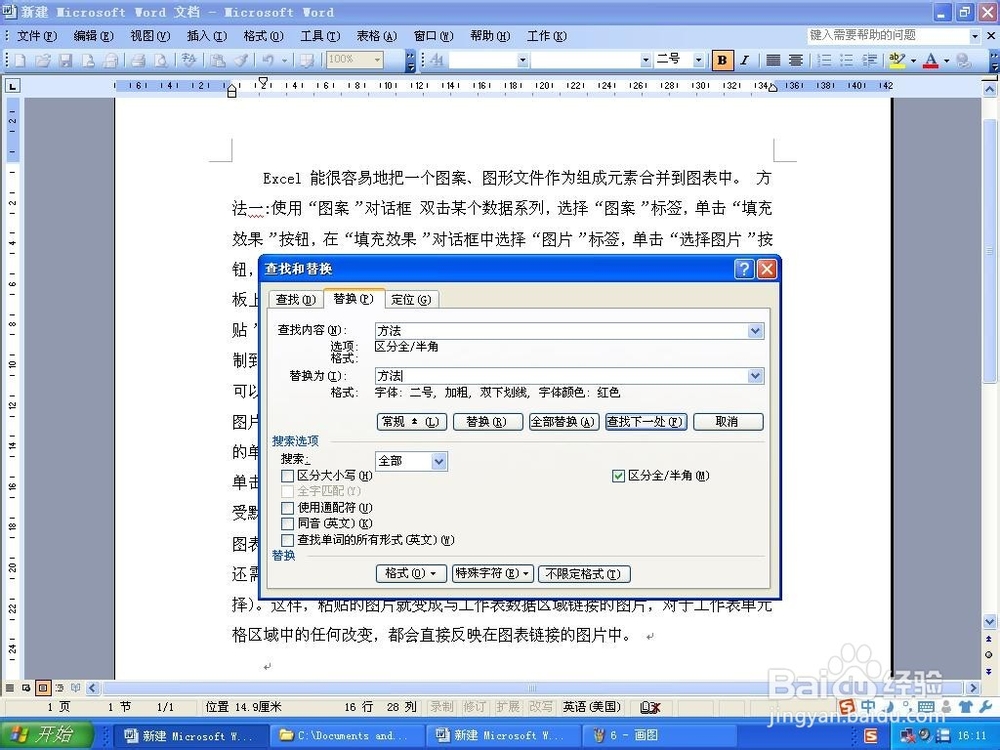
4、单击“格式”菜单并选择“字体”

5、选择加粗字体,颜色为红色,字号为2号字,下划线类型为双下划线,点击确定

6、选择“全部替换”
7、弹出对话框有6处被替换,点击确定

8、点击“关闭”

9、如图,我们看到替换结果,共有6组“方法”被替换成选定的格式

时间:2026-04-24 20:05:38
1、如图,打开一个word文档
2、选择“编辑—替换”命令
3、在“查找内容”和“替换为”中都填入“方法”并单击下方的“高级”选项
4、单击“格式”菜单并选择“字体”
5、选择加粗字体,颜色为红色,字号为2号字,下划线类型为双下划线,点击确定
6、选择“全部替换”
7、弹出对话框有6处被替换,点击确定
8、点击“关闭”
9、如图,我们看到替换结果,共有6组“方法”被替换成选定的格式
