1、在美图秀秀应用中,点击右上角的打开按钮。

2、我们就可以导入需要截掉的图片,在美化图片菜单中,使用裁剪工具。

3、我们就可以对图片的一边进行裁剪,裁剪好了之后,点击应用当前效果选项。

4、点击右上角的保存按钮,我们就可以将裁剪好的一边进行保存。

5、在保存的时候,我们需要注意不能覆盖原图。

6、我们再重新打开原图,点击裁剪功能。

7、这次我们需要裁剪图片的另一边,裁剪好了之后,点击应用当前效果选项。

8、打开拼图菜单,在左侧项目栏中,打开图片拼接功能。

9、在拼图窗口中,我们需要添加刚刚保存裁剪好的图片,在左侧项目栏中排版设置,选择横版选项。

10、横向拼接的时候,拼图中间有一条缝隙,所以在左侧项目栏中打开边框设置。
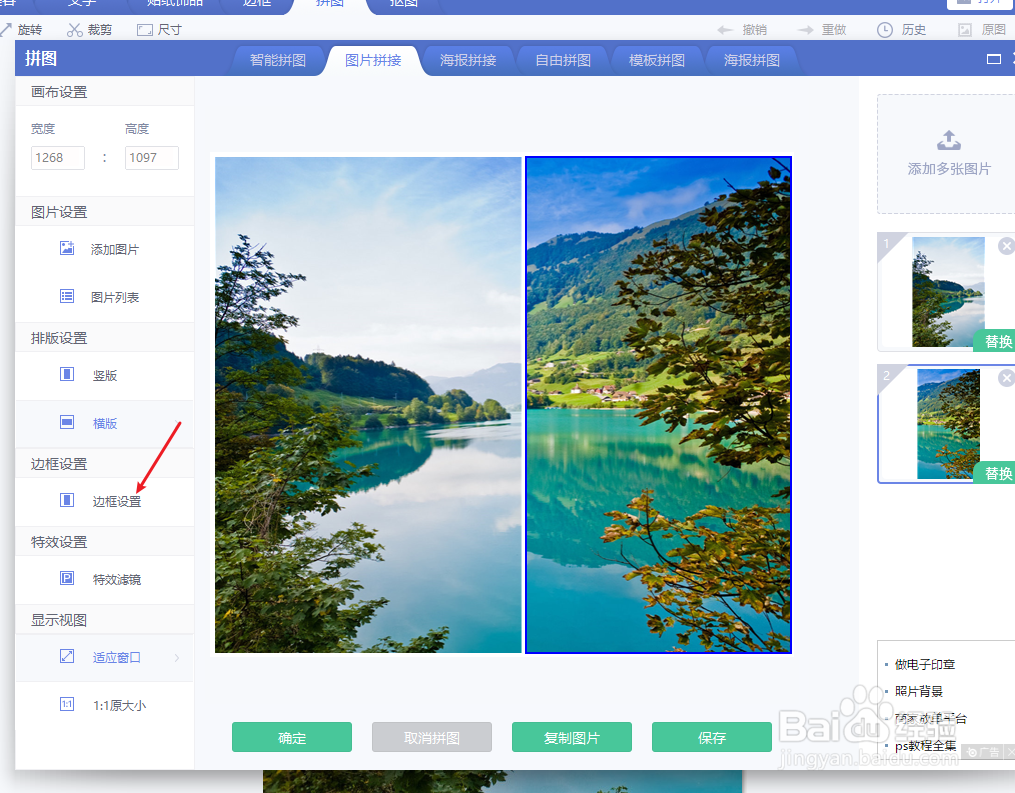
11、将边框大小设置为0。

12、我们就可以进行无缝拼接,这时候再点击保存按钮,就可以将裁剪好的图片进行保存。

