1、打开电脑,我们新建一个空白的Excel表格,如图。

2、我们设置好表格,点击制作表头的位置,如图。

3、选择插入-形状-线条,如图。
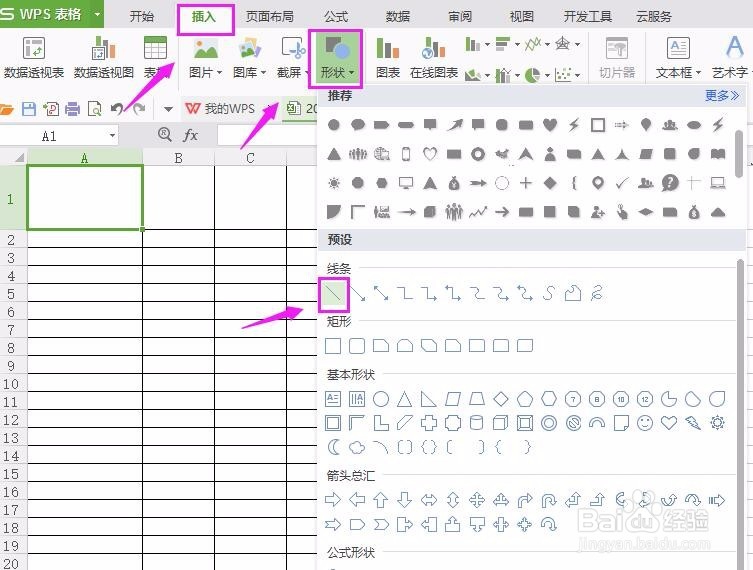
4、我们先来绘制一条,上方可以控制颜色,如图。
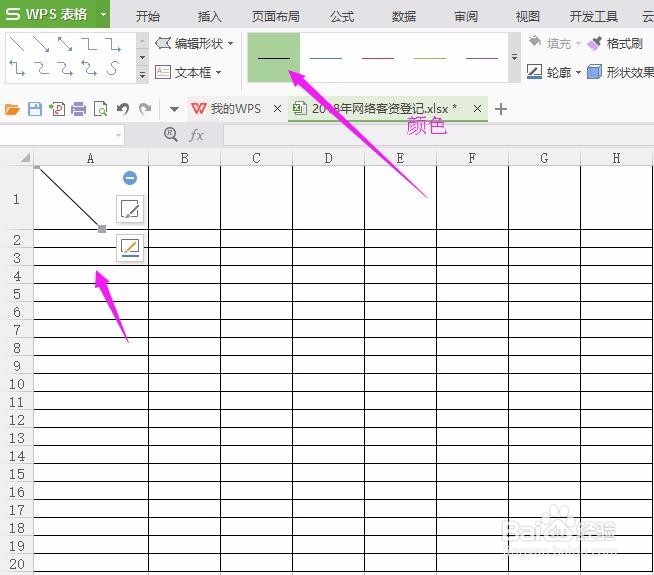
5、接着绘制第二条,如图。

6、接着我们来输入文本内容,选择插入-文本,如图。
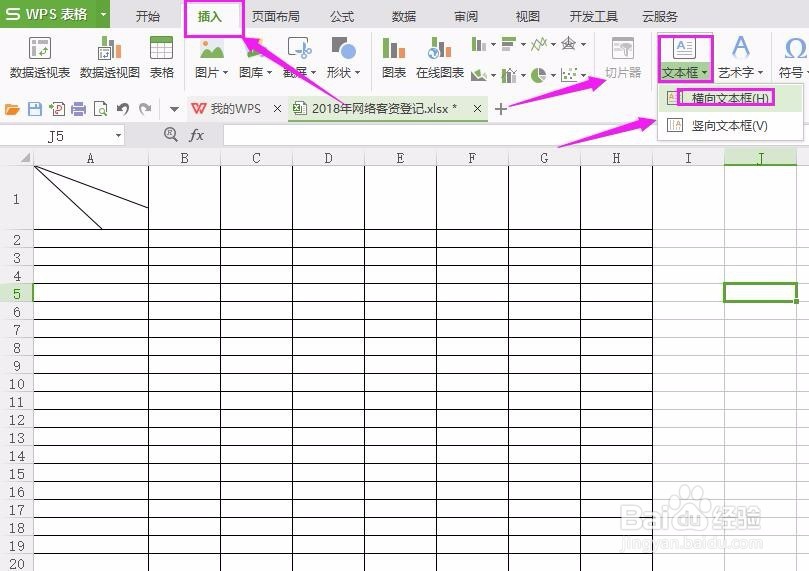
7、左键在要输入的位置单击下,输入内容,适当移动,如图。
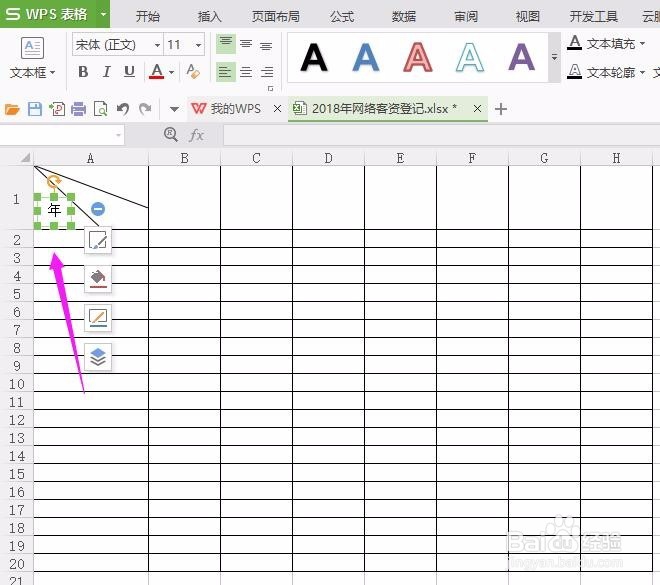
8、同样的方法输入其他文本,如图。
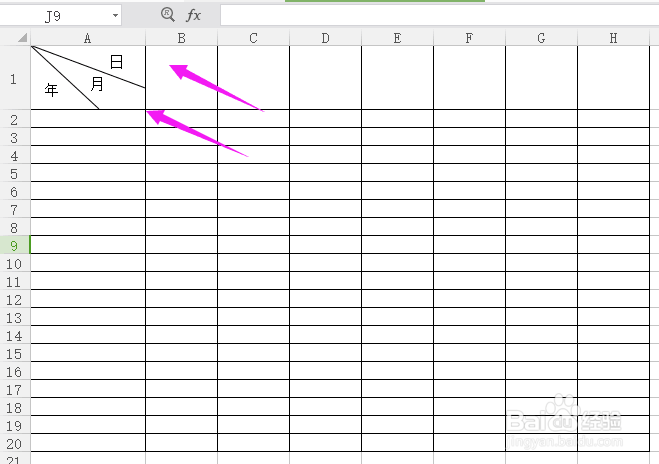
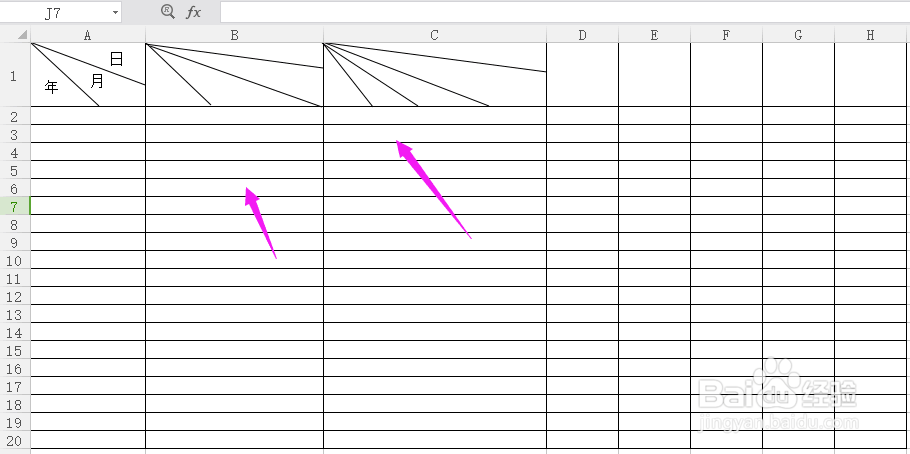
9、假如我们要制作多条的话,同样的,我们只要多绘制几条就好了,操作是一样的方法,如图。
时间:2026-04-22 18:10:59
1、打开电脑,我们新建一个空白的Excel表格,如图。
2、我们设置好表格,点击制作表头的位置,如图。
3、选择插入-形状-线条,如图。
4、我们先来绘制一条,上方可以控制颜色,如图。
5、接着绘制第二条,如图。
6、接着我们来输入文本内容,选择插入-文本,如图。
7、左键在要输入的位置单击下,输入内容,适当移动,如图。
8、同样的方法输入其他文本,如图。
9、假如我们要制作多条的话,同样的,我们只要多绘制几条就好了,操作是一样的方法,如图。
