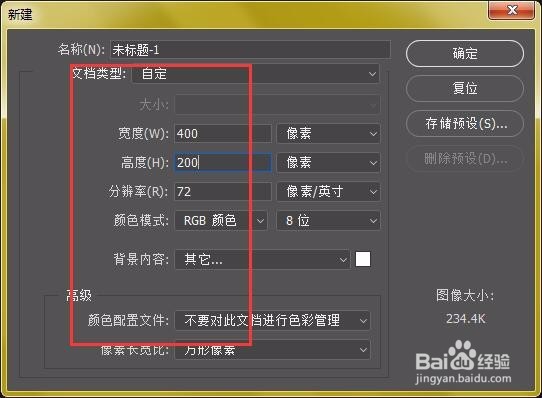
1、新建一个画布
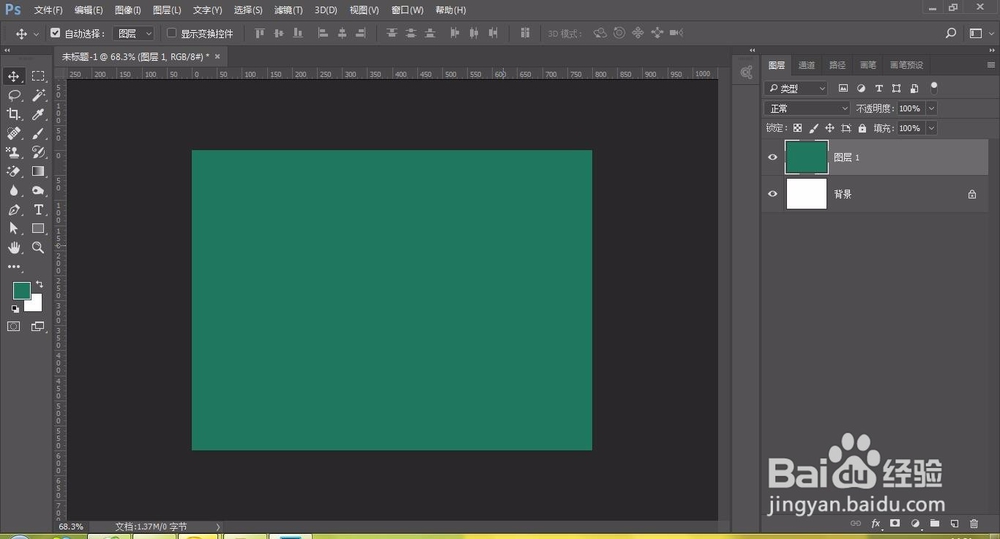
2、填充一个背景色,易于观察
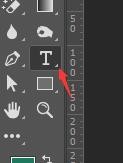
3、选择文字工具,输入文字,文字颜色和背景色接近
4、打开图层样式,对文字设置描边为大小为“1”,颜色为白色

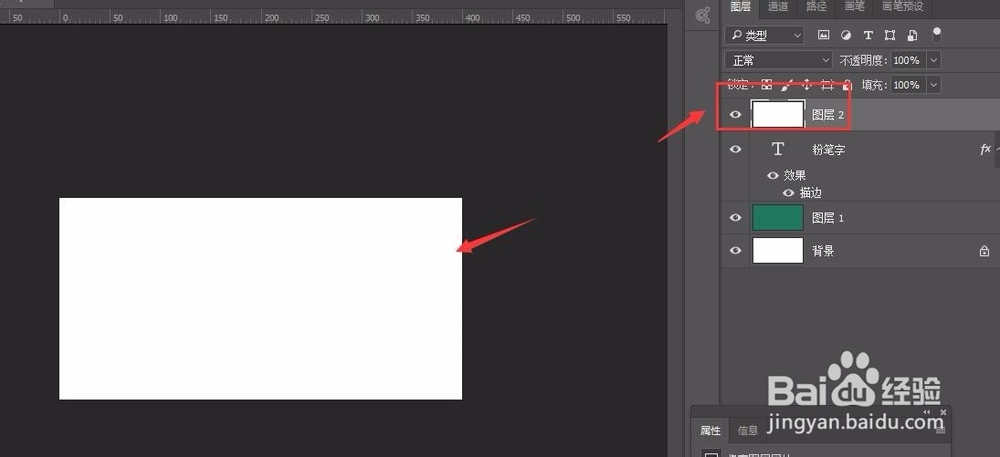
5、新建图层,做一个矩形,填充白色
6、选择“滤镜-杂色-添加杂色”
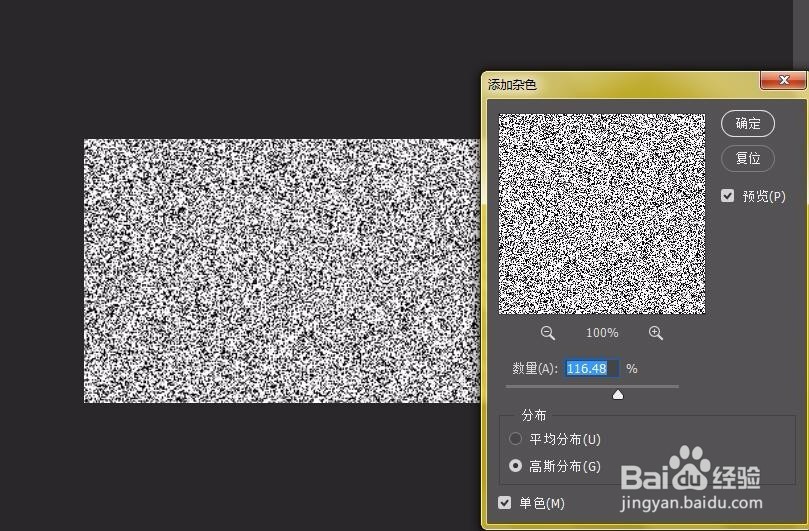
7、选择“滤镜-模糊-动感模糊”,调整方向,

8、将图层做文字的剪切蒙版,按住alt键,鼠标左键单击中间
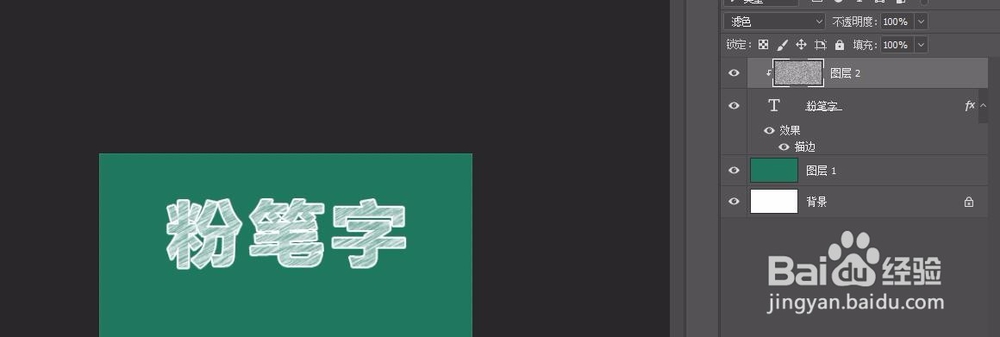
9、最终效果。

时间:2026-04-23 06:27:43
1、新建一个画布
2、填充一个背景色,易于观察
3、选择文字工具,输入文字,文字颜色和背景色接近
4、打开图层样式,对文字设置描边为大小为“1”,颜色为白色
5、新建图层,做一个矩形,填充白色
6、选择“滤镜-杂色-添加杂色”
7、选择“滤镜-模糊-动感模糊”,调整方向,
8、将图层做文字的剪切蒙版,按住alt键,鼠标左键单击中间
9、最终效果。
